> For the complete documentation index, see [llms.txt](https://docs.iexexchanger.com/llms.txt). Markdown versions of documentation pages are available by appending `.md` to page URLs; this page is available as [Markdown](https://docs.iexexchanger.com/guide/obmen/informaciya/teksty-i-instrukcii-po-valyutam.md).
# Тексты и инструкции по валютам
Раздел **«Информация для пользователей»** содержит инструкции, описания, уведомления и другие тексты, относящиеся к конкретной валюте.
Эти материалы могут отображаться в форме обмена и на странице оплаты заявки. Результат зависит от того, находится выбранная валюта на стороне **«Отдаю»** или **«Получаю»**, а также от настроек направления, текстовых шаблонов и подключённого мерчанта.
## Где находится раздел
В панели управления откройте: **«Основное» — «Валюты» — «Список валют»**
Найдите нужную валюту и откройте её редактирование. Затем перейдите в раздел **«Общее» — «Информация»**.
Заголовок открывшейся страницы — **«Информация для пользователей»**.
Раздел доступен сотрудникам, которым разрешено управление валютами. Если валюта находится в архиве, сначала восстановите её.
## Как учитывается сторона валюты
Одна валюта может использоваться в разных направлениях как валюта, которую клиент отдаёт, или как валюта, которую клиент получает.
**«Отдаю»** — клиент передаёт выбранную валюту обменному пункту.
**«Получаю»** — клиент получает выбранную валюту после выполнения обмена.
От стороны зависит, какие настройки будут применены.
Когда клиент отдаёт валюту, могут использоваться:
* **«Инструкция по оплате»**;
* **«Описание обмена»**;
* **«Формальное описание перед вводом данных»**;
* **«Текст в процессе оплаты (отдаю)»**;
* **«Уведомление (отдаю)»**;
* **«Кастомное название кнопки „Перейти к оплате“»**;
* **«Описание под кнопкой „Перейти к оплате“»**.
Когда клиент получает валюту, могут использоваться:
* **«Текст в процессе оплаты (получаю)»**;
* **«Уведомление (получаю)»**.
{% hint style="info" %}
Если валюта используется и для отдачи, и для получения, настройте тексты для обеих сторон.
Текст из поля **«Отдаю»** не копируется автоматически в поле **«Получаю»** для обратного направления.
{% endhint %}
## Инструкция по оплате
Поле **«Инструкция по оплате»** содержит действия, которые клиент должен выполнить после создания заявки и перехода на страницу оплаты.
Инструкция применяется, когда клиент отдаёт выбранную валюту.
В ней можно указать:
* порядок выполнения перевода;
* требования к назначению платежа;
* необходимость оплаты одной транзакцией;
* ограничения по сумме или способу оплаты;
* запрет или условия перевода со счёта третьего лица;
* действия клиента после совершения платежа.
Редактор поддерживает форматирование, списки, ссылки, изображения, файлы и доступные для заявки шорткоды.
### Источник инструкции по оплате
Поле **«Источник инструкции по оплате»** определяет, как текст валюты используется вместе с инструкцией направления.
{% stepper %}
{% step %}
#### Авто: использовать стандартную логику системы
Если инструкция заполнена и в валюте, и в направлении, клиент увидит оба текста.
Сначала отображается инструкция направления, затем инструкция валюты.
Этот режим не выбирает один источник автоматически. При заполнении обоих уровней на странице появляются два последовательных блока.
{% endstep %}
{% step %}
#### Только из направлений (если пусто — использовать резервный источник)
Сначала используется инструкция направления.
Если она не заполнена, система показывает инструкцию валюты. На странице отображается только один итоговый источник.
{% endstep %}
{% step %}
#### Только из валют (если пусто — использовать резервный источник)
Сначала используется инструкция валюты.
Если она не заполнена, система показывает инструкцию направления. На странице также отображается один итоговый источник.
{% endstep %}
{% endstepper %}
{% hint style="info" %}
Настройка источника в самом направлении имеет более высокий приоритет.
Выбранный в валюте режим применяется, только если в направлении для источника инструкции указано **«Авто»**.
{% endhint %}
## Влияние мерчанта на инструкцию
Если заявка оплачивается через мерчанта, его собственная **«Инструкция по оплате»** может заменить основной блок инструкции.
Если у мерчанта текст не заполнен, результат зависит от настройки:
**«Если не заполнена „инструкция по оплате“ в настройках мерчанта»**
В ней доступны варианты:
* **«Ничего не выводить»**;
* **«Выводить инструкцию к оплате из направлений обмена»**.
Если клиент не видит ожидаемую инструкцию, проверьте валюту, направление, подключённый мерчант и эту общую настройку.
Дополнительные поля **«Текст в процессе оплаты»** не заменяются инструкцией мерчанта и продолжают обрабатываться отдельно.
## Описание обмена
Поле **«Описание обмена»** содержит справочную информацию о валюте и особенностях её использования.
Текст показывается в форме обмена после выбора подходящего направления и применяется к валюте, которую клиент отдаёт.
В редакторе поддерживаются форматирование, ссылки, списки, изображения и пользовательские шорткоды.
### Откуда брать описание обмена
Поле **«Откуда брать описание обмена»** определяет взаимодействие описаний валюты и направления.
{% stepper %}
{% step %}
#### Авто: использовать текст описания из этой валюты
Режим не отключает описание направления.
Если заполнены оба источника, клиент увидит два блока: сначала описание валюты, затем описание направления.
{% endstep %}
{% step %}
#### Только из настроек направления
Сначала используется описание направления.
Если оно пустое, система показывает описание валюты.
{% endstep %}
{% step %}
#### Только по настройкам валют
Сначала используется описание валюты.
Если оно пустое, система показывает описание направления.
Настройка источника в самом направлении имеет приоритет над настройкой валюты.
{% endstep %}
{% endstepper %}
{% hint style="info" %}
Если в режиме **«Авто»** клиент видит два одинаковых или похожих описания, текст заполнен одновременно в валюте и направлении.
Удалите повтор или выберите один приоритетный источник.
{% endhint %}
## Формальное описание перед вводом данных
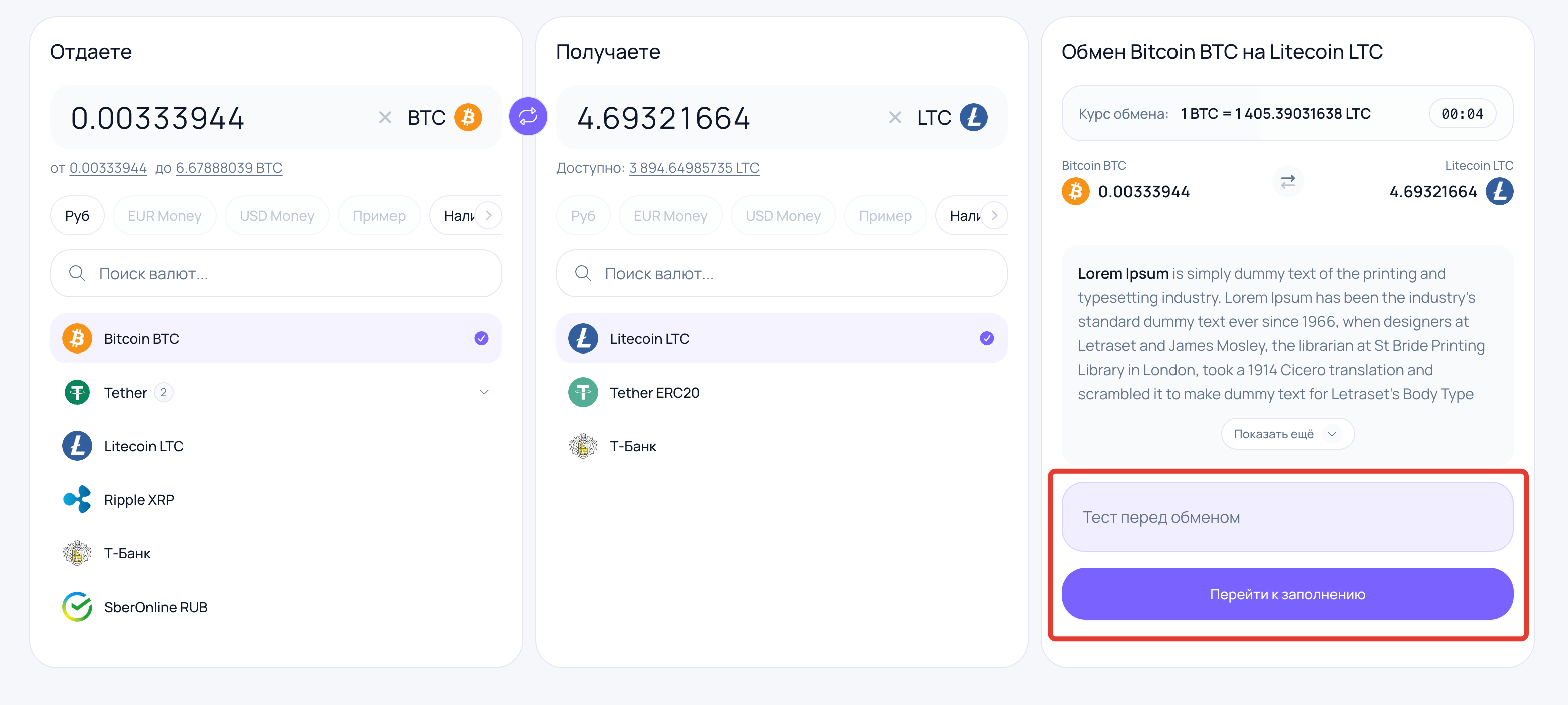
Поле **«Формальное описание перед вводом данных»** создаёт отдельный информационный экран перед заполнением формы заявки.
Если поле заполнено, после выбора направления клиент сначала видит подготовленный текст. Поля заявки временно скрываются.
Для продолжения клиент нажимает **«Перейти к заполнению»**, после чего открывается форма ввода данных.
Отдельного флажка согласия и обязательной прокрутки текста нет. Продолжение подтверждается нажатием кнопки.
Если формальное описание заполнено и в направлении, и в валюте, тексты показываются в следующем порядке:
1. Формальное описание направления.
2. Формальное описание валюты, которую клиент отдаёт.
Автоматический разделитель между текстами не добавляется. Оформляйте каждый материал отдельным законченным блоком.
Настройки источника инструкции и описания обмена на формальное описание не влияют.
## Текст в процессе оплаты
В разделе находятся два независимых поля:
* **«Текст в процессе оплаты (отдаю)»**;
* **«Текст в процессе оплаты (получаю)»**.
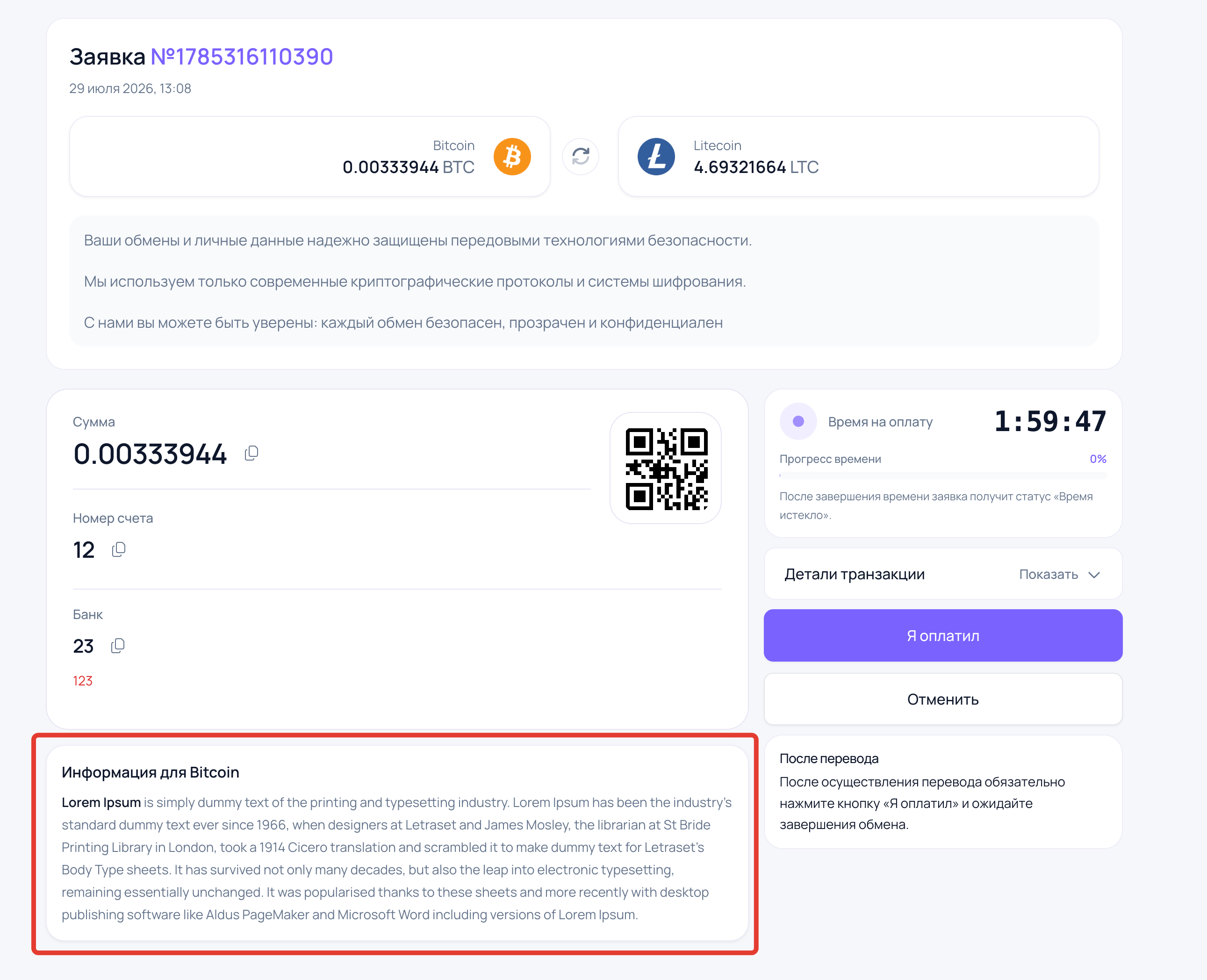
Они отображаются в нижней части страницы оплаты заявки и подходят для информации, которую не нужно добавлять в основную инструкцию.
Например, здесь можно указать особенности зачисления валюты, сеть перевода, предупреждение о комиссии, срок обработки или требования к реквизитам.
{% stepper %}
{% step %}
### Текст в процессе оплаты (отдаю)
Поле используется, когда клиент отдаёт выбранную валюту.
На странице заявки текст отображается в блоке:
**«Информация для {название валюты}»**
{% endstep %}
{% step %}
### Текст в процессе оплаты (получаю)
Поле используется, когда клиент получает выбранную валюту.
На странице заявки оно также отображается под заголовком:
**«Информация для {название валюты}»**
{% endstep %}
{% endstepper %}
Тексты валют не заменяют дополнительную информацию, заданную в направлении.
Если заполнены все доступные источники, блоки показываются последовательно:
1. **«Информация по обмену»** из направления.
2. Информация для валюты, которую клиент отдаёт.
3. Информация для валюты, которую клиент получает.
Оба поля поддерживают форматирование, ссылки, изображения, файлы и пользовательские шорткоды.
## Уведомление (отдаю)
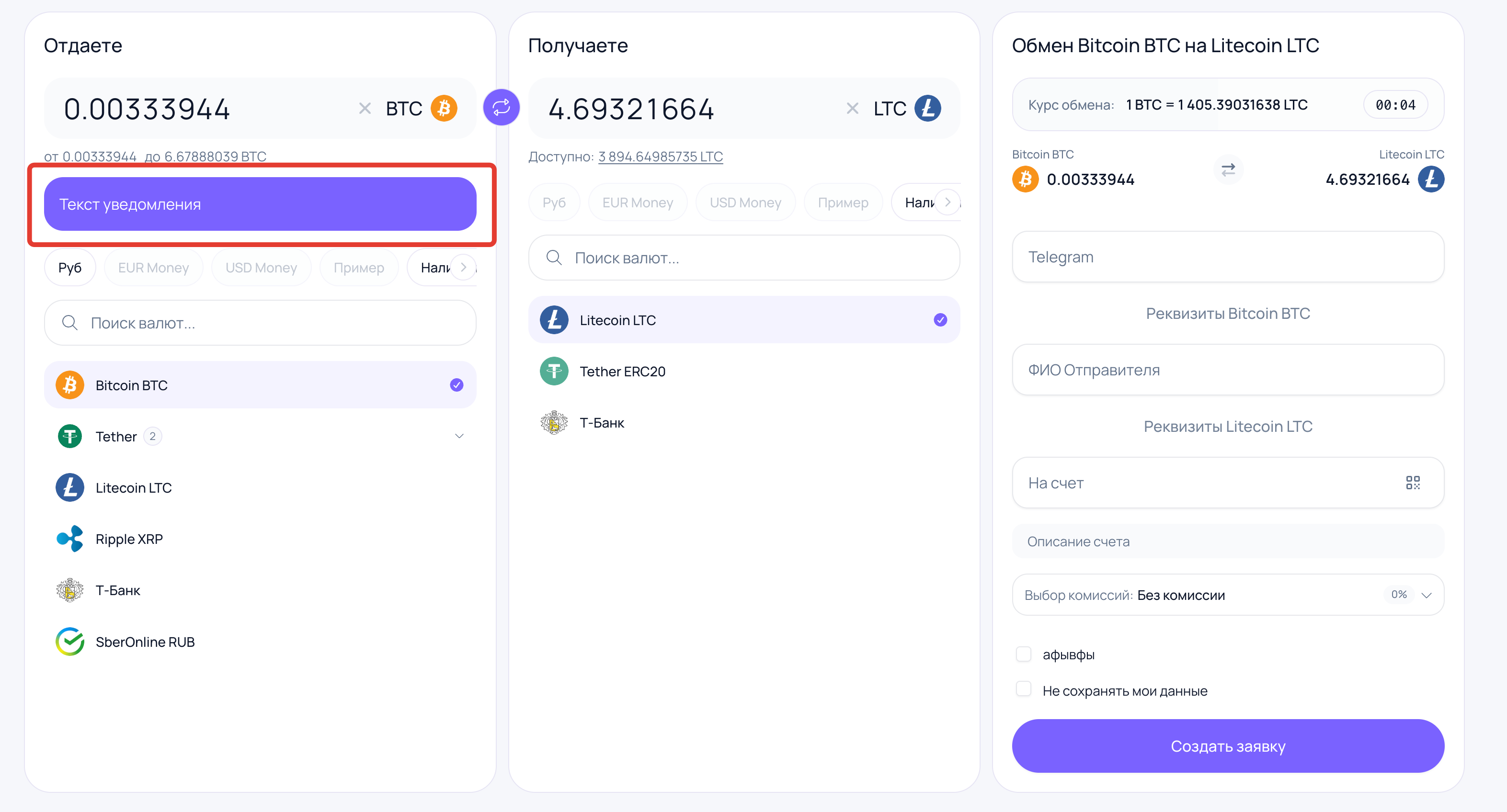
Поле **«Уведомление (отдаю)»** содержит короткое сообщение рядом с суммой, которую клиент передаёт обменному пункту.
Оно применяется только к валюте на стороне **«Отдаю»**.
Это обычное текстовое поле. В нём можно использовать пользовательские шорткоды, но не поддерживается оформление заголовками, таблицами и другими HTML-элементами.
## Уведомление (получаю)
Поле **«Уведомление (получаю)»** содержит короткое сообщение рядом с суммой, которую клиент получает.
Оно применяется только к валюте на стороне **«Получаю»** и также является обычным текстовым полем.
### Зависимость от темы сайта
В текущем клиентском интерфейсе **«1 тема»** показывает уведомления под соответствующими суммами.
В **«2 тема»** поля **«Уведомление (отдаю)»** и **«Уведомление (получаю)»** не отображаются.
Инструкция по оплате, описание обмена, формальное описание и настройки кнопки поддерживаются обеими темами.
## Кастомное название кнопки «Перейти к оплате»
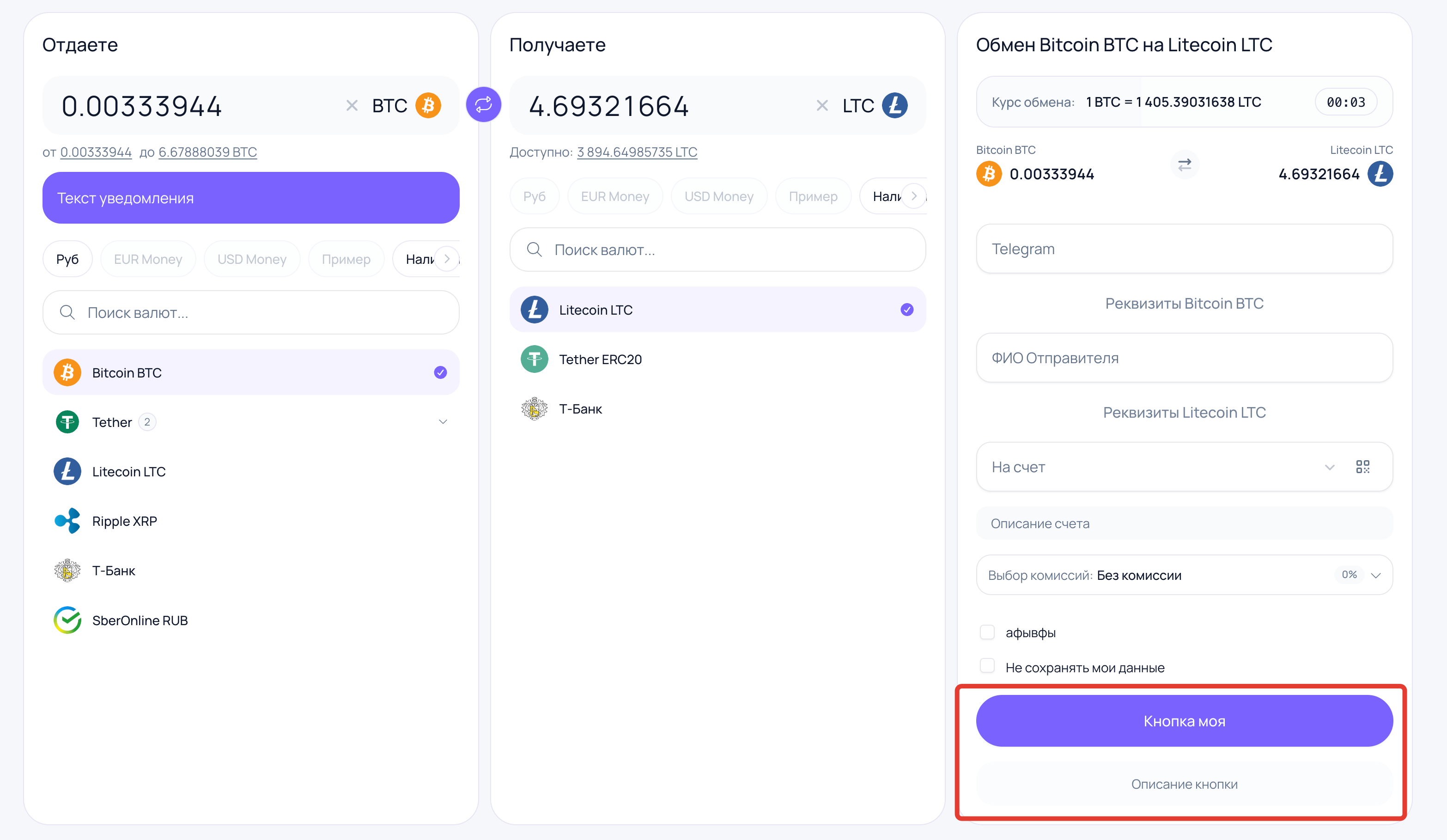
Поле **«Кастомное название кнопки „Перейти к оплате“»** изменяет надпись основной кнопки создания заявки.
Несмотря на название поля в панели управления, стандартный текст этой кнопки на клиентском сайте — **«Создать заявку»**.
Если значение не заполнено, используется стандартное название.
Текст берётся из настроек валюты, которую клиент отдаёт.
Поле поддерживает языковые версии, но не обрабатывает HTML и шорткоды.
Настройка не изменяет кнопки подтверждения оплаты внутри уже созданной заявки.
Во время отправки формы система может временно показывать текст **«Создаём заявку»**.
## Описание под кнопкой «Перейти к оплате»
Поле **«Описание под кнопкой „Перейти к оплате“»** добавляет короткую поясняющую строку под кнопкой создания заявки.
Например:
```
Проверьте правильность указанных реквизитов.
```
Или:
```
После создания заявки вы получите реквизиты для оплаты.
```
Текст берётся из валюты, которую клиент отдаёт. Если поле пустое, дополнительный блок не показывается.
HTML, изображения и шорткоды не поддерживаются.
## Стиль валюты
Настройка **«Стиль валюты»** сохраняет индивидуальный цвет валюты в HEX-формате.
Она не изменяет:
* цвет инструкции по оплате;
* оформление описания обмена;
* фон уведомлений;
* цвет кнопки создания заявки;
* содержимое текстовых редакторов.
Использование цвета зависит от темы и компонентов клиентского сайта, которые поддерживают индивидуальный стиль валюты.
В стандартной форме информационные блоки используют цвета активной темы, поэтому изменение **«Стиль валюты»** может быть визуально незаметным.
## Доступные теги
Шорткоды — это конструкции в квадратных скобках, которые заменяются данными при формировании клиентского текста.
Нажмите нужный тег в блоке **«Доступные теги»**, чтобы вставить его в текущую позицию редактора.
Набор доступных тегов зависит от поля.
**«Инструкция по оплате»** поддерживает теги заявки, пользовательские и объектные шорткоды.
**«Описание обмена»**, **«Формальное описание перед вводом данных»**, оба поля **«Текст в процессе оплаты»** и уведомления валюты поддерживают пользовательские шорткоды.
Название и описание кнопки шорткоды не поддерживают.
Пользовательские шорткоды создаются в разделе: **«Утилиты» — «Шорткоды»**
{% content-ref url="/pages/KlPFp0u5yJwQYitKpydj" %}
[Шорткоды](/guide/utility/shortkody.md)
{% endcontent-ref %}
Они вставляются в формате:
```
[custom:ключ]
```
## Теги заявки в инструкции по оплате
В **«Инструкция по оплате»** можно использовать данные уже созданной заявки.
Для номера заявки доступны:
```
[order_id]
[public_id]
[order_number]
```
`[order_id]` содержит внутренний номер в панели управления. Для текста, который видит клиент, используйте `[public_id]` или `[order_number]`.
Для дат доступны:
```
[created_at]
[updated_at]
```
Для данных клиента:
```
[email]
[ip_address]
[city]
[country]
```
Для направления и валют:
```
[direction_name]
[income_currency]
[outcome_currency]
[income_code]
[outcome_code]
```
Для сумм и курса:
```
[income_amount]
[outcome_amount]
[course]
```
Для реквизитов:
```
[account]
[from_account]
[to_account]
```
Для ссылки заявки:
```
[tracking_id]
[check_url]
```
Для системного названия обменного пункта:
```
[app_name]
```
Для прибыли и параметров города:
```
[profit_percent]
[profit_s]
[city_profit_percent]
[city_profit_percent_s]
[city_add_comm]
```
Для причины текущего статуса:
```
[status_reason]
```
{% hint style="warning" %}
Теги прибыли и IP-адреса могут раскрыть клиенту внутреннюю или персональную информацию.
Используйте их только тогда, когда это действительно необходимо.
{% endhint %}
Для фиксированной прибыли используйте `[profit_s]`. Устаревший вариант `[profit_percent_s]` использовать не следует.
Не вставляйте теги заявки вручную в поля, где они отсутствуют в блоке **«Доступные теги»**. Без контекста заявки код может остаться в тексте без замены.
## Влияние шаблонов текста
На часть полей валюты могут влиять записи из раздела: **«Основное» — «Шаблоны текста»**
{% content-ref url="/pages/fYCFgaVDkRFAJaXZGqwb" %}
[Шаблоны текста](/guide/obmen/shablony-teksta.md)
{% endcontent-ref %}
Для валют поддерживаются шаблоны:
* инструкции по оплате;
* описания обмена;
* дополнительного текста оплаты для стороны **«Отдаю»**;
* дополнительного текста оплаты для стороны **«Получаю»**.
Для шаблона может использоваться одно из правил.
{% stepper %}
{% step %}
### Только текст сущности
Используется текст, сохранённый непосредственно в валюте.
{% endstep %}
{% step %}
### Всегда шаблон
Текст шаблона заменяет содержимое соответствующего поля валюты.
{% endstep %}
{% step %}
### Шаблон, если текст пустой
Сначала используется поле валюты. Если оно не заполнено, подставляется текст шаблона.
Шаблон может действовать для всех записей либо только для выбранных валют, групп валют или направлений.
Выбор источника между валютой и направлением выполняется уже после применения подходящих шаблонов.
Поэтому текст, сохранённый в валюте, может не отображаться, если действует правило **«Всегда шаблон»**.
Шаблоны валют не управляют уведомлениями, названием кнопки, описанием под кнопкой и цветом валюты.
{% endstep %}
{% endstepper %}
## Другие тексты на клиентском сайте
Раздел **«Информация для пользователей»** является не единственным источником сообщений.
Одновременно с его содержимым клиент может видеть:
* тексты направления обмена;
* записи из **«Шаблоны текста»**;
* инструкцию мерчанта;
* уведомления из раздела **«Основное» — «Уведомления»**;
* предупреждения и сроки направления;
* AML-уведомления;
* тексты верификации.
{% content-ref url="/pages/RuDkDwCAuHeZQfzHdtZj" %}
[Уведомления](/guide/uvedomleniya/ocheredi-i-pisma.md)
{% endcontent-ref %}
Эти материалы настраиваются отдельно и могут отображаться вместе с текстами валюты.
## Настройка информации для валюты
Перед заполнением определите, в каких направлениях валюта используется как **«Отдаю»**, а в каких — как **«Получаю»**.
Заполните необходимые тексты для каждого языка.
Для **«Инструкция по оплате»** и **«Описание обмена»** выберите подходящий источник.
При необходимости добавьте шорткоды через блок **«Доступные теги»**.
Если валюта используется на обеих сторонах, заполните **«Текст в процессе оплаты (отдаю)»** и **«Текст в процессе оплаты (получаю)»**.
Настройте уведомления, название кнопки и описание под ней.
После завершения нажмите **«Сохранить»** и дождитесь сообщения об успешном обновлении валюты.
Все поля страницы сохраняются одной кнопкой. Если перейти в другой раздел до сохранения, введённые изменения могут быть потеряны.
## Проверка валюты на стороне «Отдаю»
Откройте клиентский сайт и выберите направление, в котором настраиваемую валюту клиент отдаёт.
Проверьте уведомление под суммой, описание обмена и формальный вводный экран.
Если используется **«Формальное описание перед вводом данных»**, нажмите **«Перейти к заполнению»** и убедитесь, что открылась форма заявки.
Проверьте название основной кнопки и текст под ней.
Создайте тестовую заявку.
На странице оплаты проверьте основную инструкцию и **«Текст в процессе оплаты (отдаю)»**.
Если используется мерчант, выполняйте проверку с тем же мерчантом, который будет работать в реальном направлении.
## Проверка валюты на стороне «Получаю»
Выберите направление, в котором настраиваемую валюту клиент получает.
Проверьте **«Уведомление (получаю)»**, если используется **«1 тема»**.
Создайте тестовую заявку и откройте страницу оплаты.
Убедитесь, что отображается **«Текст в процессе оплаты (получаю)»**.
Повторите проверку для каждого языка, на котором заполнены тексты.
{% hint style="warning" %}
Информационные материалы формируются при загрузке клиентской страницы.
После изменения новые тексты могут появиться и в уже созданных заявках после обновления. Не меняйте критически важную платёжную инструкцию во время активных обменов без предварительной проверки.
{% endhint %}
***
Если инструкция по оплате не отображается
Проверьте, что валюта находится на стороне **«Отдаю»**.
Откройте настройки направления и проверьте выбранный там источник инструкции.
Убедитесь, что для поля не действует шаблон с правилом **«Всегда шаблон»**.
Если в заявке используется мерчант, проверьте его **«Инструкция по оплате»** и общую настройку поведения при пустом тексте мерчанта.
Также убедитесь, что заполнена языковая версия, соответствующая языку клиентского сайта.
Если отображаются две инструкции
Это штатное поведение режима **«Авто»**, когда текст заполнен одновременно в валюте и направлении.
Чтобы показывать один блок, выберите приоритет валюты или направления.
Такое же правило применяется к **«Описание обмена»**.
Если не отображается уведомление валюты
Проверьте, находится ли валюта на правильной стороне обмена.
Убедитесь, что в поле есть видимый текст, а не только пробелы.
Проверьте используемую тему формы обмена. В **«2 тема»** поля **«Уведомление (отдаю)»** и **«Уведомление (получаю)»** не выводятся.
Если не изменилось название кнопки
Кастомное название берётся только из валюты, которую клиент отдаёт.
Если настраиваемая валюта находится на стороне **«Получаю»**, её значение не используется для кнопки создания заявки.
Если не появился вводный экран
Поле **«Формальное описание перед вводом данных»** должно содержать видимый текст, изображение или другой поддерживаемый материал.
Пробелы, пустые абзацы и переносы строк не считаются содержимым.
Если клиент уже проходил вводный экран, обновите страницу или повторно откройте направление.
Если шорткод остался в тексте
Проверьте правильность написания тега.
Убедитесь, что он включён и поддерживается выбранным полем.
Для тега заявки проверьте, существуют ли необходимые данные в текущей заявке.
Не вставляйте теги заявки в редакторы, где доступны только пользовательские шорткоды.
Для снижения риска вставляйте код через блок **«Доступные теги»**, а не вручную.
Если пустое поле создаёт блок
Пробелы, пустые абзацы, переносы строк и служебная разметка редактора должны считаться пустым содержимым.
Изображение или вложенный файл считается полноценным материалом даже без обычного текста.
Откройте редактор и удалите оставшиеся изображения или вложения, если блок не должен отображаться.
Если цвет валюты не изменил тексты
Это ожидаемое поведение.
**«Стиль валюты»** не управляет цветом инструкций, описаний, уведомлений и кнопки.
Оформление этих элементов определяется активной темой клиентского сайта.
## Рекомендации по заполнению
Общие тексты, подходящие для всех направлений валюты, храните в настройках валюты.
Исключения для конкретной пары задавайте в направлении обмена.
Для массовых общих материалов используйте **«Шаблоны текста»**.
Выбирайте режим **«Авто»** только тогда, когда клиент действительно должен увидеть тексты валюты и направления одновременно.
Заполняйте поля обеих сторон, если валюта используется в прямых и обратных направлениях.
Не выводите клиенту внутреннюю прибыль, IP-адрес и служебные номера без необходимости.
Перед рабочим использованием проверяйте оба направления, все языки, активную тему сайта и фактический способ оплаты.