> For the complete documentation index, see [llms.txt](https://docs.iexexchanger.com/llms.txt). Markdown versions of documentation pages are available by appending `.md` to page URLs; this page is available as [Markdown](https://docs.iexexchanger.com/guide/obmen/informaciya/teksty-i-instrukcii-po-napravleniyam-obmena.md).
# Тексты и инструкции по направлениям обмена
Раздел **«Информация»** содержит тексты, которые относятся к конкретному направлению обмена: описание в форме, инструкции на странице оплаты, условия обязательного ознакомления, подписи кнопок, комментарии для итоговых статусов, дополнительный текст письма и SEO-данные.
Настройки действуют только для выбранного направления. Например, тексты направления Сбербанк RUB - USDT TRC20 не применяются автоматически к обратному направлению USDT TRC20 - Сбербанк RUB.
На итоговое отображение также могут влиять настройки валюты, раздел **«Шаблоны текста»** и инструкция подключённого мерчанта.
{% content-ref url="/pages/fYCFgaVDkRFAJaXZGqwb" %}
[Шаблоны текста](/guide/obmen/shablony-teksta.md)
{% endcontent-ref %}
## Где находится раздел
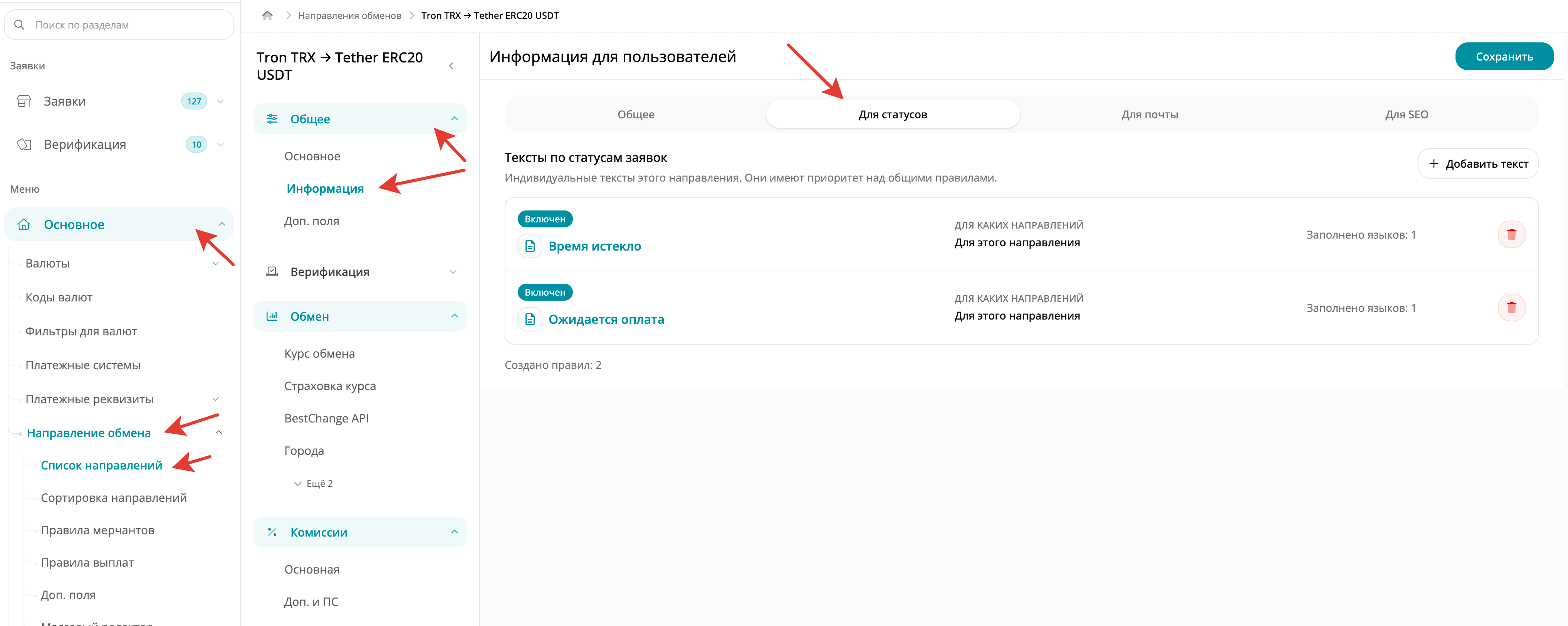
В панели управления откройте: **«Основное» — «Направление обмена» — «Список направлений»**
Найдите нужное направление и откройте его редактирование. В меню слева откройте группу **«Общее»** и выберите **«Информация»**.
На странице **«Информация для пользователей»** находятся четыре вкладки:
* **«Общее»**;
* **«Для статусов»**;
* **«Для почты»**;
* **«Для SEO»**.
***
## Вкладка «Общее»
### Инструкция по оплате
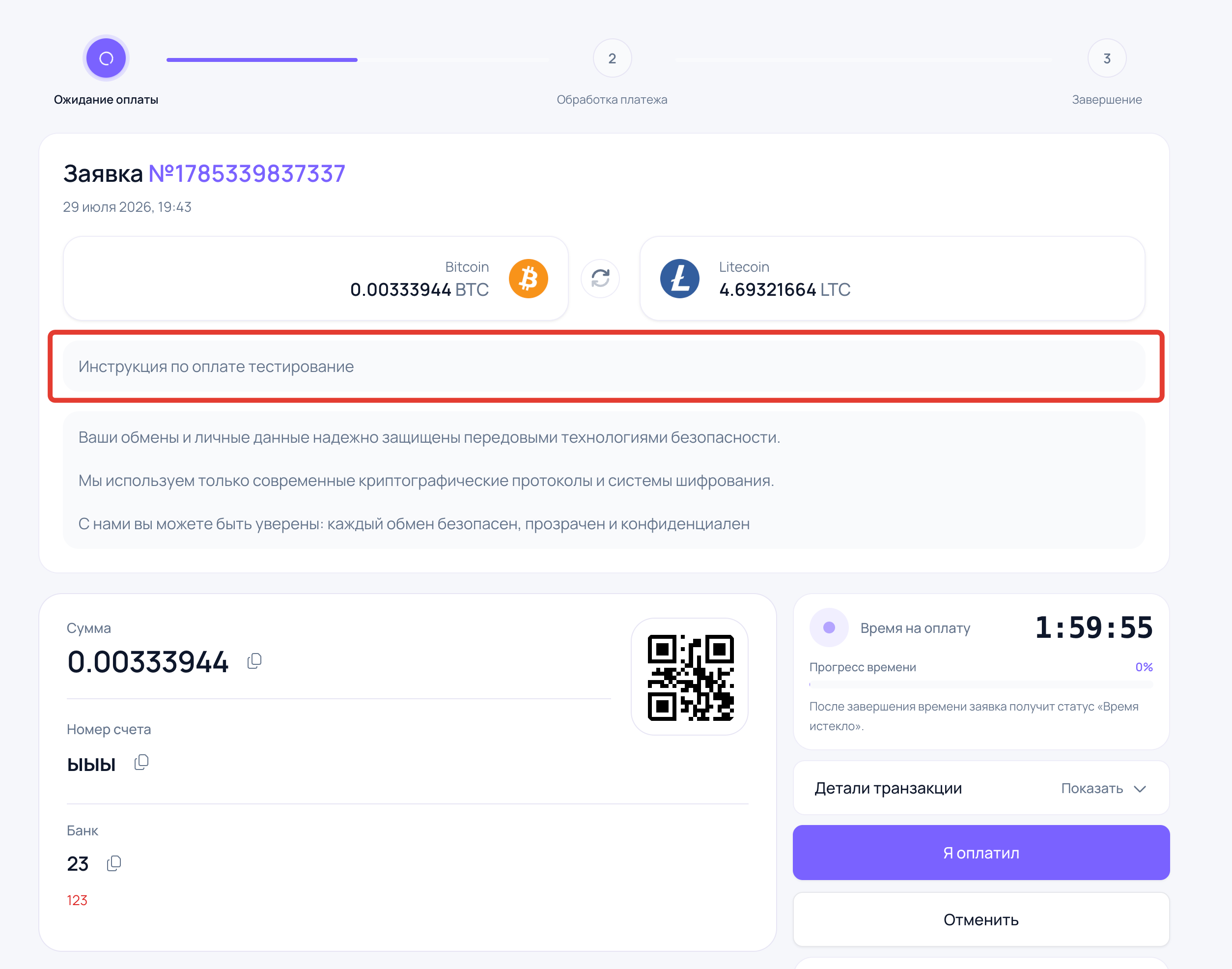
Поле **«Инструкция по оплате»** содержит основные действия, которые клиент должен выполнить после создания заявки.
Инструкция показывается на странице оплаты после основной информации о заявке и до платёжных реквизитов и действий.
В тексте можно указать:
* куда и каким способом выполнить перевод;
* требуется ли отправлять точную сумму;
* допускается ли оплата несколькими переводами;
* нужно ли добавлять комментарий к платежу;
* что запрещено указывать в назначении;
* когда нажимать **«Я оплатил»**;
* что делать при задержке или ошибке.
Поле поддерживает форматирование, изображения, ссылки, файлы и шорткоды заявки.
{% hint style="warning" %}
Не добавляйте в инструкцию постоянные платёжные реквизиты, если они выбираются системой, выдаются оператором или поступают от мерчанта.
Для таких данных используйте поля реквизитов или доступные шорткоды.
{% endhint %}
### Откуда брать инструкцию по оплате
Настройка определяет, как взаимодействуют инструкция выбранного направления и инструкция валюты, которую клиент отдаёт.
Валюта, которую клиент получает, при выборе источника основной инструкции не учитывается.
{% stepper %}
{% step %}
### Авто
Направление не устанавливает собственный принудительный источник и учитывает режим, выбранный в настройках валюты.
Если автоматический режим используется и в направлении, и в валюте, а оба текста заполнены, клиент увидит два блока:
1. Инструкцию направления.
2. Инструкцию валюты, которую клиент отдаёт.
{% endstep %}
{% step %}
#### Только из направления
Основной становится инструкция направления.
Если она не заполнена, система использует инструкцию валюты. Несмотря на слово **«Только»**, резервный источник сохраняется.
{% endstep %}
{% step %}
#### Только из валют
Основной становится инструкция валюты, которую клиент отдаёт.
Если она не заполнена, система использует инструкцию направления.
{% endstep %}
{% endstepper %}
{% hint style="info" %}
Если клиент видит две похожие инструкции, проверьте настройки источника и в направлении, и в валюте.
В автоматическом режиме оба заполненных текста могут выводиться одновременно.
{% endhint %}
## Влияние мерчанта на инструкцию
Если заявка оплачивается через мерчанта, его собственная **«Инструкция по оплате»** может заменить основной блок инструкции направления.
Инструкция валюты при этом может продолжить отображаться отдельным блоком. Результат зависит от выбранного режима источника.
Если у мерчанта инструкция не заполнена, система использует настройку:
**«Если не заполнена „инструкция по оплате“ в настройках мерчанта»**
При проверке автоматического направления используйте тот же мерчант, который будет выбран в реальной заявке.
## Описание обмена
Поле **«Описание обмена»** содержит информацию о выбранном направлении и показывается непосредственно в форме обмена.
В нём можно описать:
* особенности направления;
* порядок выполнения обмена;
* требования к отправителю или получателю;
* ограничения банка, платёжной системы или сети;
* часы обработки;
* условия зачисления;
* дополнительные проверки.
Текст появляется после выбора направления. Точное положение блока зависит от используемой темы клиентского сайта.
Если одновременно выводятся описание валюты и описание направления, сначала показывается описание валюты, которую клиент отдаёт, затем описание направления.
### Откуда брать описание обмена
Настройка применяется только к основному полю **«Описание обмена»**. Она не управляет дополнительным и формальным описанием.
{% stepper %}
{% step %}
### Авто
Направление учитывает настройку источника в валюте.
Если оба уровня работают в автоматическом режиме и оба текста заполнены, клиент увидит:
1. Описание валюты, которую он отдаёт.
2. Описание направления.
{% endstep %}
{% step %}
#### Только из направления
Сначала используется описание направления.
Если оно не заполнено, система показывает описание валюты.
{% endstep %}
{% step %}
#### Только из валют
Сначала используется описание валюты.
Если оно не заполнено, система показывает описание направления.
{% endstep %}
{% endstepper %}
## Срок выполнения обмена
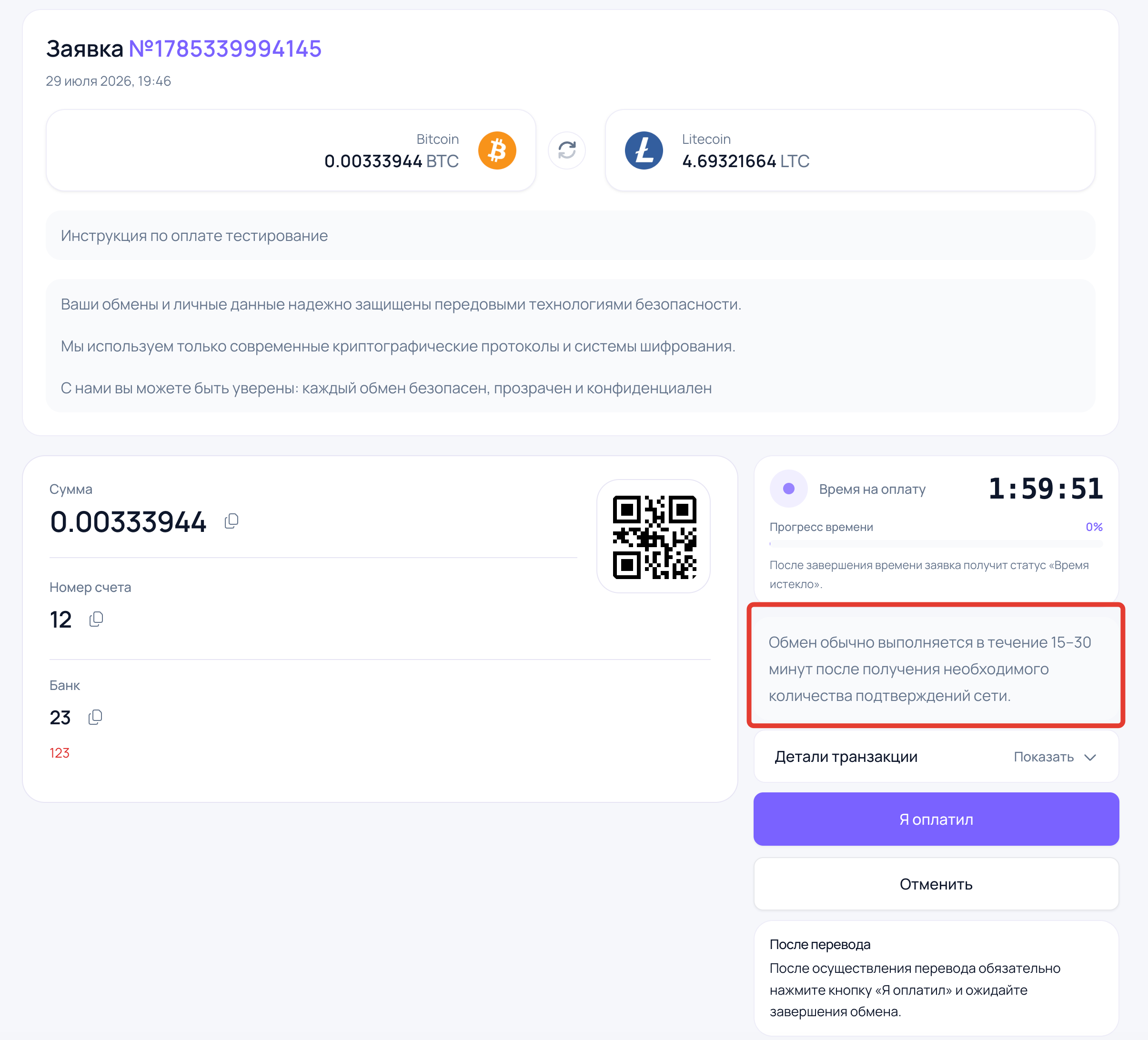
Поле **«Срок выполнения обмена»** содержит информационный текст о предполагаемой продолжительности операции.
Например:
```
Обмен обычно выполняется в течение 15–30 минут после получения необходимого количества подтверждений сети.
```
Текст отображается на странице оплаты в отдельном информационном блоке рядом с платёжной информацией и фактическим таймером оплаты.
{% hint style="danger" %}
Поле **«Срок выполнения обмена»** не изменяет таймер оплаты, не отменяет заявку, не продлевает срок действия реквизитов и не управляет автоматической обработкой.
Это только информация для клиента.
{% endhint %}
Шорткоды заявки в этом поле не обрабатываются.
## Дополнительное описание обмена
Поле **«Дополнительное описание обмена»** используется для текста, который должен отображаться рядом с завершением формы.
Он показывается под кнопкой создания заявки.
Здесь можно разместить:
* короткое предупреждение перед созданием заявки;
* особенности расчёта;
* информацию о дополнительных комиссиях;
* условия возврата;
* ссылку на подробные правила.
Это поле не участвует в выборе источника основного описания. Для него отдельно может применяться запись из раздела **«Шаблоны текста»**.
## Формальное описание перед вводом данных
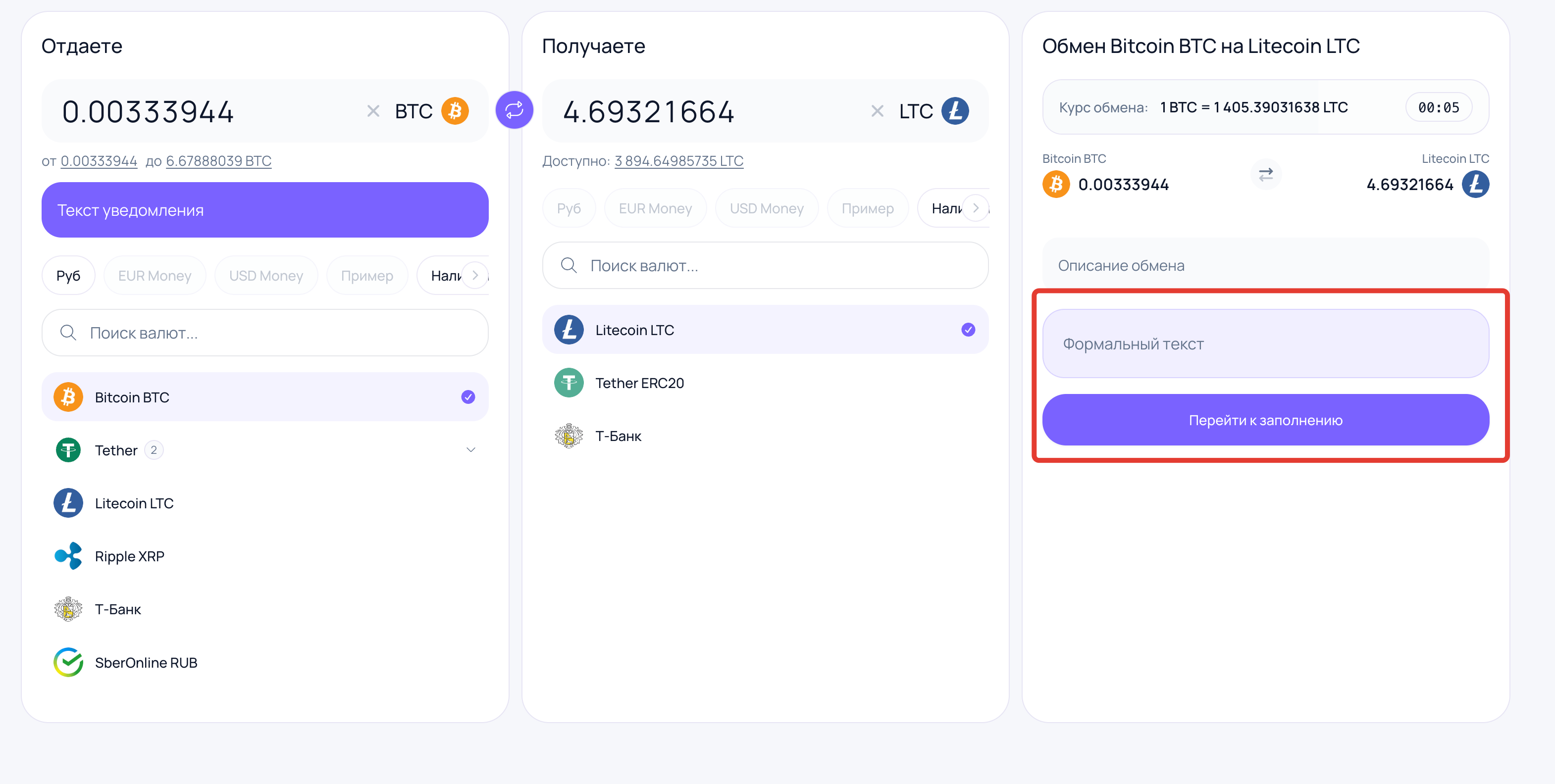
Поле **«Формальное описание перед вводом данных»** используется, когда клиент должен ознакомиться с условиями до заполнения реквизитов заявки.
Если текст заполнен:
1. После выбора направления клиент видит информационный экран.
2. Поля создания заявки временно скрываются.
3. Клиент нажимает **«Перейти к заполнению»**.
4. После этого открывается форма заявки.
Формальное описание направления объединяется с формальным описанием валюты, которую клиент отдаёт.
Если заполнены оба поля, сначала выводится текст направления, затем текст валюты.
Настройка источника **«Описание обмена»** на этот блок не влияет.
## Дополнительный текст в процессе оплаты (внизу)
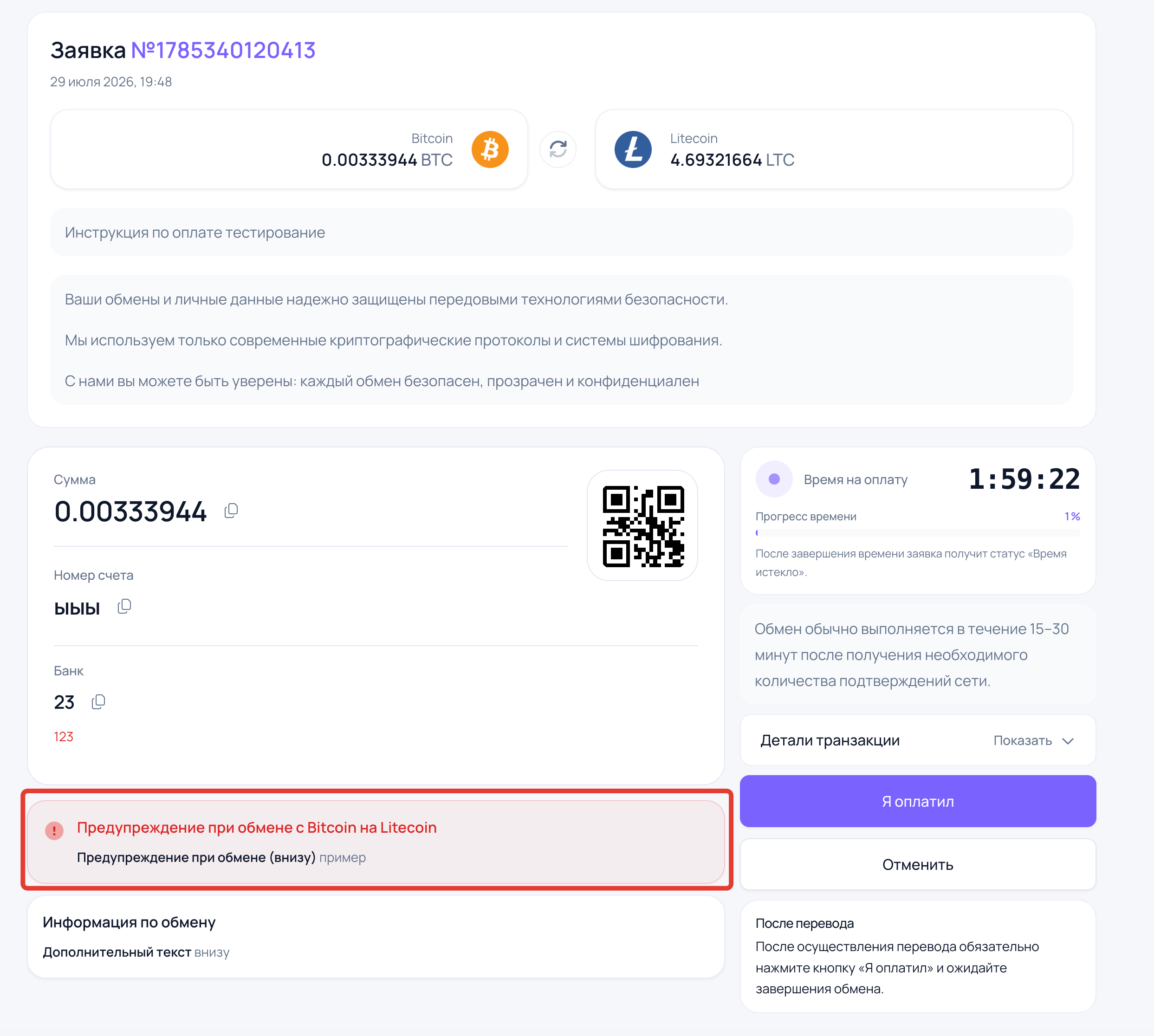
Поле **«Дополнительный текст в процессе оплаты (внизу)»** отображается в нижней части страницы оплаты в блоке **«Информация по обмену»**.
Оно подходит для информации, которую важно показать после выдачи реквизитов, но не требуется добавлять в основную инструкцию.
Например:
* порядок проверки перевода;
* действия при недоплате или переплате;
* условия возврата;
* требования к квитанции;
* особенности зачисления;
* порядок обращения в поддержку.
На странице оплаты одновременно могут отображаться:
1. Дополнительный текст направления.
2. Текст оплаты для валюты, которую клиент отдаёт.
3. Текст оплаты для валюты, которую клиент получает.
Эти блоки не заменяют друг друга.
## Предупреждение при обмене (внизу)
Поле **«Предупреждение при обмене (внизу)»** предназначено для критически важного сообщения на странице оплаты.
Оно показывается раньше остальных дополнительных текстов и визуально выделяется как предупреждение.
Используйте его для условий, которые клиент не должен пропустить:
* запрет оплаты третьими лицами;
* требование выполнить платёж одним переводом;
* ограничение конкретной сети;
* предупреждение о невозвратной комиссии;
* необходимость проверить реквизиты перед отправкой.
Не копируйте сюда всю основную инструкцию по оплате.
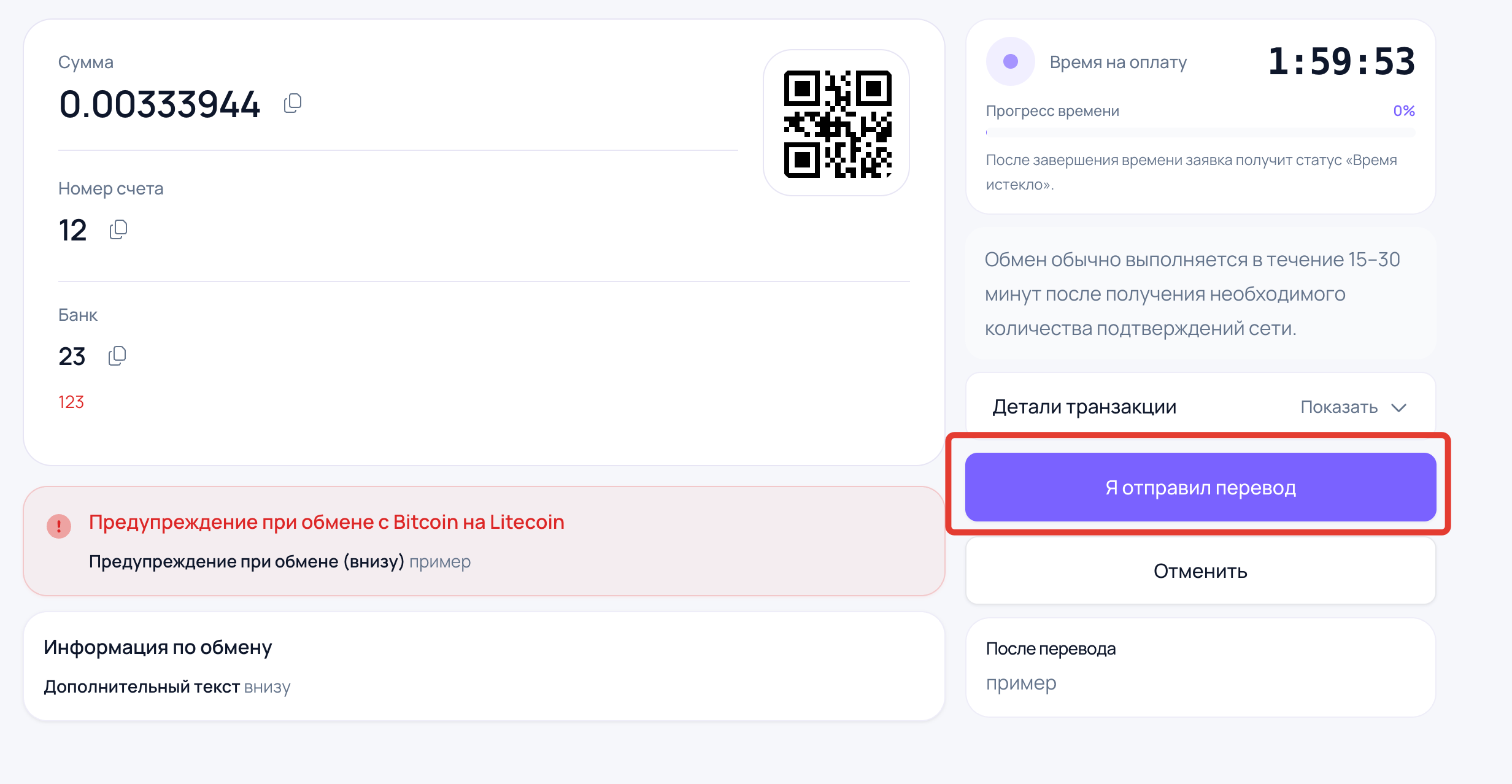
## Уникальное название кнопки «Я оплатил»
Поле **«Уникальное название кнопки „Я оплатил“»** изменяет стандартную подпись кнопки подтверждения оплаты.
Например:
```
Оплата выполнена
```
```
Я отправил перевод
```
```
Подтвердить оплату
```
Если поле пустое, используется стандартное название **«Я оплатил»**.
Пользовательская подпись применяется только в обычном сценарии оплаты.
Она не заменяет кнопку мерчант-чекаута **«Подтвердить и перейти к оплате»** и не используется во время ожидания реквизитов по запросу.
Поле поддерживает только обычный текст. HTML и шорткоды не обрабатываются.
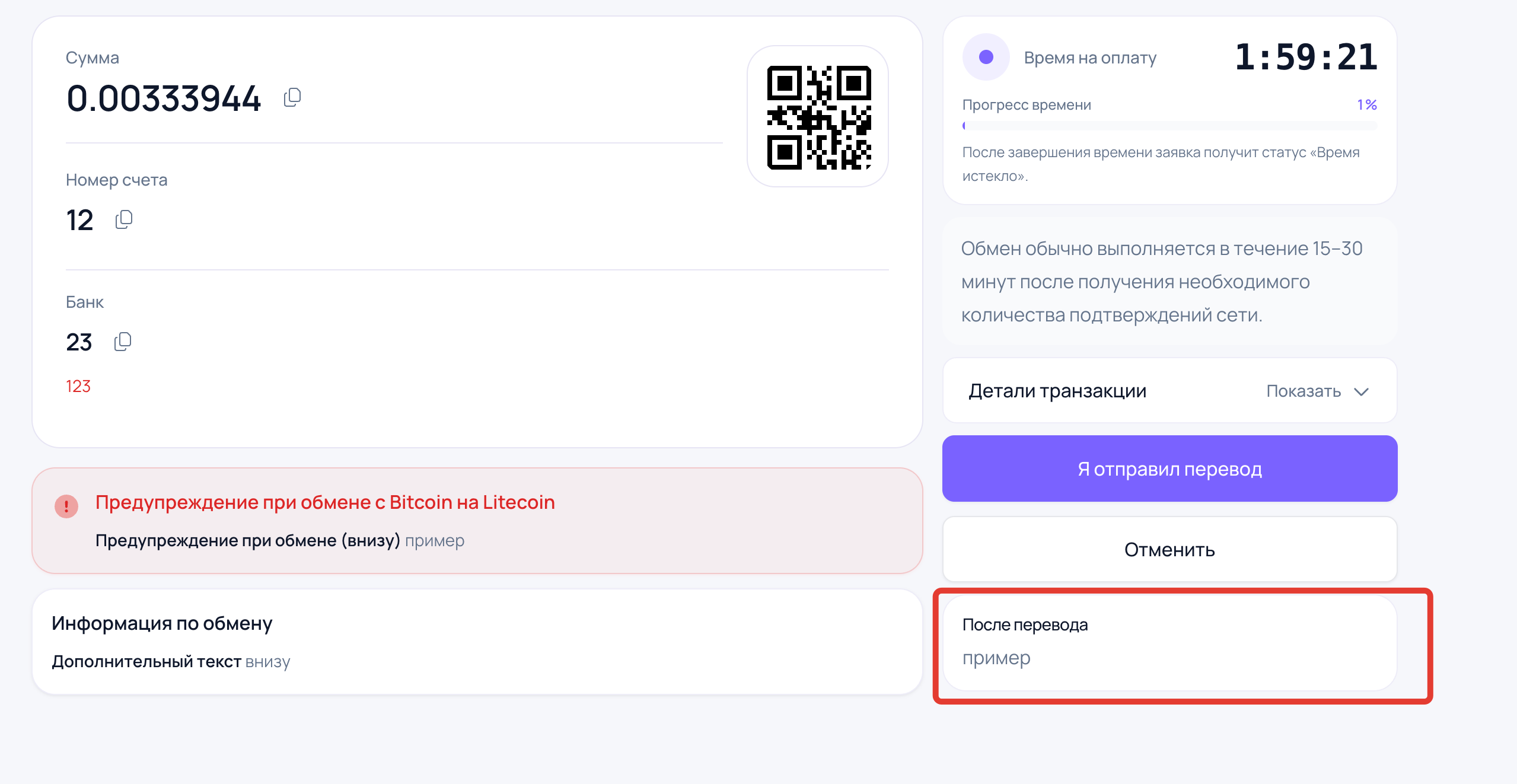
## Описание над кнопкой «Я оплатил»
Несмотря на название поля, в текущем клиентском интерфейсе текст показывается под платёжными кнопками в блоке **«После перевода»**.
Если поле не заполнено, клиент видит стандартное сообщение о необходимости нажать **«Я оплатил»** после перевода.
Пользовательский текст отображается, если:
* заявка ожидает оплату;
* используется стандартная кнопка подтверждения;
* нет перехода на внешний мерчант-чекаут;
* не требуется обязательная загрузка квитанции;
* заявка не ожидает реквизиты по запросу.
Поле поддерживает только обычный текст без HTML и шорткодов.
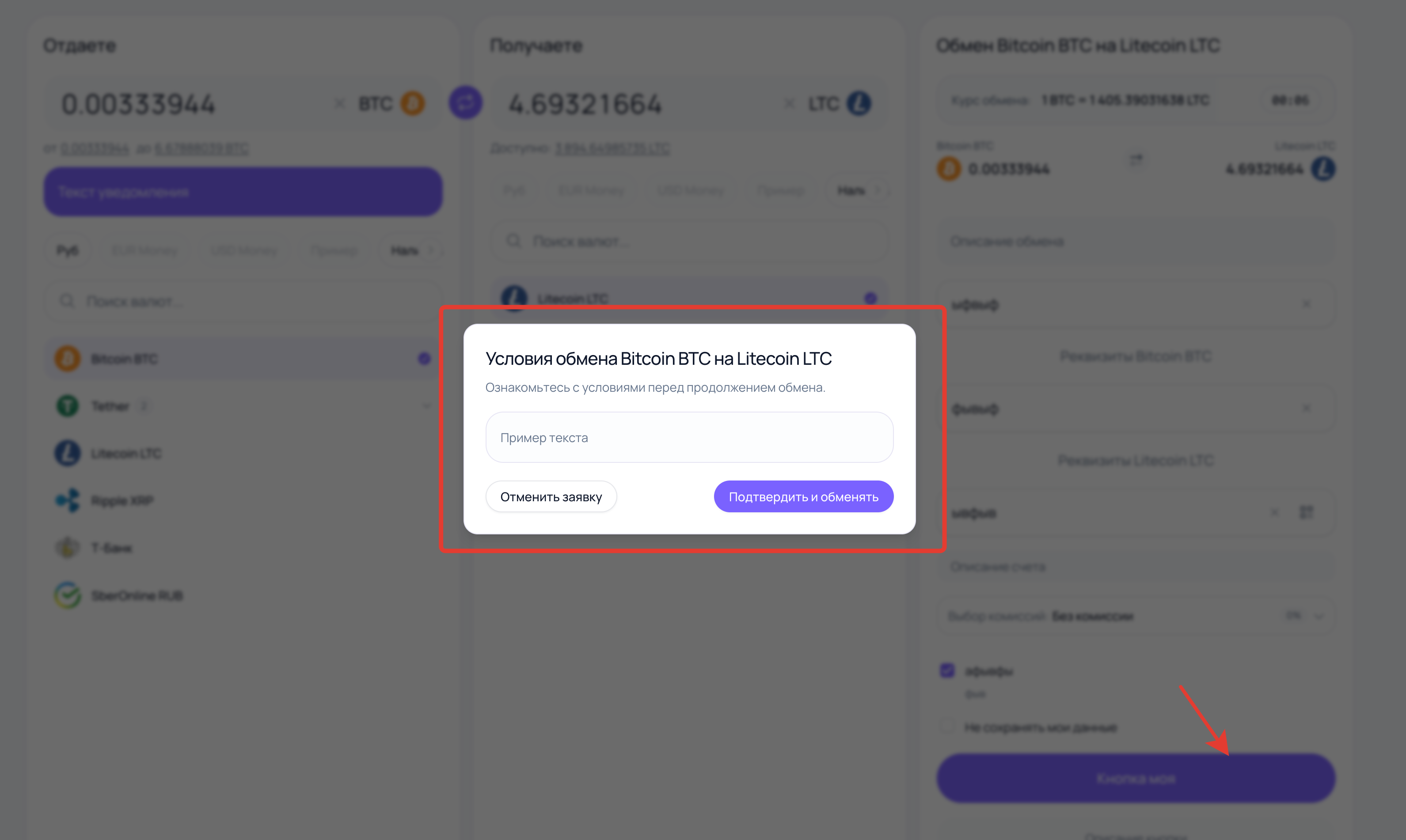
## Текст для обязательного ознакомления
Поле **«Текст для обязательного ознакомления»** включает отдельное окно **«Условия обмена»** после создания заявки.
Порядок работы:
1. Клиент заполняет форму и создаёт заявку.
2. Заявка сохраняется в системе.
3. Открывается окно с условиями.
4. Запускается обратный отсчёт.
5. До окончания времени кнопки подтверждения и отмены недоступны.
6. После завершения таймера клиент может подтвердить обмен или отменить заявку.
7. После подтверждения открывается страница оплаты.
Если поле пустое, окно не показывается и клиент сразу переходит к странице оплаты.
Шорткоды заявки здесь не обрабатываются. Используйте статический текст, изображения и обычное форматирование.
## Таймер обратного отсчёта в окне «Подтверждение обмена»
Поле задаёт продолжительность обязательного ознакомления в секундах.
Например:
```
10
```
Используйте целое положительное число.
Настройка применяется только при заполненном поле **«Текст для обязательного ознакомления»**.
Если указать `0` или отрицательное значение, система использует стандартный интервал — 3 секунды.
Этот таймер не связан со сроком оплаты или выполнения обмена.
## Название кнопки «Подтвердить и обменять»
Поле изменяет подпись основной кнопки в окне обязательного ознакомления.
Например:
```
Принимаю условия
```
```
Подтвердить заявку
```
```
Продолжить обмен
```
Если поле пустое, используется **«Подтвердить и обменять»**.
Настройка работает только при заполненном поле **«Текст для обязательного ознакомления»**.
HTML и шорткоды не поддерживаются.
***
## Вкладка «Для статусов»
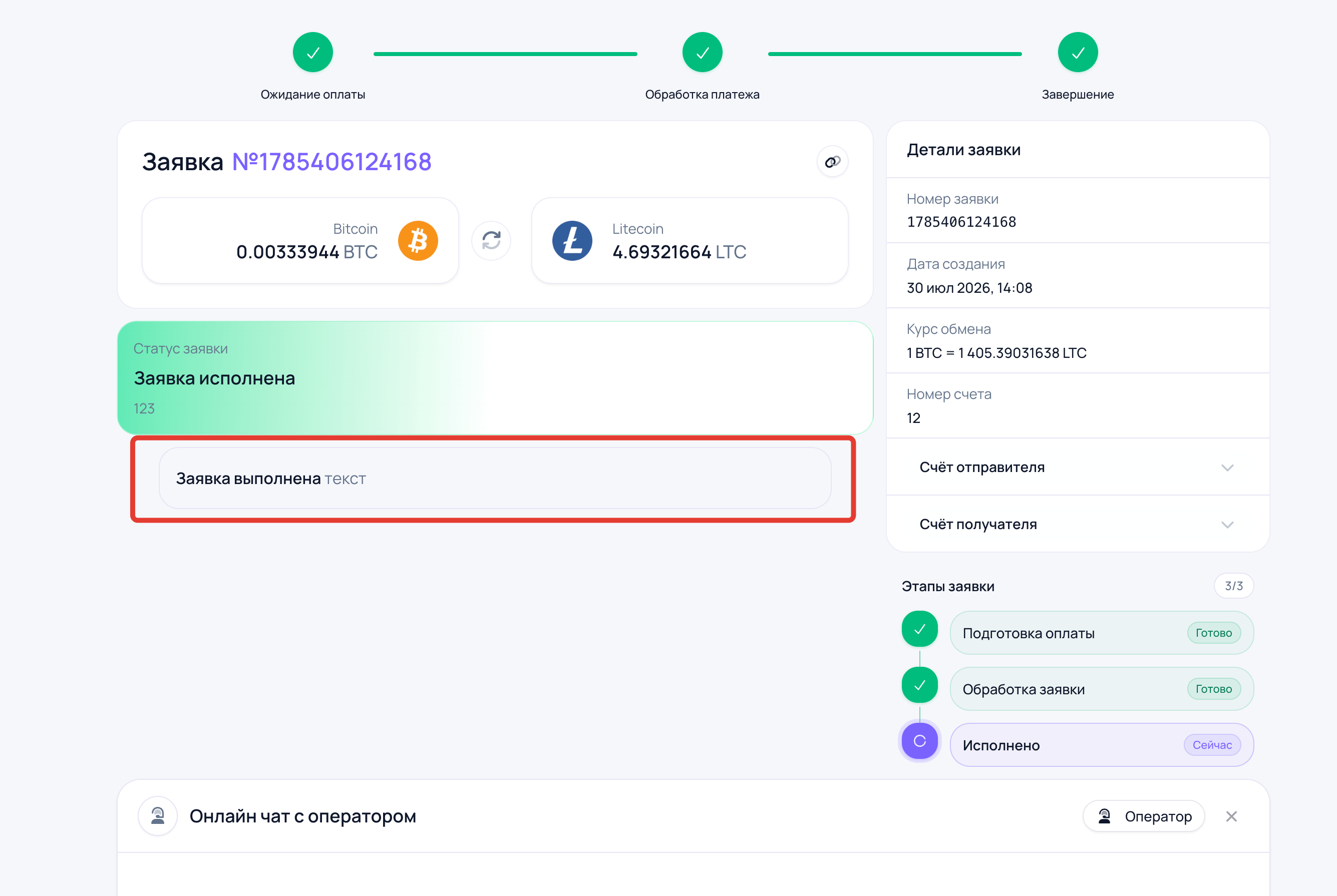
### Текст для статуса «Заявка выполнена»
Поле содержит дополнительный комментарий для успешно выполненной заявки.
В нём можно разместить:
* благодарность клиенту;
* информацию о зачислении;
* просьбу проверить кошелёк или счёт;
* приглашение оставить отзыв;
* дальнейшие инструкции.
Если поле пустое, клиент видит стандартный статус без дополнительного комментария.
### Текст для статуса «Заявка отклонена»
Поле содержит дополнительную информацию для отменённой или отклонённой заявки.
Здесь можно указать:
* общую причину невозможности выполнения;
* порядок возврата средств;
* рекомендации по созданию новой заявки;
* способ связи с поддержкой.
Если поле пустое, отображается стандартный статус без дополнительного текста.
В обоих полях можно использовать данные заявки, общие пользовательские шорткоды и объектные шорткоды.
На итоговый текст также могут влиять записи из раздела **«Шаблоны текста»**.
***
## Вкладка «Для почты»
### Текст при создании заявки
Поле добавляет текст направления в письмо о создании заявки.
Он отображается отдельным блоком **«Описание»** после информации о направлении.
Поле:
* не изменяет тему письма;
* не заменяет стандартное содержимое;
* не включает почтовую отправку;
* применяется только к уведомлению о создании заявки;
* использует язык заявки клиента.
Если поле пустое, письмо отправляется без дополнительного блока **«Описание»**.
Для отправки должно быть включено уведомление клиента о создании заявки и корректно настроена почтовая система.
## Подстановки для письма
Поле **«Текст при создании заявки»** использует отдельный набор подстановок.
Не переносите сюда без проверки шорткоды из поля **«Инструкция по оплате»**.
* `[direction]` — полное направление обмена;
* `[created_at]` — дата и время создания;
* `[course]` — зафиксированный курс;
* `[city]` — выбранный город;
* `[country]` — выбранная страна;
* `[in_amount]` — сумма, которую клиент отдаёт;
* `[out_amount]` — сумма, которую клиент получает;
* `[in_code]` — код валюты, которую клиент отдаёт;
* `[out_code]` — код валюты, которую клиент получает;
* `[in_currency]` — платёжная система на стороне отдачи;
* `[out_currency]` — платёжная система на стороне получения;
* `[public_id]` — номер заявки для клиента;
* `[order_id]` — внутренний номер заявки;
* `[profit_percent]` — процент прибыли направления;
* `[to_account]` — реквизиты клиента для получения средств.
Если после `[profit_percent]` нужно показать знак процента, добавьте его в текст вручную:
```
Процент направления: [profit_percent]%
```
***
## Вкладка «Для SEO»
SEO-настройки применяются к странице обмена при выборе текущего направления.
При переключении направления метаданные обновляются.
Каждое поле заполняется отдельно для каждого языка.
### Заголовок
Поле используется как заголовок страницы браузера.
Например:
```
Обмен банковской карты RUB на USDT
```
К указанному значению система добавляет базовое название сайта.
Если поле пустое, используется общий SEO-заголовок.
HTML и шорткоды не поддерживаются.
### Описание
Поле используется в метатеге `description`.
Например:
```
Быстрый обмен рублей с банковской карты на USDT по актуальному курсу.
```
Если оно пустое, применяется общее SEO-описание сайта.
### Ключевые слова
Ключевые фразы указываются через запятую:
```
обмен RUB на USDT, купить USDT, обмен банковской карты
```
Если поле пустое, отдельные ключевые слова направления не добавляются.
## Основные шорткоды заявки
{% content-ref url="/pages/KlPFp0u5yJwQYitKpydj" %}
[Шорткоды](/guide/utility/shortkody.md)
{% endcontent-ref %}
### Номера и ссылки
* `[order_id]` — внутренний номер заявки;
* `[public_id]` — номер, который видит клиент;
* `[order_number]` — номер с учётом выбранного формата;
* `[tracking_id]` — код публичной ссылки;
* `[check_url]` — готовая ссылка на заявку.
### Даты и клиент
* `[created_at]` — дата создания;
* `[updated_at]` — дата последнего обновления;
* `[email]` — E-mail клиента;
* `[ip_address]` — IP-адрес;
* `[city]` — город;
* `[country]` — страна.
### Направление и суммы
* `[direction_name]` — название направления;
* `[income_amount]` — сумма, которую клиент отдаёт;
* `[outcome_amount]` — сумма, которую клиент получает;
* `[income_code]` — код валюты отдачи;
* `[outcome_code]` — код валюты получения;
* `[income_currency]` — полное название валюты отдачи;
* `[outcome_currency]` — полное название валюты получения;
* `[course]` — итоговый курс.
### Прибыль и город
* `[profit_percent]` — процентная прибыль направления;
* `[profit_s]` — фиксированная прибыль направления;
* `[city_profit_percent]` — процентная прибыль города;
* `[city_profit_percent_s]` — фиксированная прибыль города;
* `[city_add_comm]` — дополнительная городская комиссия.
### Реквизиты
* `[account]` — реквизит для оплаты;
* `[from_account]` — реквизиты, с которых платит клиент;
* `[to_account]` — реквизиты, на которые клиент получает средства.
### Остальные данные
* `[app_name]` — название сайта;
* `[status_reason]` — причина текущего состояния заявки.
{% hint style="warning" %}
Шорткоды заявки нельзя использовать в основном и формальном описании до создания заявки.
На этом этапе данных заявки ещё не существует.
{% endhint %}
Если шорткод недоступен в текущем поле, он может остаться в тексте без замены.
После настройки создайте тестовую заявку и проверьте итоговое отображение.
## Влияние раздела «Шаблоны текста»
Перед отображением отдельных полей система проверяет записи из раздела: **«Основное» — «Шаблоны текста»**
{% content-ref url="/pages/fYCFgaVDkRFAJaXZGqwb" %}
[Шаблоны текста](/guide/obmen/shablony-teksta.md)
{% endcontent-ref %}
Шаблоны могут влиять на:
* инструкцию по оплате;
* описание обмена;
* дополнительное описание;
* формальное описание;
* дополнительный текст оплаты;
* текст выполненной заявки;
* текст отклонённой заявки.
{% stepper %}
{% step %}
### Только текст сущности
Используется текст, сохранённый непосредственно в направлении.
{% endstep %}
{% step %}
### Всегда шаблон
Подходящий шаблон заменяет текст направления.
{% endstep %}
{% step %}
### Шаблон, если текст пустой
Сначала используется текст направления. Если он отсутствует, система подставляет шаблон.
Если применимый шаблон не содержит видимого текста, заполненный текст направления не должен скрываться.
{% endstep %}
{% endstepper %}
Сначала определяется результат направления и шаблона, затем применяется выбор источника между направлением и валютой.
## Проверка результата
Для проверки используйте тестовое направление и тестовую заявку.
Откройте клиентский сайт на нужном языке и выберите настроенное направление.
Проверьте основное и дополнительное описание.
Если заполнено **«Формальное описание перед вводом данных»**, убедитесь, что поля заявки скрыты до нажатия **«Перейти к заполнению»**.
Создайте тестовую заявку.
Проверьте окно обязательного ознакомления, таймер и название кнопки подтверждения.
На странице оплаты проверьте:
* инструкции направления и валюты;
* текст срока выполнения;
* подпись кнопки **«Я оплатил»**;
* блок **«После перевода»**;
* предупреждение;
* дополнительный текст направления;
* тексты обеих валют.
Проверьте письмо о создании заявки.
Завершите или отклоните тестовую заявку и проверьте соответствующий статусный текст.
Проверьте заголовок страницы и SEO-метаданные.
Повторите проверку для остальных языков и используемых способов оплаты.
## Влияние изменений на созданные заявки
Часть информации загружается из текущих настроек направления при открытии страницы.
После сохранения изменения могут отобразиться и в уже созданных заявках:
* платёжная инструкция;
* срок выполнения;
* нижние информационные блоки;
* подпись кнопки **«Я оплатил»**;
* комментарии к итоговым статусам.
Окно обязательного ознакомления применяется во время создания заявки.
Ранее отправленное письмо автоматически не изменяется и не отправляется повторно.
{% hint style="warning" %}
Не изменяйте критически важную платёжную инструкцию во время активных обменов без проверки.
Новый текст может появиться в уже созданной заявке после обновления клиентской страницы.
{% endhint %}
***
Если отображаются два одинаковых текста
Проверьте инструкцию или описание в направлении и валюте, которую клиент отдаёт.
Если оба текста заполнены, а источник работает в режиме **«Авто»**, система может показать оба блока.
Выберите приоритет направления или валюты либо удалите повторяющийся текст.
Если текст сохранён, но не показывается
Проверьте выбранный язык и наличие видимого содержимого.
Убедитесь, что поле соответствует текущему этапу заявки.
Проверьте источник текста в направлении и валюте.
Откройте **«Шаблоны текста»** и убедитесь, что подходящий шаблон не заменяет значение в режиме **«Всегда шаблон»**.
Для инструкции по оплате также проверьте подключённый мерчант.
Убедитесь, что используемый шорткод поддерживается выбранным полем.
Если не открывается обязательное ознакомление
Проверьте поле **«Текст для обязательного ознакомления»**.
Сам таймер или название кнопки не включают окно без основного текста.
Если не используется название кнопки «Я оплатил»
Пользовательская подпись не применяется:
* при переходе на внешний мерчант-чекаут;
* в режиме реквизитов по запросу;
* если клиент не может изменить заявку;
* после выхода заявки из этапа ожидания оплаты.
Если не отображается описание для кнопки «Я оплатил»
В текущем клиентском интерфейсе текст показывается в блоке **«После перевода»** под платёжными кнопками.
Он не выводится при мерчант-чекауте, реквизитах по запросу и обязательной загрузке квитанции.
Если не отображается текст статуса
**«Текст для статуса „Заявка выполнена“»** показывается только после успешного выполнения.
**«Текст для статуса „Заявка отклонена“»** используется для отменённой или отклонённой заявки.
На промежуточных этапах эти поля не отображаются.
Если дополнительный текст отсутствует в письме
Проверьте, включено ли клиентское уведомление о создании заявки.
Убедитесь, что в заявке указан E-mail и почтовая отправка работает.
Проверьте текст на языке заявки и используйте только подстановки, поддерживаемые полем **«Текст при создании заявки»**.
Если шорткод остался без замены
Проверьте написание тега и поддержку в выбранном поле.
Убедитесь, что для него существуют данные текущей заявки.
Не используйте в почтовом тексте шорткоды из списка инструкции по оплате без проверки.
## Результат настройки
После настройки раздела клиент может получить:
* описание выбранного направления;
* обязательное ознакомление перед вводом данных;
* дополнительный текст рядом с формой;
* инструкции и предупреждения на странице оплаты;
* понятные названия действий;
* комментарии к итоговым статусам;
* дополнительный текст в письме;
* отдельные SEO-данные направления.