> For the complete documentation index, see [llms.txt](https://docs.iexexchanger.com/llms.txt). Markdown versions of documentation pages are available by appending `.md` to page URLs; this page is available as [Markdown](https://docs.iexexchanger.com/guide/nastroiki/status-raboty-servisa.md).

# Статус работы сервиса

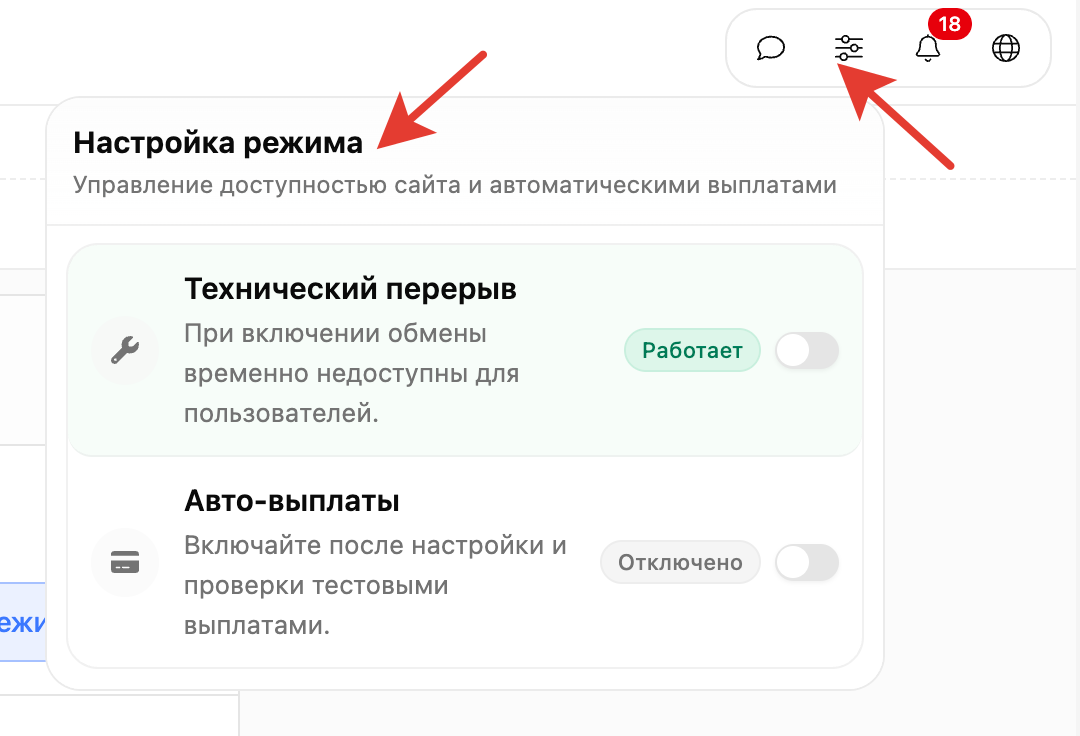
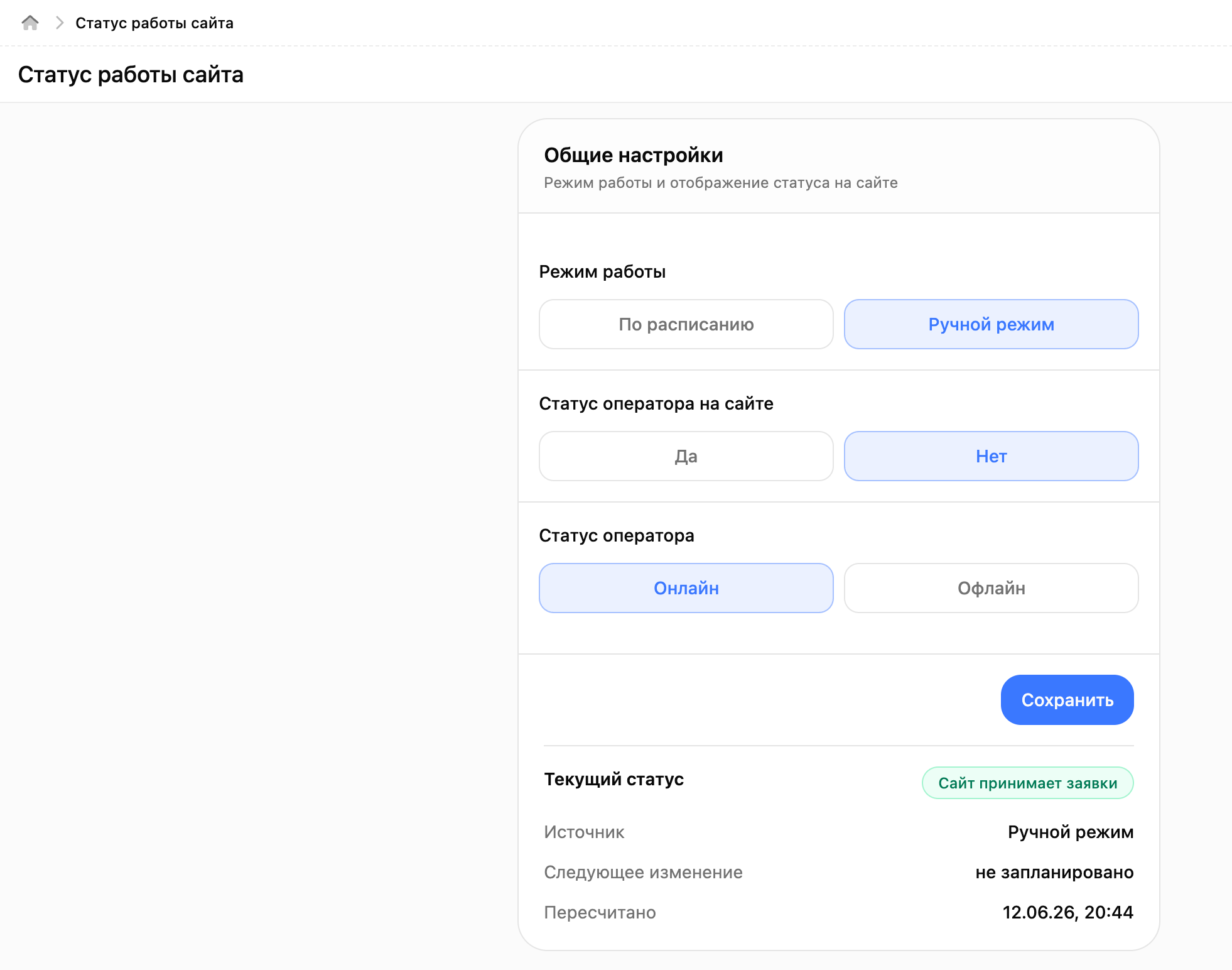
Раздел **«Статус работы»** используется для управления режимом работы обменника. Через него можно вручную включать и выключать приём заявок, настраивать автоматическое расписание работы, отображать статус оператора на сайте и управлять временными техническими перерывами.

Путь в панели управления: **«Утилиты» — «Статус работы»**

<figure><img src="/files/g6Do360yQyWd56P51XEk" alt=""><figcaption></figcaption></figure>

***

Модуль позволяет управлять доступностью обменника для клиентов.

Если сайт находится в статусе Онлайн, пользователи могут создавать новые заявки.

Если сайт находится в статусе Офлайн, создание новых заявок будет запрещено.

Статус может переключаться:

* вручную;
* автоматически по расписанию;
* временно через ручное перекрытие расписания.

***

## Общие настройки

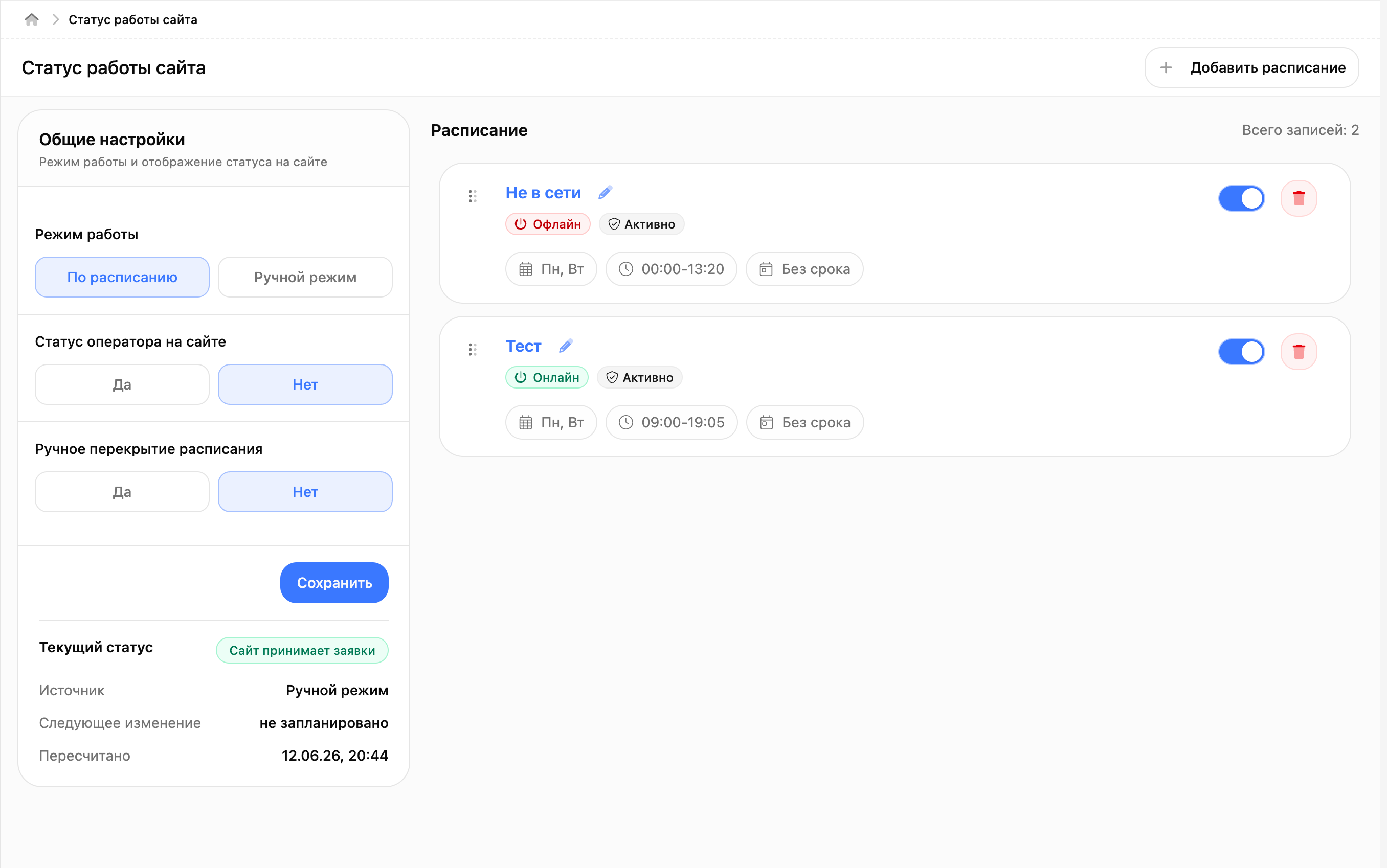
В левой части страницы расположен блок управления текущим состоянием обменника.

Доступны следующие настройки:

<table><thead><tr><th width="295.58984375">Настройка</th><th>Описание</th></tr></thead><tbody><tr><td>Режим работы</td><td>Ручной режим или работа по расписанию</td></tr><tr><td>Статус оператора на сайте</td><td>Показывать или скрывать статус на клиентской части</td></tr><tr><td>Ручное перекрытие расписания</td><td>Временно переопределяет работу расписания</td></tr><tr><td>Текущий статус</td><td>Показывает фактическое состояние сайта</td></tr></tbody></table>

***

## Режим работы

Система поддерживает два режима работы.

{% stepper %}
{% step %}

### Ручной режим

В ручном режиме статус сайта задаётся администратором вручную.

<figure><img src="/files/rkS9neRIahsCJRmtXFen" alt=""><figcaption></figcaption></figure>

Доступны два состояния:

<table><thead><tr><th width="146.04296875">Статус</th><th>Результат</th></tr></thead><tbody><tr><td>Онлайн</td><td>Сайт принимает заявки</td></tr><tr><td>Офлайн</td><td>Создание заявок запрещено</td></tr></tbody></table>

<figure><img src="/files/fXpAXMvcVzeGzvUQPmHr" alt=""><figcaption></figcaption></figure>

Этот режим удобно использовать если:

* обменник работает круглосуточно;
* нужно быстро остановить приём заявок;
* расписание не используется;
* оператор самостоятельно контролирует работу сайта.

#### Пример

Настройки:

<table><thead><tr><th width="237.27734375">Параметр</th><th>Значение</th></tr></thead><tbody><tr><td>Режим работы</td><td>Ручной режим</td></tr><tr><td>Статус оператора</td><td>Онлайн</td></tr></tbody></table>

**Результат:** Сайт будет постоянно принимать заявки до тех пор, пока статус не будет изменён вручную.
{% endstep %}

{% step %}

### Работа по расписанию

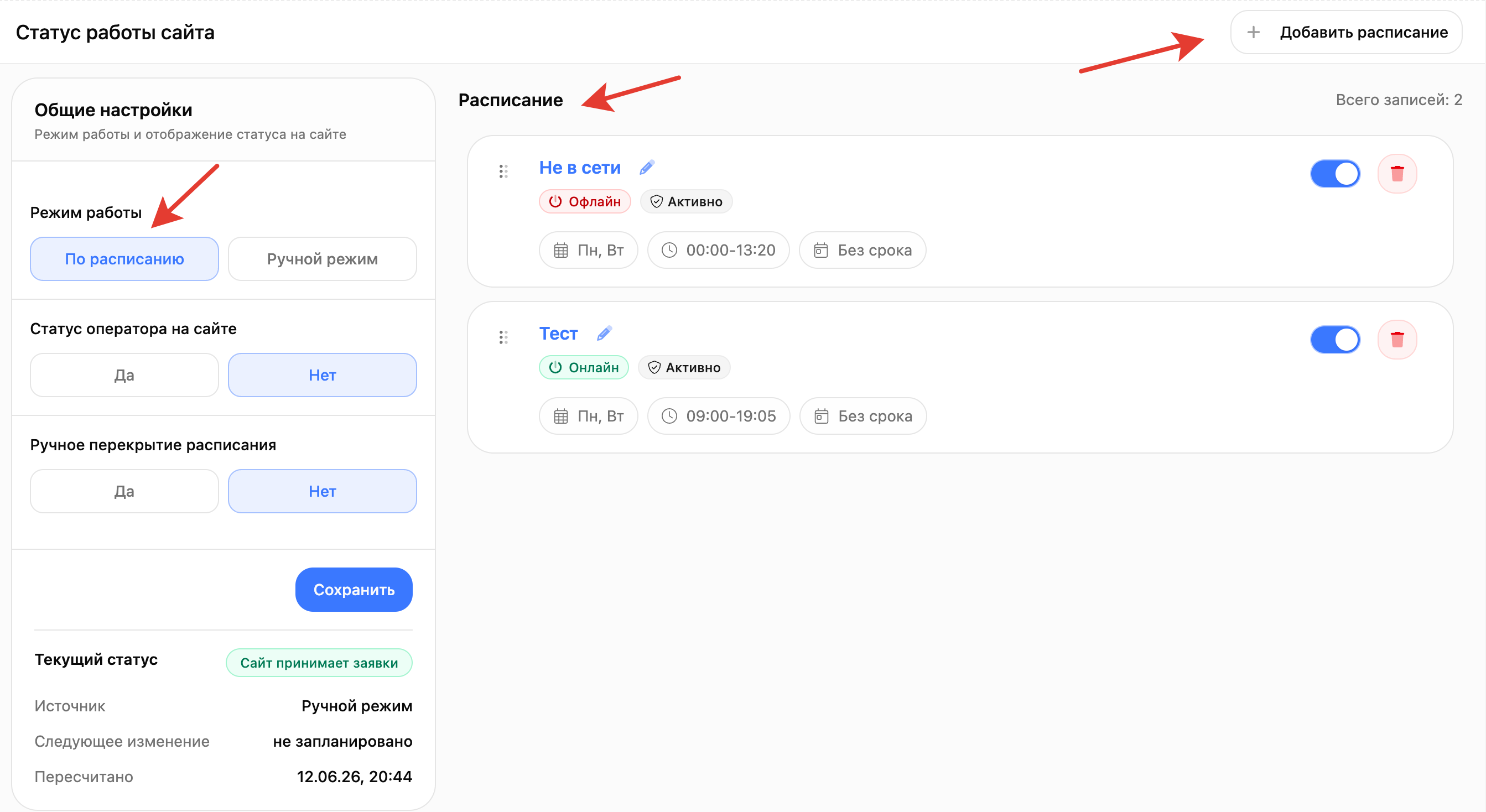
В режиме расписания система автоматически переключает обменник между состояниями Онлайн и Офлайн согласно созданным правилам.

<figure><img src="/files/HLKRm6DNraTYSMfzMMZj" alt=""><figcaption></figcaption></figure>

В этом режиме становится доступен блок: **«Расписание»**

Через него можно создавать любое количество правил работы.

Например:

* рабочие часы оператора;
* выходные дни;
* праздничные даты;
* ночные перерывы;
* технические работы;
* временные графики.
  {% endstep %}
  {% endstepper %}

***

## Ручное перекрытие расписания

Опция «Ручное перекрытие расписания» позволяет временно изменить статус сайта, не удаляя существующее расписание.

#### Пример

По расписанию обменник должен работать.

Но оператору необходимо срочно остановить приём заявок.

В этом случае можно временно включить ручной режим поверх расписания.

После наступления следующего события расписания система автоматически вернётся к обычному графику работы.

***

## Статус оператора на сайте

Опция отвечает за отображение текущего состояния обменника на клиентской части сайта.

Доступны варианты:

<table><thead><tr><th width="176.2734375">Значение</th><th>Описание</th></tr></thead><tbody><tr><td>Да</td><td>Статус показывается клиентам</td></tr><tr><td>Нет</td><td>Статус скрыт</td></tr></tbody></table>

После включения можно настроить отдельные тексты для состояний:

* оператор онлайн;
* оператор офлайн.

#### Пример

Для статуса Онлайн:

<mark style="color:$success;">Оператор в сети. Обмены принимаются.</mark>

Для статуса Офлайн:

<mark style="color:red;">Технический перерыв. Попробуйте позже.</mark>

***

## Текущий статус

В нижней части блока отображается итоговое состояние обменника.

Система показывает:

<table><thead><tr><th width="234.4609375">Поле</th><th>Описание</th></tr></thead><tbody><tr><td>Текущий статус</td><td>Принимает ли сайт заявки</td></tr><tr><td>Источник</td><td>Откуда получен текущий статус</td></tr><tr><td>Следующее изменение</td><td>Когда статус изменится автоматически</td></tr><tr><td>Пересчитано</td><td>Время последнего пересчёта</td></tr></tbody></table>

Источники могут быть следующими:

<table><thead><tr><th width="219.828125">Источник</th><th>Значение</th></tr></thead><tbody><tr><td>Ручной режим</td><td>Статус выбран вручную</td></tr><tr><td>По расписанию</td><td>Статус рассчитан автоматически</td></tr><tr><td>Ручное перекрытие</td><td>Временно применён ручной статус</td></tr></tbody></table>

***

## Создание расписания

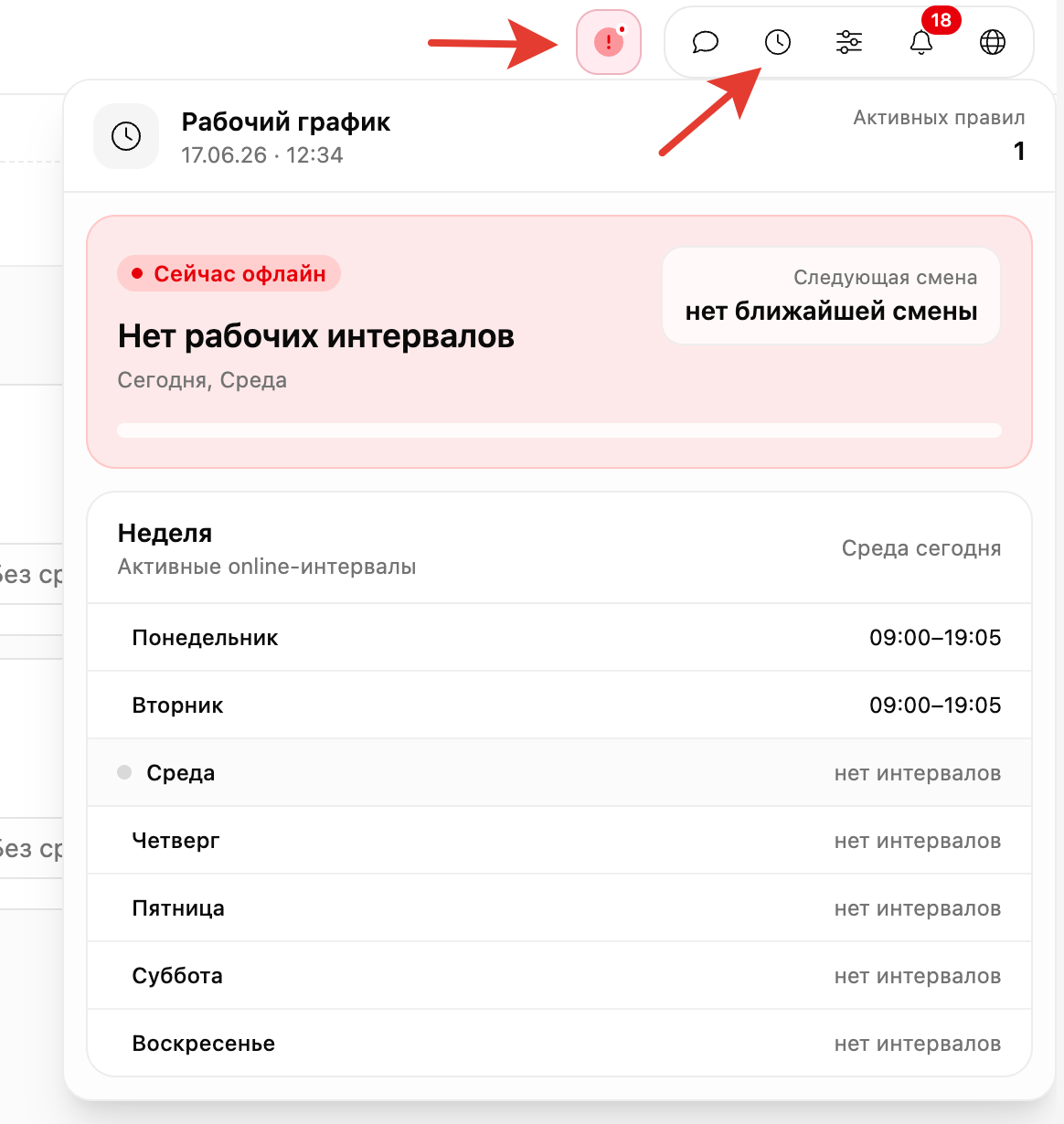
Чтобы создать новое правило:

<figure><img src="/files/NFnH82bwpvzAi5Or1Sox" alt=""><figcaption></figcaption></figure>

1. Откройте раздел **«Утилиты» — «Статус работы».**
2. Переключите режим на **«По расписанию».**
3. Нажмите **«Добавить расписание».**
4. Настройте правило.
5. Сохраните изменения.

<figure><img src="/files/tcUxMjwt68DVWQSatIYQ" alt="" width="563"><figcaption></figcaption></figure>

Форма состоит из трёх вкладок:

* Основное;
* Расписание;
* Даты.

***

## Вкладка «Основное»

{% stepper %}
{% step %}

### Название

Название используется только для администратора.

Примеры:

* Рабочее время
* Выходные
* Праздники
* Ночной перерыв
* Технические работы
  {% endstep %}

{% step %}

### Статус работы

Определяет состояние сайта во время действия правила.

Доступны значения:

<table><thead><tr><th width="169.83984375">Статус</th><th>Результат</th></tr></thead><tbody><tr><td>Онлайн</td><td>Приём заявок разрешён</td></tr><tr><td>Офлайн</td><td>Приём заявок запрещён</td></tr></tbody></table>
{% endstep %}

{% step %}

### Правило активно

* Если включено — правило участвует в расчёте.
* Если выключено — правило сохраняется, но временно не используется.
  {% endstep %}

{% step %}

### Приоритет

Приоритет используется, если несколько правил пересекаются.

Чем выше число, тем важнее правило.

#### Пример

Есть два правила:

<table><thead><tr><th width="201.20703125">Правило</th><th>Приоритет</th></tr></thead><tbody><tr><td>Рабочее время</td><td>10</td></tr><tr><td>Праздник</td><td>100</td></tr></tbody></table>

Если оба правила подходят одновременно, система выберет правило Праздник, потому что его приоритет выше.
{% endstep %}

{% step %}

### Период действия правила

Можно ограничить правило определённым периодом.

Поля:

* Дата начала;
* Дата окончания.

Если даты не заполнены — правило действует бессрочно.
{% endstep %}
{% endstepper %}

***

## Вкладка «Расписание»

{% stepper %}
{% step %}

### Дни недели

Можно выбрать любые дни:

* Понедельник
* Вторник
* Среда
* Четверг
* Пятница
* Суббота
* Воскресенье

Также доступны быстрые кнопки:

* Будни
* Выходные
* Все
* Сброс
  {% endstep %}

{% step %}

### Весь день

Если включено, правило действует весь выбранный день:

00:00 – 23:59

Пример:

<table><thead><tr><th width="270.9296875">Дни</th><th>Статус</th></tr></thead><tbody><tr><td>Суббота</td><td>Офлайн</td></tr><tr><td>Воскресенье</td><td>Офлайн</td></tr></tbody></table>

Результат: **Обменник будет закрыт на выходных.**
{% endstep %}

{% step %}

### Время от / Время до

Если режим «Весь день» отключён, необходимо указать интервал работы.

Пример:

<table><thead><tr><th width="184.6875">Время от</th><th>Время до</th></tr></thead><tbody><tr><td>09:00</td><td>18:00</td></tr></tbody></table>

Правило будет действовать только в указанный промежуток.
{% endstep %}

{% step %}

### Быстрые интервалы

Для удобства доступны шаблоны:

* 09-13
* 13-18
* 18-22
* 22-06
  {% endstep %}

{% step %}

### Ночные интервалы

Система поддерживает переход через полночь.

Пример:

<table><thead><tr><th width="197.1015625">От</th><th>До</th></tr></thead><tbody><tr><td>22:00</td><td>06:00</td></tr></tbody></table>

Такое правило начнёт действовать вечером и завершится утром следующего дня.
{% endstep %}

{% step %}

### Действие вне заданного времени

Определяет поведение сайта вне выбранного интервала.

Доступны варианты:

<table><thead><tr><th width="242.5546875">Режим</th><th>Описание</th></tr></thead><tbody><tr><td>Оставлять без изменений</td><td>Не менять текущий статус</td></tr><tr><td>Инвертировать</td><td>Применять противоположный статус</td></tr><tr><td>Всегда включать</td><td>Вне времени сайт всегда онлайн</td></tr><tr><td>Всегда выключать</td><td>Вне времени сайт всегда офлайн</td></tr></tbody></table>

#### Пример

Правило:

<table><thead><tr><th width="165.1484375">Статус</th><th>Онлайн</th></tr></thead><tbody><tr><td>Время</td><td>09:00–18:00</td></tr><tr><td>Вне времени</td><td>Всегда выключать</td></tr></tbody></table>

Результат: **С 09:00 до 18:00 сайт работает.**

Во всё остальное время заявки недоступны.
{% endstep %}
{% endstepper %}

***

## Вкладка «Даты»

Вкладка позволяет создавать исключения из обычного расписания.

{% stepper %}
{% step %}

### Включить даты

Позволяет добавить отдельные даты, когда правило должно работать.

Пример: **Рабочая суббота.**
{% endstep %}

{% step %}

### Исключить даты

Позволяет отключить действие правила для конкретных дат.

Пример: **1 января.**

Даже если это рабочий день по расписанию, правило не сработает.
{% endstep %}

{% step %}

### Диапазоны дат

Позволяет указать период.

Пример:

<table><thead><tr><th width="154.40625">Начало</th><th>Конец</th></tr></thead><tbody><tr><td>01.01.2027</td><td>10.01.2027</td></tr></tbody></table>

Подходит для:

* праздников;
* отпуска;
* технических работ;
* временного графика.
  {% endstep %}
  {% endstepper %}

***

## Как система выбирает активное правило

Алгоритм работы следующий:

1. Берутся только активные правила.
2. Проверяется период действия.
3. Проверяются исключённые даты.
4. Проверяются включённые даты.
5. Проверяются диапазоны дат.
6. Проверяются дни недели.
7. Проверяется время.
8. Если найдено несколько правил — выбирается правило с самым высоким приоритетом.

***

## Автоматический пересчёт

Система автоматически пересчитывает статус сайта каждую минуту.

{% content-ref url="/spaces/uyjsNtEAtO6Sby8CHWyD/pages/cCEoFDjTDIufy3NUEakd" %}
[Подключение к серверу по SSH](/help-center/upravlenie-serverom/podklyuchenie-k-serveru-po-ssh.md)
{% endcontent-ref %}

Для этого используется внутренняя задача:

```bash
php artisan operation:sync
```

Поэтому на сервере обязательно должен работать Laravel Scheduler.

***

## Практические примеры

{% stepper %}
{% step %}

### Обменник работает круглосуточно

<table><thead><tr><th width="213.96484375">Настройка</th><th>Значение</th></tr></thead><tbody><tr><td>Режим</td><td>Ручной</td></tr><tr><td>Статус</td><td>Онлайн</td></tr></tbody></table>
{% endstep %}

{% step %}

### Временный технический перерыв

| Настройка     | Значение |
| ------------- | -------- |
| Режим         | Ручной   |
| Статус        | Офлайн   |
| {% endstep %} |          |

{% step %}

### Работа по будням

<table><thead><tr><th width="243.7265625">Параметр</th><th>Значение</th></tr></thead><tbody><tr><td>Дни</td><td>Пн–Пт</td></tr><tr><td>Время</td><td>09:00–18:00</td></tr><tr><td>Статус</td><td>Онлайн</td></tr><tr><td>Вне времени</td><td>Всегда выключать</td></tr></tbody></table>
{% endstep %}

{% step %}

### Выходные

<table><thead><tr><th width="211.3125">Параметр</th><th>Значение</th></tr></thead><tbody><tr><td>Дни</td><td>Сб, Вс</td></tr><tr><td>Весь день</td><td>Да</td></tr><tr><td>Статус</td><td>Офлайн</td></tr></tbody></table>
{% endstep %}

{% step %}

### Новогодние каникулы

<table><thead><tr><th width="214.87890625">Параметр</th><th>Значение</th></tr></thead><tbody><tr><td>Статус</td><td>Офлайн</td></tr><tr><td>Диапазон</td><td>01.01 – 10.01</td></tr><tr><td>Приоритет</td><td>Выше рабочего графика</td></tr></tbody></table>
{% endstep %}
{% endstepper %}

***

## Частые ошибки

<table><thead><tr><th width="247.53125">Проблема</th><th>Что проверить</th></tr></thead><tbody><tr><td>Сайт не включается</td><td>Включён ли режим «По расписанию»</td></tr><tr><td>Правило не работает</td><td>Активно ли правило</td></tr><tr><td>Сайт выключается раньше времени</td><td>Часовой пояс сервера</td></tr><tr><td>Не срабатывает праздник</td><td>Приоритет правила</td></tr><tr><td>Расписание не меняется автоматически</td><td>Работу CRON и Laravel Scheduler</td></tr></tbody></table>

***

## Рекомендации

* Для круглосуточного обменника используйте ручной режим.
* Для операторского обменника используйте расписание.
* Создавайте отдельные правила для праздников и технических работ.
* Для исключений всегда задавайте более высокий приоритет.
* После изменения расписания проверяйте блок «Текущий статус».

***

## Коротко

Раздел «Статус работы» управляет доступностью обменника для клиентов. Здесь можно вручную включать и выключать сайт, настраивать рабочие часы, создавать выходные и праздничные дни, а также автоматически переключать обменник между состояниями Онлайн и Офлайн по расписанию.


---

# Agent Instructions
This documentation is published with GitBook. GitBook is the documentation platform designed so that both humans and AI agents can read, navigate, and reason over technical content effectively. Learn more at gitbook.com.

## Querying This Documentation
If you need additional information that is not directly available in this page, you can query the documentation dynamically by asking a question.

Perform an HTTP GET request on the current page URL with the `ask` query parameter, and the optional `goal` query parameter:

```
GET https://docs.iexexchanger.com/guide/nastroiki/status-raboty-servisa.md?ask=<question>&goal=<endgoal>
```

`ask` is the immediate question: it should be specific, self-contained, and written in natural language.
`goal` is optional and describes the broader end goal you are ultimately trying to accomplish on behalf of the user. GitBook uses it to tailor the answer towards what is most useful for that goal.

The response will contain a direct answer to the question and relevant excerpts and sources from the documentation.

Use this mechanism when the answer is not explicitly present in the current page, you need clarification or additional context, or you want to retrieve related documentation sections.