> For the complete documentation index, see [llms.txt](https://docs.iexexchanger.com/llms.txt). Markdown versions of documentation pages are available by appending `.md` to page URLs; this page is available as [Markdown](https://docs.iexexchanger.com/guide/nastroiki/obshie-nastroiki/esli-e-mail-uzhe-zaregistrirovan.md).
# Если e-mail уже зарегистрирован
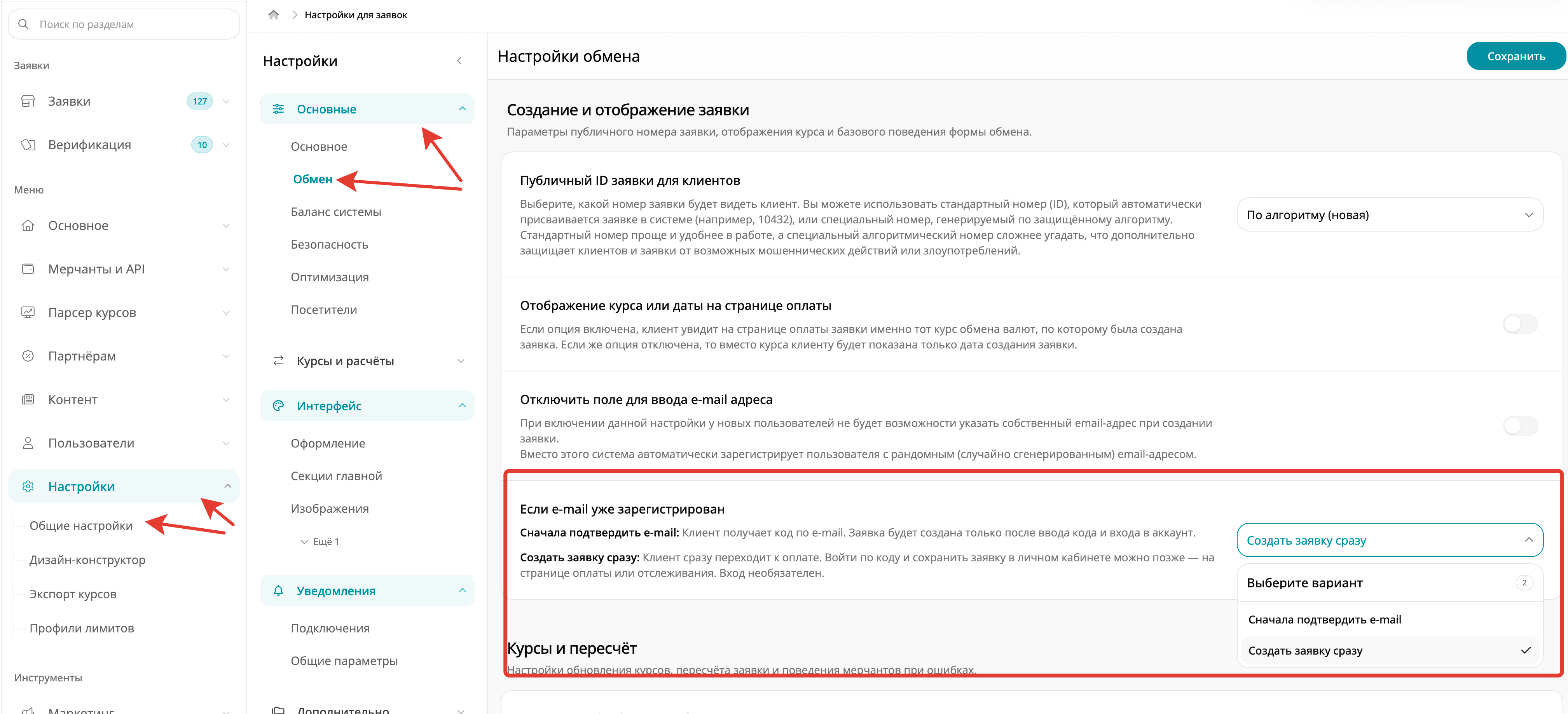
Настройка **«Если e-mail уже зарегистрирован»** определяет, как iEXExchanger должен действовать, если неавторизованный клиент создаёт заявку и указывает e-mail, который уже принадлежит зарегистрированному пользователю.
Можно выбрать один из двух сценариев:
* сначала подтвердить e-mail и войти в существующий аккаунт, а затем создать заявку;
* создать заявку сразу и предложить клиенту сохранить её в аккаунте позже.
Настройка не запрещает использовать уже зарегистрированный адрес и не управляет регистрацией новых пользователей. Она определяет только момент создания заявки и необходимость входа в существующий аккаунт.
## Где находится настройка
В панели управления откройте: **«Настройки» — «Общие настройки» — «Обмен»**
В блоке **«Создание и отображение заявки»** найдите:
**«Если e-mail уже зарегистрирован»**
Доступны два варианта:
* **«Сначала подтвердить e-mail»**;
* **«Создать заявку сразу»**.
После изменения нажмите **«Сохранить»**.
Настройка является общей и применяется ко всем новым заявкам, если правила конкретного направления не требуют обязательной авторизации или выполнения других условий до создания заявки.
## Когда настройка применяется
Выбранный сценарий используется, если одновременно:
* клиент не авторизован;
* в форме заявки указан e-mail;
* этот e-mail уже принадлежит зарегистрированному пользователю;
* адрес относится к обычному клиентскому аккаунту.
При поиске существующего аккаунта регистр букв и лишние пробелы вокруг адреса не влияют на результат.
Например:
```
User@Example.com
user@example.com
```
считаются одним e-mail.
Настройка не применяется, если:
* клиент уже вошёл в личный кабинет;
* введённый e-mail ещё не зарегистрирован;
* поле e-mail отключено;
* e-mail не заполнен;
* текущий сценарий создания заявки не использует клиентский e-mail.
Если клиент уже авторизован, заявка создаётся в его текущем аккаунте. Система не переключает аккаунт только потому, что в форме указан другой e-mail.
Если адрес ещё не зарегистрирован, используется обычный сценарий создания нового пользователя. Подтверждение нового e-mail управляется отдельными настройками.
## Сравнение режимов
| Возможность | «Сначала подтвердить e-mail» | «Создать заявку сразу» |
| ------------------------------ | ------------------------------ | ------------------------------------- |
| Когда создаётся заявка | После правильного кода и входа | Сразу после отправки формы |
| Код отправляется автоматически | Да | Нет |
| Вход до создания заявки | Обязателен | Не требуется |
| Переход к оплате | После входа и создания заявки | Сразу |
| Персональные условия аккаунта | Могут применяться | Не применяются к уже созданной заявке |
| Сохранение заявки в аккаунте | Сразу создаётся в аккаунте | Можно выполнить позже |
| Ошибка отправки кода | Заявка не создаётся | Созданная заявка продолжает работать |
## Сначала подтвердить e-mail
Режим **«Сначала подтвердить e-mail»** подходит, когда заявка с зарегистрированным адресом должна обязательно создаваться внутри существующего аккаунта.
### Как создаётся заявка
Клиент заполняет форму обмена и отправляет её.
Если система обнаруживает зарегистрированный e-mail:
1. Проверяются данные формы, суммы, лимиты и остальные условия.
2. Заявка пока не создаётся.
3. На зарегистрированный e-mail автоматически отправляется шестизначный код.
4. Клиент видит форму подтверждения с замаскированным адресом.
5. Клиент вводит полученный код.
6. После правильного кода система проверяет возможность входа в аккаунт.
7. Клиент авторизуется.
8. Условия создания заявки проверяются повторно.
9. Заявка создаётся уже внутри существующего аккаунта.
10. Клиент переходит на страницу заявки и продолжает обмен.
{% hint style="info" %}
До успешного подтверждения и создания заявки самой заявки в системе ещё нет.
{% endhint %}
## Персональные условия аккаунта
Поскольку клиент входит в аккаунт до окончательного создания заявки, система может учитывать связанные с этим пользователем условия.
В зависимости от конфигурации это могут быть:
* персональная скидка;
* уровень или статус клиента;
* индивидуальные условия;
* персональные ограничения;
* требования верификации;
* доступные пользователю направления;
* лимиты, связанные с аккаунтом.
Если для зарегистрированных клиентов используются персональные условия, этот режим позволяет учесть их до фиксации заявки.
## Ограничения аккаунта
Правильный одноразовый код подтверждает доступ к e-mail, но не отменяет ограничения самого аккаунта.
Если пользователь:
* заблокирован;
* отключён;
* не имеет права входа;
* ограничен по IP;
* не соответствует требованиям выбранного направления,
вход может быть отклонён.
В таком случае заявка не создаётся.
***
## Если клиент закрыл окно с кодом
Закрытие формы подтверждения не создаёт заявку.
Для повторной попытки клиенту необходимо снова отправить форму обмена.
## Если код истёк
После окончания срока действия код больше нельзя использовать.
В режиме **«Сначала подтвердить e-mail»** клиенту необходимо повторно отправить форму заявки, чтобы начать новый процесс подтверждения.
## Если после правильного кода заявка не создалась
Между первоначальной отправкой формы и вводом кода состояние обменного пункта может измениться.
Например, мог измениться:
* курс;
* резерв;
* минимальная сумма;
* максимальная сумма;
* состояние направления;
* набор обязательных полей;
* пользовательский лимит;
* другое условие создания заявки.
После успешного входа iEXExchanger повторно проверяет возможность создания заявки.
Если условия уже не выполняются, клиент останется авторизованным, но ему потребуется исправить данные или повторить создание заявки.
## Если код не удалось отправить
Для режима **«Сначала подтвердить e-mail»** успешная отправка кода является обязательной.
Если почтовое подключение не смогло принять письмо:
* заявка не создаётся;
* вход не выполняется;
* клиент получает сообщение об ошибке.
Для этого сценария необходимо рабочее клиентское уведомление:
**«Код входа в заявку»**
## Создать заявку сразу
Режим **«Создать заявку сразу»** позволяет не останавливать создание заявки из-за существующего аккаунта.
Клиент может сразу перейти к оплате, а вход и сохранение заявки в личном кабинете выполнить позже.
### Как создаётся заявка
Если неавторизованный клиент указывает зарегистрированный e-mail:
1. Система проверяет данные формы.
2. Заявка создаётся как заявка неавторизованного клиента.
3. Клиент сразу переходит на страницу оплаты.
4. Код входа автоматически не отправляется.
5. Клиент может продолжить обмен без авторизации.
6. На странице ему предлагается войти и сохранить заявку в существующем аккаунте.
{% hint style="info" %}
Уведомление «Новая заявка» работает независимо.
Если оно включено, письмо о создании заявки может быть отправлено сразу, даже если клиент ещё не запрашивал код входа.
{% endhint %}
## Предложение сохранить заявку
На странице оплаты или отслеживания клиенту отображается блок:
**«Войдите, чтобы сохранить заявку»**
В нём доступны действия:
* **«Отправить код»**;
* **«Ввести код»**;
* **«Позже»**.
{% stepper %}
{% step %}
### Отправить код
На зарегистрированный e-mail отправляется одноразовый код для входа.
После отправки клиент может открыть форму ввода.
{% endstep %}
{% step %}
### Ввести код
Клиент вводит полученный код и подтверждает доступ к существующему аккаунту.
{% endstep %}
{% step %}
### Позже
Кнопка временно скрывает предложение войти.
Она:
* не отменяет заявку;
* не отменяет оплату;
* не удаляет заявку;
* не запрещает войти позже;
* не отменяет возможность сохранить заявку в аккаунте.
После обновления страницы или перехода между страницами предложение может появиться снова, пока заявка остаётся не привязанной к аккаунту.
{% endstep %}
{% endstepper %}
## Что происходит после входа
После правильного подтверждения:
* клиент входит в существующий аккаунт;
* уже созданная заявка привязывается к этому аккаунту;
* вторая заявка не создаётся;
* номер заявки сохраняется;
* текущий статус сохраняется;
* зафиксированный курс сохраняется;
* суммы заявки не изменяются;
* платёжные данные сохраняются;
* история заявки сохраняется.
Если текущий статус включён в настройке **«Отображаемые заявки в личном кабинете»**, заявка появится в списке заявок пользователя.
## Персональные условия после входа
В режиме **«Создать заявку сразу»** заявка рассчитывается до авторизации.
Поэтому она создаётся на условиях неавторизованного клиента.
После последующего входа система не применяет задним числом:
* персональную скидку пользователя;
* индивидуальный курс;
* уровень клиента;
* персональные лимиты;
* другие условия, зависящие от аккаунта.
Курс и суммы созданной заявки автоматически не пересчитываются.
{% hint style="info" %}
Если персональные условия должны применяться ещё до создания заявки, используйте «Сначала подтвердить e-mail».
{% endhint %}
## Если клиент не смог войти
Ошибка отправки или ввода кода не блокирует уже созданную заявку.
Клиент по-прежнему может:
* открыть страницу оплаты;
* выполнить оплату;
* отслеживать состояние заявки;
* продолжить работу без личного кабинета.
Если существующий аккаунт заблокирован или вход в него запрещён, заявка останется доступной через исходную защищённую сессию, но сохранить её в аккаунте не получится.
## Почему важен исходный браузер
Привязка уже созданной заявки к аккаунту защищена текущей клиентской сессией.
Поэтому желательно выполнить вход до того, как клиент:
* очистит cookies;
* закроет приватное окно;
* перейдёт на другое устройство;
* откроет заявку в другом браузере;
* потеряет исходную сессию.
Одна публичная ссылка на заявку не предоставляет право привязать её к аккаунту.
Для этого требуются:
* исходная защищённая сессия;
* правильный код из письма.
Если исходная сессия потеряна, для восстановления доступа может потребоваться помощь администратора.
## Когда код требуется независимо от режима
Некоторые направления могут запрещать создание заявок неавторизованным клиентам.
Например, направление может требовать:
* обязательную авторизацию;
* подтверждённый аккаунт;
* прохождение верификации;
* принадлежность к определённой группе;
* выполнение других пользовательских условий.
В таком случае режим **«Создать заявку сразу»** не отменяет правила направления.
Система потребует подтверждение существующего аккаунта до создания заявки.
Это ожидаемое поведение.
## Параметры кода входа
Для входа используется одноразовый цифровой код.
Основные ограничения:
* код содержит 6 цифр;
* срок действия — 15 минут;
* допускается не более 5 неправильных попыток;
* повторная отправка доступна через 120 секунд;
* разрешается не более 5 отправок в течение защищённого 15-минутного периода, включая первое письмо;
* ограничения учитываются совместно для аккаунта и e-mail;
* открытие нескольких вкладок не создаёт отдельные лимиты;
* повторная отправка аннулирует предыдущий код;
* новый код получает новый срок действия;
* для нового кода создаётся новый лимит попыток;
* использованный код нельзя применить повторно.
E-mail клиента отображается в интерфейсе в замаскированном виде.
Доставка письма может занять некоторое время. Если код не появился сразу, клиенту следует дополнительно проверить папки «Спам», «Рассылки» и другие категории своего почтового сервиса.
## Настройка E-mail для кода входа
Для отправки кода требуется рабочее E-mail-подключение.
Откройте настройки уведомлений и перейдите к:
**«Подключения»**
Откройте используемое SMTP или Resend-подключение.
Затем:
1. Откройте список **«Уведомления»** подключения.
2. Перейдите во вкладку **«Клиентам»**.
3. Найдите **«Код входа в заявку»**.
4. Включите событие.
5. Сохраните изменения.
6. Проверьте отправку письма.
**«Код входа в заявку»** относится к критичным письмам и имеет высокий приоритет.
## Не путайте E-mail-события
Для этого сценария используются разные типы писем.
{% stepper %}
{% step %}
### Подтверждение e-mail
**«Подтверждение e-mail»** используется для обычного подтверждения адреса пользователя.
Это не код входа в существующий аккаунт для сохранения заявки.
{% endstep %}
{% step %}
### Новая заявка
**«Новая заявка»** сообщает клиенту о созданной заявке.
Такое письмо может отправляться независимо от входа.
{% endstep %}
{% step %}
### Код входа в заявку
**«Код входа в заявку»** используется для подтверждения доступа к существующему аккаунту в сценариях, описанных на этой странице.
{% endstep %}
{% endstepper %}
## Отправка кода и очереди
При запросе кода система ожидает результат почтового подключения.
Для самой операции подтверждения отдельная обработка обычной очередью уведомлений не требуется.
Другие E-mail-события iEXExchanger при этом могут продолжать использовать стандартные фоновые очереди.
Это важно при диагностике: если обычные уведомления задерживаются в очереди, работа кода входа проверяется отдельно.
## Отключение поля e-mail
Если в форме заявки отключено поле ввода e-mail, клиент не вводит зарегистрированный адрес.
В обычном сценарии настройка **«Если e-mail уже зарегистрирован»** в таком случае не используется.
## Новый e-mail
Настройка относится только к адресу, который уже принадлежит существующему пользователю.
Если введён новый e-mail, система использует стандартный сценарий создания пользователя.
Необходимость подтверждения нового адреса определяется отдельными настройками.
## Отображение заявки в личном кабинете
Успешная привязка заявки к аккаунту ещё не означает, что она обязательно будет отображаться в текущем списке личного кабинета.
Проверьте настройку: **«Отображаемые заявки в личном кабинете»**
Видимость зависит от текущего статуса заявки.
Если статус не входит в разрешённый список, заявка может принадлежать пользователю, но не отображаться среди доступных ему заявок.
## Скидки и персональные условия
Выбранный режим напрямую влияет на момент применения пользовательских условий.
### Сначала подтвердить e-mail
Сначала выполняется вход, затем создаётся заявка.
Поэтому персональные условия могут учитываться при расчёте.
### Создать заявку сразу
Сначала создаётся заявка, затем клиент при необходимости входит.
Поэтому условия существующего аккаунта к уже созданной заявке задним числом не применяются.
## Остальные проверки заявки
Оба режима сохраняют обычные проверки iEXExchanger.
Продолжают применяться:
* обязательные поля;
* CAPTCHA;
* ограничения частоты запросов;
* минимальная сумма;
* максимальная сумма;
* резерв;
* лимиты направления;
* пользовательские ограничения;
* требования безопасности;
* требования конкретного направления.
Настройка **«Если e-mail уже зарегистрирован»** меняет только порядок входа и создания заявки.
Она не отключает остальные проверки.
## Изменение режима
Новое значение применяется к последующим попыткам создания заявки.
Изменение настройки:
* не пересоздаёт существующие заявки;
* не меняет их номер;
* не пересчитывает курс;
* не меняет суммы;
* не меняет владельца уже созданной заявки;
* не привязывает старые гостевые заявки к аккаунтам;
* не отменяет уже открытый процесс подтверждения.
Если клиент уже получил код, он может завершить начатое подтверждение до окончания срока его действия.
Если после обновления или переноса конфигурации значение настройки отсутствует либо некорректно, используется безопасный режим: **«Сначала подтвердить e-mail»**
## Проверка режима «Сначала подтвердить e-mail»
После настройки:
1. Выберите **«Сначала подтвердить e-mail»**.
2. Сохраните изменения.
3. Выйдите из личного кабинета клиента.
4. Начните создание заявки.
5. Укажите e-mail существующего пользователя.
6. Отправьте форму.
7. Убедитесь, что заявка ещё не создана.
8. Проверьте получение кода.
9. Введите правильный код.
10. Убедитесь, что выполнен вход.
11. Проверьте создание заявки в нужном аккаунте.
12. Проверьте персональные условия пользователя, если они используются.
## Проверка режима «Создать заявку сразу»
После настройки:
1. Выберите **«Создать заявку сразу»**.
2. Сохраните изменения.
3. Выйдите из личного кабинета.
4. Создайте заявку с зарегистрированным e-mail.
5. Убедитесь, что страница заявки открылась без ввода кода.
6. Проверьте, что код не отправился автоматически.
7. Найдите предложение сохранить заявку.
8. Нажмите **«Отправить код»**.
9. Введите полученный код.
10. Убедитесь, что произошёл вход.
11. Проверьте, что новой заявки не появилось.
12. Сравните номер заявки.
13. Сравните курс.
14. Сравните суммы.
15. Проверьте отображение заявки в личном кабинете.
## Дополнительные проверки
Перед использованием функции на production рекомендуется проверить:
* неправильный код;
* истёкший код;
* повторную отправку;
* лимит неправильных попыток;
* лимит повторных отправок;
* заблокированный аккаунт;
* новый незарегистрированный e-mail;
* создание заявки уже авторизованным клиентом;
* направление с обязательным входом;
* направление с обязательной верификацией;
* отсутствие рабочего E-mail-подключения.
## Код не приходит
Проверьте:
* настроено ли почтовое подключение;
* включено ли подключение;
* включено ли событие **«Код входа в заявку»**;
* проходит ли тестовая отправка;
* правильно ли указан E-mail пользователя;
* папку «Спам»;
* другие категории почтового ящика;
* прошли ли 120 секунд для повторной отправки;
* не достигнут ли лимит запросов кода.
## Заявка создалась без кода
Если выбран режим **«Сначала подтвердить e-mail»**, проверьте:
* сохранена ли настройка;
* действительно ли клиент был неавторизован;
* зарегистрирован ли введённый e-mail;
* не использовался ли новый адрес;
* не была ли форма открыта в уже авторизованной клиентской сессии.
## Код запрашивается до создания заявки в режиме «Создать заявку сразу»
Проверьте правила направления.
Если выбранное направление требует аккаунт, верификацию или запрещает анонимное создание заявки, система может потребовать вход независимо от общего режима.
Это не является ошибкой настройки.
## Заявка не отображается после входа
Проверьте:
**«Отображаемые заявки в личном кабинете»**
и текущий статус заявки.
Заявка может быть успешно привязана к пользователю, но скрыта из списка из-за её статуса.
## После входа не появилась персональная скидка
Для режима **«Создать заявку сразу»** это ожидаемое поведение.
Заявка была создана до входа и зафиксирована на условиях неавторизованного клиента.
Последующая авторизация не запускает её перерасчёт.
## После «Позже» предложение появилось снова
Кнопка **«Позже»** только временно скрывает предложение сохранить заявку.
Она не отключает функцию окончательно.
Пока заявка не привязана к аккаунту, предложение может снова отображаться после обновления страницы или перехода между этапами заявки.
## Какой режим выбрать
{% stepper %}
{% step %}
### Используйте «Сначала подтвердить e-mail»
Этот вариант подходит, если:
* заявка должна сразу принадлежать зарегистрированному пользователю;
* необходимо учитывать персональную скидку;
* используются персональные лимиты;
* используются индивидуальные условия;
* направления требуют авторизации;
* важна строгая привязка заявки к владельцу существующего e-mail.
{% endstep %}
{% step %}
### Используйте «Создать заявку сразу»
Этот вариант подходит, если:
* важно сократить путь от формы до оплаты;
* вход не должен препятствовать созданию заявки;
* персональные условия до авторизации не требуются;
* клиенту можно разрешить сохранить заявку в личном кабинете позже.
{% endstep %}
{% endstepper %}
{% hint style="warning" %}
Независимо от выбранного режима проверьте работу события «Код входа в заявку» и доставку кода на основных почтовых сервисах, которыми пользуются ваши клиенты.
{% endhint %}
---
# Agent Instructions
This documentation is published with GitBook. GitBook is the documentation platform designed so that both humans and AI agents can read, navigate, and reason over technical content effectively. Learn more at gitbook.com.
## Querying This Documentation
If you need additional information that is not directly available in this page, you can query the documentation dynamically by asking a question.
Perform an HTTP GET request on the current page URL with the `ask` query parameter, and the optional `goal` query parameter:
```
GET https://docs.iexexchanger.com/guide/nastroiki/obshie-nastroiki/esli-e-mail-uzhe-zaregistrirovan.md?ask=&goal=
```
`ask` is the immediate question: it should be specific, self-contained, and written in natural language.
`goal` is optional and describes the broader end goal you are ultimately trying to accomplish on behalf of the user. GitBook uses it to tailor the answer towards what is most useful for that goal.
The response will contain a direct answer to the question and relevant excerpts and sources from the documentation.
Use this mechanism when the answer is not explicitly present in the current page, you need clarification or additional context, or you want to retrieve related documentation sections.