> For the complete documentation index, see [llms.txt](https://docs.iexexchanger.com/llms.txt). Markdown versions of documentation pages are available by appending `.md` to page URLs; this page is available as [Markdown](https://docs.iexexchanger.com/guide/nastroiki/chekboksy-soglashenii.md).

# Чекбоксы соглашений

Раздел **«Чекбоксы соглашений»** используется для настройки галочек, которые клиент видит при создании заявки на обмен.

Путь в панели управления: **«Утилиты» — «Чекбоксы соглашений»**

<figure><img src="/files/CFwPlqfHxbnzELZMHLwC" alt=""><figcaption></figcaption></figure>

Через этот раздел можно добавить согласие с правилами сервиса, AML/KYC-условиями, предупреждением о рисках, условиями возврата, дополнительной комиссией или любым другим подтверждением.

***

## Для чего нужны чекбоксы соглашений

Чекбоксы помогают получить от клиента явное подтверждение перед созданием заявки.

Например:

* клиент принимает правила сервиса;
* подтверждает, что реквизиты указаны верно;
* соглашается с AML-проверкой;
* принимает условия возврата;
* выбирает один из вариантов условия;
* подтверждает предупреждение о рисках;
* соглашается с дополнительной комиссией.

Если чекбокс обязательный, клиент не сможет создать заявку, пока не отметит его.

***

## Как это работает для клиента

Когда клиент выбирает направление обмена, система проверяет, какие соглашения подходят для этого направления.

Клиент видит только те чекбоксы, которые:

* включены;
* подходят под выбранное направление;
* не скрыты правилами показа;
* входят в активную группу, если используется группировка.

После создания заявки выбранные соглашения сохраняются в заявке. Оператор сможет увидеть их в карточке заявки в блоке «Подтверждение правил».

***

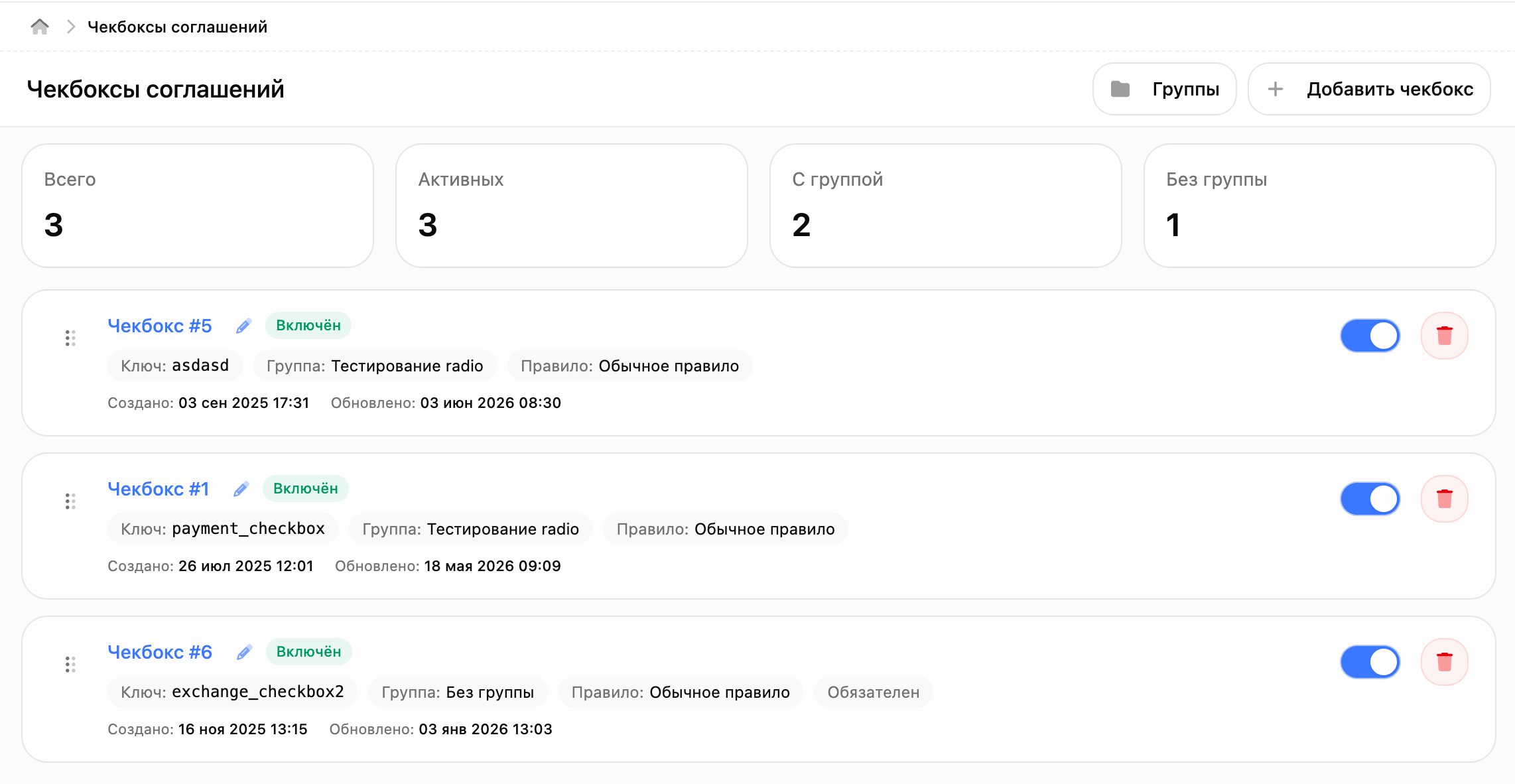
## Главный экран раздела

На странице отображается список всех чекбоксов.

В верхней части есть краткая статистика:

<table><thead><tr><th width="222.6328125">Показатель</th><th>Что означает</th></tr></thead><tbody><tr><td>Всего</td><td>Общее количество чекбоксов</td></tr><tr><td>Активных</td><td>Сколько чекбоксов сейчас включено</td></tr><tr><td>С группой</td><td>Сколько чекбоксов привязано к группе</td></tr><tr><td>Без группы</td><td>Сколько чекбоксов работает отдельно</td></tr></tbody></table>

В списке чекбоксов отображается:

* номер чекбокса;
* ключ соглашения;
* группа, если она назначена;
* правило проверки;
* статус;
* обязательность;
* дата создания;
* дата обновления.

На этой странице можно:

* добавить новый чекбокс;
* открыть редактирование;
* включить или выключить чекбокс;
* удалить чекбокс;
* изменить порядок отображения;
* открыть управление группами.

***

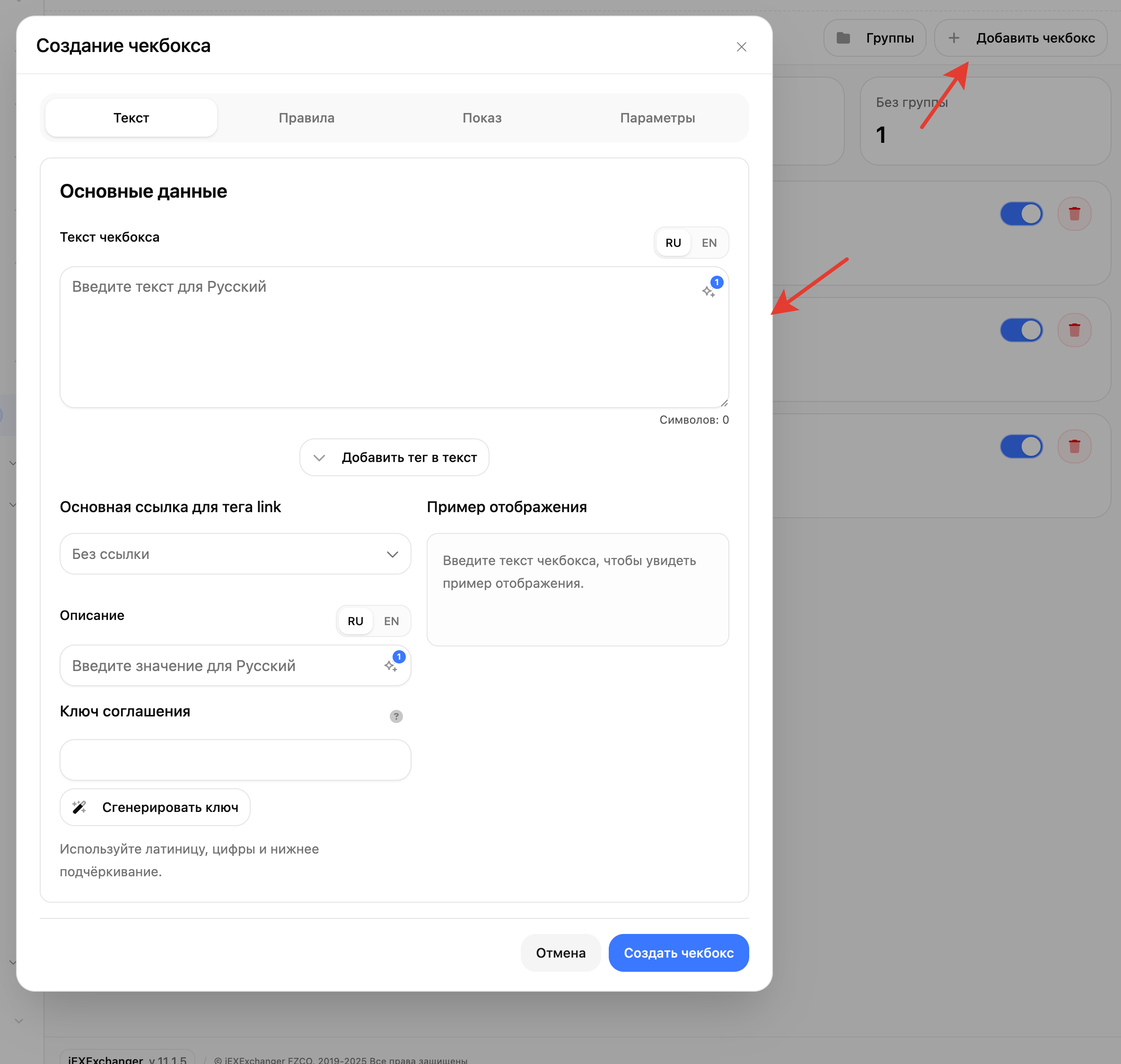
## Создание чекбокса

<figure><img src="/files/FpO670fHur17JulhoQ90" alt="" width="563"><figcaption></figcaption></figure>

Чтобы создать чекбокс:

1. Нажмите **«Добавить чекбокс».**
2. Заполните текст чекбокса.
3. Укажите ключ соглашения.
4. Настройте правила.
5. Настройте показ по направлениям.
6. Укажите параметры.
7. Сохраните чекбокс.

Окно создания и редактирования состоит из вкладок:

* Текст;
* Правила;
* Показ;
* Параметры.

***

## Вкладка «Текст»

На вкладке «Текст» настраивается то, что увидит клиент.

Здесь указывается:

<table><thead><tr><th width="313.88671875">Поле</th><th>Описание</th></tr></thead><tbody><tr><td>Текст чекбокса</td><td>Основной текст рядом с галочкой</td></tr><tr><td>Основная ссылка для тега link</td><td>Ссылка, которая будет использоваться в тексте</td></tr><tr><td>Описание</td><td>Дополнительное пояснение для администратора или клиента</td></tr><tr><td>Ключ соглашения</td><td>Уникальный служебный ключ чекбокса</td></tr></tbody></table>

Текст поддерживает несколько языков. Для каждого языка можно заполнить свой вариант текста.

***

## Ключ соглашения

Ключ соглашения — это уникальное служебное название чекбокса.

Примеры ключей:

```
terms_accept
aml_consent
refund_policy
payment_checkbox
risk_notice
```

Используйте латиницу, цифры и нижнее подчёркивание.

Хороший ключ должен быть понятным и стабильным. Не стоит использовать случайные значения вроде `test1` или `asd123`.

***

## Специальные метки в тексте чекбокса

В тексте чекбокса можно использовать специальные метки. Они помогают добавлять ссылки, внутренние страницы и выделять важные фрагменты текста.

### Доступные метки

<table><thead><tr><th width="324.1171875">Метка</th><th>Для чего используется</th></tr></thead><tbody><tr><td><code>{link}Текст{/link}</code></td><td>Делает текст ссылкой из поля «Тип ссылки» или «Основная ссылка»</td></tr><tr><td><code>{page=slug_или_URL}Текст{/page}</code></td><td>Делает текст ссылкой на внутреннюю страницу или внешний сайт</td></tr><tr><td><code>{fee=1%}Текст{/fee}</code></td><td>Выделяет важный фрагмент, например информацию о комиссии</td></tr></tbody></table>

{% stepper %}
{% step %}

### Метка`{link}`

Метка `{link}` используется, если ссылка выбирается в отдельном поле настройки чекбокса.

Пример:

```
Я ознакомлен с {link}условиями сервиса{/link}.
```

В этом случае текст «условиями сервиса» станет ссылкой.
{% endstep %}

{% step %}

### `Метка{page}для внутренней страницы`

Если ссылка ведёт на внутреннюю страницу сайта, указывается только её slug.

Slug — это короткое имя страницы, созданной в разделе «Контент» — «Страницы».

Указывать `/pages/` не нужно.

Пример:

```
Я принимаю {page=terms}Правила{/page} и {page=privacy}Политику{/page}.
```

Здесь:

* `terms` — slug страницы с правилами;
* `privacy` — slug страницы с политикой.
  {% endstep %}

{% step %}

### `Метка{page}для внешней ссылки`

Если ссылка ведёт на внешний сайт, нужно указать полный адрес с `https://`.

Пример:

```
Я ознакомлен с {page=https://example.com/offer}Публичной офертой{/page}.
```

{% endstep %}

{% step %}

### Метка`{fee}`

Метка `{fee=...}` используется для выделения важного фрагмента текста, например условия о комиссии.

Пример:

```
{fee=1%}При отмене заявки удерживается комиссия{/fee}.
```

Текст внутри будет выделен жирным, а значение `1%` используется для внутреннего учёта.
{% endstep %}

{% step %}

### Примеры текстов

Без ссылки:

```
Я согласен на обработку персональных данных.
```

Ссылка из поля «Тип ссылки»:

```
Я ознакомлен с {link}условиями сервиса{/link}.
```

Внутренние страницы:

```
Я принимаю {page=terms}Правила{/page} и {page=privacy}Политику{/page}.
```

Внешняя ссылка:

```
Я ознакомлен с {page=https://example.com/offer}Публичной офертой{/page}.
```

Выделение важного условия:

```
{fee=1%}При отмене заявки удерживается комиссия{/fee}.
```

{% endstep %}
{% endstepper %}

## Шаблоны текста

Блок **«Шаблоны текста»** помогает быстро заполнить текст чекбокса готовыми примерами.

Можно вставить:

* обычный текст согласия;
* текст со ссылкой через `{link}`;
* текст со ссылкой на внутреннюю страницу через `{page=slug}`;
* текст со ссылкой на внешний сайт через `{page=https://...}`;
* выделенный фрагмент через `{fee=...}`.

Это удобно, если нужно быстро оформить чекбокс профессионально и связать его с нужными документами.

***

## Основная ссылка для тега link

Поле «Основная ссылка для тега link» определяет, куда будет вести тег `{link}`.

Можно выбрать:

<table><thead><tr><th width="217.3046875">Вариант</th><th>Когда использовать</th></tr></thead><tbody><tr><td>Без ссылки</td><td>Если ссылка не нужна</td></tr><tr><td>Ручная ссылка</td><td>Если нужно указать свой URL</td></tr><tr><td>Страница сайта</td><td>Если нужно выбрать внутреннюю страницу</td></tr></tbody></table>

Если выбран вариант «Ручная ссылка», укажите адрес вручную.

Если выбран вариант внутренней страницы, система будет вести клиента на выбранную страницу сайта.

***

## Пример отображения

В правой части вкладки «Текст» отображается пример того, как чекбокс будет выглядеть для клиента.

Это помогает сразу проверить:

* правильно ли работает ссылка;
* понятен ли текст;
* не сломаны ли теги;
* корректно ли выглядит текст на выбранном языке.

***

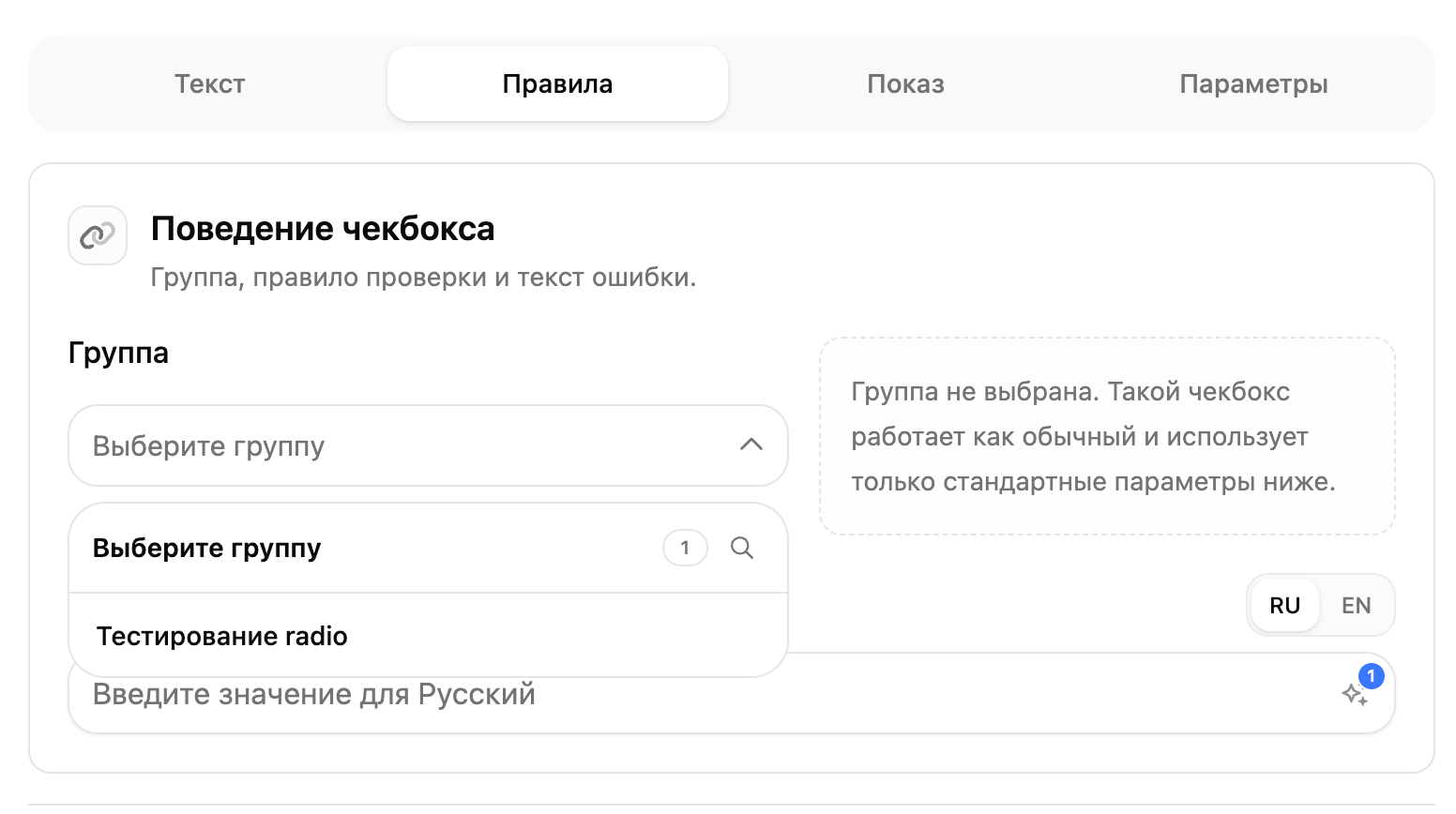
## Вкладка «Правила»

На вкладке «Правила» настраивается поведение чекбокса.

Здесь можно выбрать группу соглашений.

Если группа не выбрана, чекбокс работает самостоятельно.

Если группа выбрана, чекбокс начинает подчиняться правилам этой группы.

***

## Обычный чекбокс без группы

Если чекбокс не входит в группу, он работает как отдельная галочка.

Для него можно настроить:

* обязательность;
* статус;
* отметку по умолчанию;
* защиту от удаления;
* показ по направлениям.

Пример:

Я принимаю правила сервиса

Если чекбокс обязательный, клиент должен отметить его перед созданием заявки.

***

## Чекбокс в группе

<figure><img src="/files/KmhuU7zQRoHaAxgDgmGG" alt=""><figcaption></figcaption></figure>

Если чекбокс привязан к группе, основная логика проверки берётся из группы.

В таком случае:

* правило проверки берётся из группы;
* тип отображения берётся из группы;
* текст ошибки берётся из группы;
* обязательность отдельного чекбокса может быть недоступна.

Это нужно, когда несколько чекбоксов должны работать вместе.

Например, клиент должен выбрать один из вариантов:

* обычное выполнение;
* срочное выполнение;
* выполнение с дополнительной проверкой.

В таком случае удобнее использовать группу с типом отображения «Радио-кнопки».

***

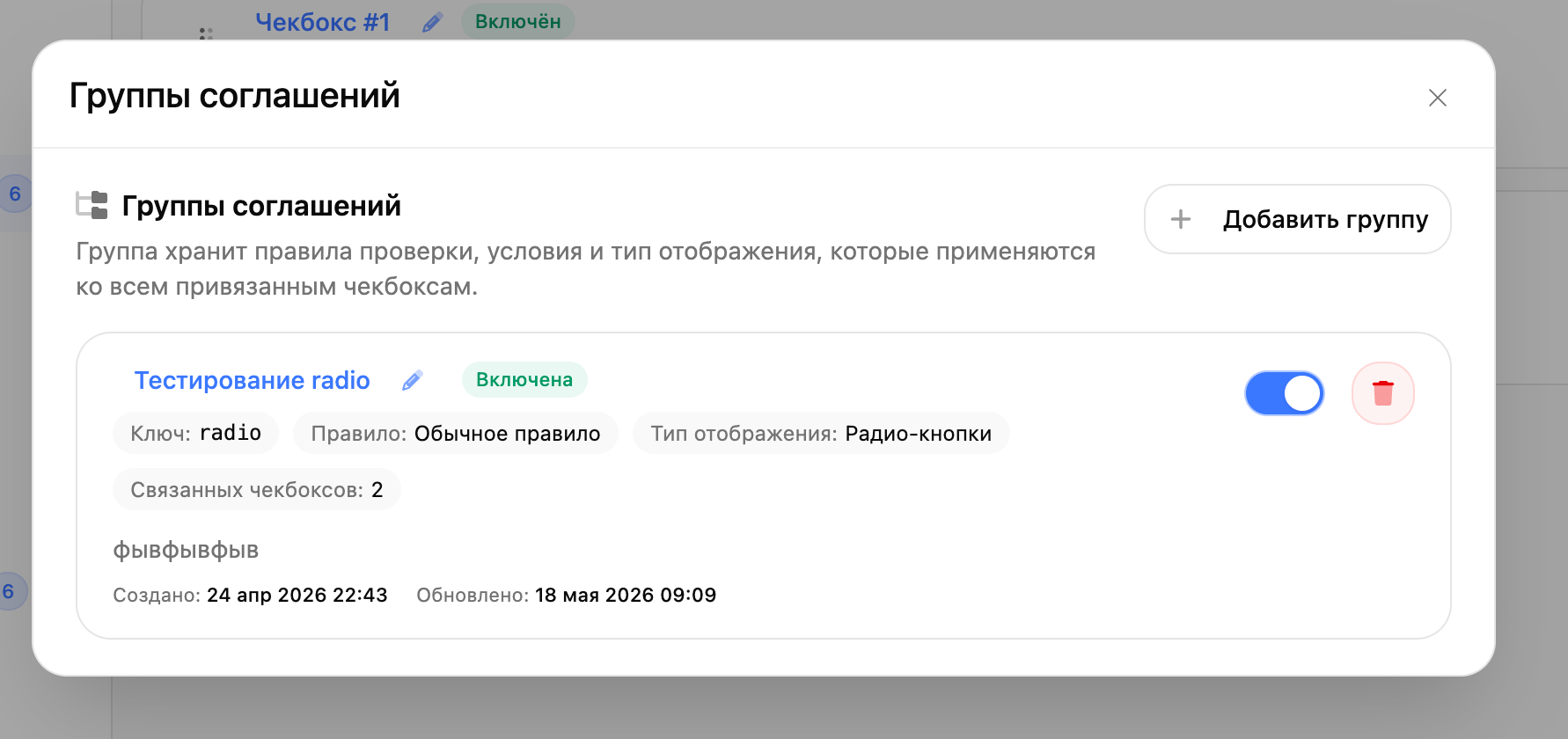
## Группы соглашений

Группы позволяют объединять несколько чекбоксов и задавать для них общее правило.

<figure><img src="/files/9lYmzI9mmFQzQIpX49Ei" alt=""><figcaption></figcaption></figure>

Открыть управление группами можно кнопкой **«Группы»** в разделе чекбоксов.

Группа хранит:

* название;
* описание;
* текст ошибки;
* ключ группы;
* тип отображения;
* правило проверки;
* статус;
* количество связанных чекбоксов.

***

## Создание группы

Чтобы создать группу:

1. Нажмите **«Группы».**
2. Нажмите «Добавить группу».
3. Укажите название группы.
4. Заполните описание.
5. Укажите текст ошибки.
6. Сгенерируйте или введите ключ группы.
7. Выберите тип отображения.
8. Выберите правило проверки.
9. Включите статус группы.
10. Сохраните группу.

***

## Ключ группы

Ключ группы — это служебное название группы.

Примеры:

```
payment_options
aml_rules
risk_confirmation
radio
```

Используйте латиницу, цифры и нижнее подчёркивание.

***

## Тип отображения группы

У группы есть два основных варианта отображения.

<table><thead><tr><th width="217.01953125">Тип</th><th>Как работает</th></tr></thead><tbody><tr><td>Чекбоксы</td><td>Клиент может выбрать один или несколько пунктов</td></tr><tr><td>Радио-кнопки</td><td>Клиент может выбрать только один пункт</td></tr></tbody></table>

Если клиент должен выбрать только один вариант, используйте радио-кнопки.

Если клиент может принять несколько пунктов сразу, используйте чекбоксы.

***

## Правила группы

Группа может использовать разные правила проверки.

<table><thead><tr><th width="305.2890625">Правило</th><th>Как работает</th></tr></thead><tbody><tr><td>Обычное правило</td><td>Чекбоксы работают без общего строгого условия</td></tr><tr><td>Хотя бы один чекбокс из группы</td><td>Клиент должен выбрать минимум один пункт</td></tr><tr><td>Только один чекбокс из группы</td><td>Клиент должен выбрать ровно один пункт</td></tr><tr><td>Все чекбоксы в группе обязательны</td><td>Клиент должен отметить все пункты</td></tr><tr><td>Обязателен при условии</td><td>Группа становится обязательной, если выбран другой чекбокс</td></tr><tr><td>Запрещён при условии</td><td>Группу нельзя выбрать, если выбран другой чекбокс</td></tr></tbody></table>

Для условных правил можно задать, как должны проверяться условия:

<table><thead><tr><th width="242.828125">Режим</th><th>Что означает</th></tr></thead><tbody><tr><td>Достаточно одного условия</td><td>Правило сработает, если выбран хотя бы один указанный чекбокс</td></tr><tr><td>Должны выполниться все условия</td><td>Правило сработает только если выбраны все указанные чекбоксы</td></tr></tbody></table>

***

## Вкладка «Показ»

На вкладке «Показ» настраивается, в каких направлениях обмена показывать чекбокс.

**Доступны три режима:**

<table><thead><tr><th width="279.05078125">Режим</th><th>Что означает</th></tr></thead><tbody><tr><td>Без ограничений</td><td>Чекбокс показывается во всех направлениях</td></tr><tr><td>Показывать везде, кроме выбранных</td><td>Чекбокс показывается везде, кроме указанных направлений</td></tr><tr><td>Показывать только в выбранных направлениях</td><td>Чекбокс показывается только в выбранных направлениях</td></tr></tbody></table>

**Пример:**

AML-соглашение можно показывать только в криптовалютных направлениях.

Согласие с банковскими правилами можно показывать только в направлениях с картами.

Предупреждение о наличном обмене можно показывать только в наличных направлениях.

***

## Вкладка «Параметры»

На вкладке «Параметры» находятся основные переключатели.

<table><thead><tr><th width="246.40625">Параметр</th><th>Что означает</th></tr></thead><tbody><tr><td>Отмечено по умолчанию</td><td>Галочка будет включена заранее</td></tr><tr><td>Обязательное поле</td><td>Клиент должен отметить чекбокс</td></tr><tr><td>Статус</td><td>Включает или выключает чекбокс</td></tr><tr><td>Защита от удаления</td><td>Запрещает случайно удалить важный чекбокс</td></tr></tbody></table>

Если чекбокс входит в группу, обязательность может определяться группой, а не самим чекбоксом.

***

## Отмечено по умолчанию

Если включить этот параметр, чекбокс будет заранее отмечен на форме заявки.

Используйте осторожно. Для важных юридических согласий лучше, чтобы клиент сам явно поставил галочку.

***

## Обязательное поле

Если параметр включён, клиент не сможет создать заявку без отметки чекбокса.

Если чекбокс входит в группу, обязательность обычно задаётся правилом группы.

***

## Статус

Если чекбокс включён, он может отображаться клиенту.

Если чекбокс выключен, он хранится в системе, но не показывается на сайте и не участвует в создании новых заявок.

***

## Защита от удаления

Защита от удаления нужна для важных чекбоксов.

Если она включена, чекбокс нельзя случайно удалить из админки.

Это полезно для обязательных юридических соглашений, AML-предупреждений и системных условий.

***

## Что сохраняется в заявке

Когда клиент создаёт заявку, система сохраняет снимок выбранных соглашений.

В заявке сохраняется:

* выбран ли чекбокс;
* текст чекбокса;
* описание;
* ключ соглашения;
* группа;
* правило группы;
* состояние выполнения правила;
* комиссии, если они связаны с чекбоксом.

Это важно: если позже изменить текст чекбокса в настройках, старая заявка всё равно сохранит то, что клиент видел и подтвердил на момент создания заявки.

***

## Где оператор видит соглашения

В карточке заявки есть блок «Подтверждение правил».

Там оператор может увидеть:

* какие соглашения были показаны клиенту;
* какие пункты клиент отметил;
* какие группы выполнены;
* какие обязательные условия были подтверждены;
* какие комиссии были связаны с выбранными пунктами;
* какие правила не требовались для этой заявки.

***

## Связь с дополнительной комиссией

Некоторые чекбоксы могут быть связаны с дополнительной комиссией или платной опцией.

Например:

* срочная обработка;
* дополнительная проверка;
* отдельное условие возврата;
* дополнительная услуга.

Комиссия применяется только если клиент выбрал соответствующий чекбокс.

Если чекбокс был показан, но клиент его не отметил, комиссия по нему не должна применяться.

***

## Примеры чекбоксов

Примеры простых текстов:

```
Я принимаю правила сервиса.
```

```
Я подтверждаю, что указал корректные реквизиты.
```

```
Я понимаю, что AML-проверка может занять дополнительное время.
```

```
Я согласен с условиями возврата средств.
```

```
Я подтверждаю, что отправляю средства только со своего счёта.
```

Пример текста со ссылкой:

```
Я принимаю {link}пользовательское соглашение{/link}
```

Пример текста со страницей:

```
Я ознакомился с {page=aml}AML-политикой{/page}
```

***

## Рекомендуемый порядок настройки

Для обычного обязательного соглашения:

1. Откройте **«Утилиты» — «Чекбоксы соглашений».**
2. Нажмите **«Добавить чекбокс».**
3. Заполните текст чекбокса.
4. Укажите ключ соглашения.
5. При необходимости добавьте ссылку на страницу.
6. На вкладке «Показ» выберите, где показывать чекбокс.
7. На вкладке «Параметры» включите «Обязательное поле».
8. Включите статус.
9. Сохраните чекбокс.
10. Проверьте создание заявки на клиентской стороне.

***

## Рекомендуемый порядок настройки группы

Если нужно объединить несколько вариантов:

1. Откройте **«Утилиты» — «Чекбоксы соглашений».**
2. Нажмите **«Группы».**
3. Создайте новую группу.
4. Укажите название, описание и текст ошибки.
5. Выберите тип отображения: чекбоксы или радио-кнопки.
6. Выберите правило проверки.
7. Сохраните группу.
8. Создайте чекбоксы и привяжите их к этой группе.
9. Проверьте отображение на клиентской стороне.

***

## Когда использовать группы

Группы стоит использовать, если нужно:

* заставить клиента выбрать один вариант;
* разрешить выбрать несколько вариантов;
* сделать обязательным выбор хотя бы одного пункта;
* связать несколько чекбоксов одним правилом;
* показывать варианты как радио-кнопки;
* управлять ошибкой для всей группы сразу.

Если нужен один простой обязательный чекбокс, группу создавать необязательно.

***

## Практические рекомендации

Тексты чекбоксов должны быть короткими и понятными.

Не стоит писать слишком длинные юридические тексты прямо в чекбоксе. Лучше добавить короткую фразу и ссылку на отдельную страницу.

Хорошо:

```
Я принимаю правила сервиса.
```

Плохо:

```
Я принимаю все условия, включая все возможные правила, ограничения, дополнительные положения, внутренние регламенты и будущие изменения...
```

Для важных документов лучше использовать ссылки:

* правила сервиса;
* AML-политика;
* политика возврата;
* пользовательское соглашение;
* условия обработки персональных данных.

***

## Важные замечания

Если чекбокс выключен, клиент его не увидит.

Если чекбокс ограничен направлениями, он будет показан только по выбранному правилу.

Если чекбокс входит в группу, логика обязательности может браться из группы.

Если группа выключена, связанные с ней чекбоксы могут не участвовать в обычной проверке группы.

Если чекбокс уже использовался в заявках, удалять его нужно осторожно. Лучше выключить его, чтобы сохранить историю.

***

## Коротко

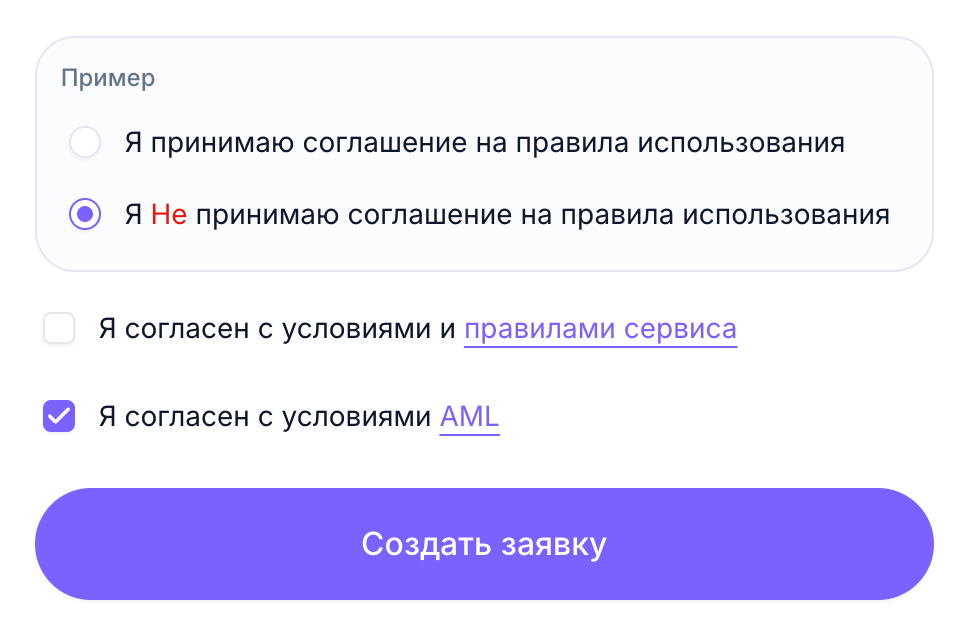
Чекбоксы соглашений позволяют настроить подтверждения, которые клиент должен принять перед созданием заявки.

Можно создавать обычные обязательные галочки, группировать несколько вариантов, показывать соглашения только в нужных направлениях, добавлять ссылки на правила и сохранять выбранные клиентом подтверждения в карточке заявки.

<figure><img src="/files/iWEJjtqJ6RRR3wcXhHMP" alt="" width="563"><figcaption></figcaption></figure>


---

# Agent Instructions
This documentation is published with GitBook. GitBook is the documentation platform designed so that both humans and AI agents can read, navigate, and reason over technical content effectively. Learn more at gitbook.com.

## Querying This Documentation
If you need additional information that is not directly available in this page, you can query the documentation dynamically by asking a question.

Perform an HTTP GET request on the current page URL with the `ask` query parameter, and the optional `goal` query parameter:

```
GET https://docs.iexexchanger.com/guide/nastroiki/chekboksy-soglashenii.md?ask=<question>&goal=<endgoal>
```

`ask` is the immediate question: it should be specific, self-contained, and written in natural language.
`goal` is optional and describes the broader end goal you are ultimately trying to accomplish on behalf of the user. GitBook uses it to tailor the answer towards what is most useful for that goal.

The response will contain a direct answer to the question and relevant excerpts and sources from the documentation.

Use this mechanism when the answer is not explicitly present in the current page, you need clarification or additional context, or you want to retrieve related documentation sections.