> For the complete documentation index, see [llms.txt](https://docs.iexexchanger.com/llms.txt). Markdown versions of documentation pages are available by appending `.md` to page URLs; this page is available as [Markdown](https://docs.iexexchanger.com/guide/nachalo-raboty/poisk-po-adminke.md).
# Поиск по админке
Поиск по админке — это глобальное поле поиска в панели управления. Оно помогает быстро находить нужные разделы, заявки, пользователей, валюты, направления, мерчанты, курсы, резервы, реквизиты, логи и другие данные без ручного перехода по меню.
Поиск нужен для быстрой навигации. Вместо того чтобы открывать несколько разделов вручную, менеджер может ввести ID, email, код валюты, номер заявки, название мерчанта, alias, реквизит или другой известный параметр и сразу перейти к нужной странице.
## Где находится поиск
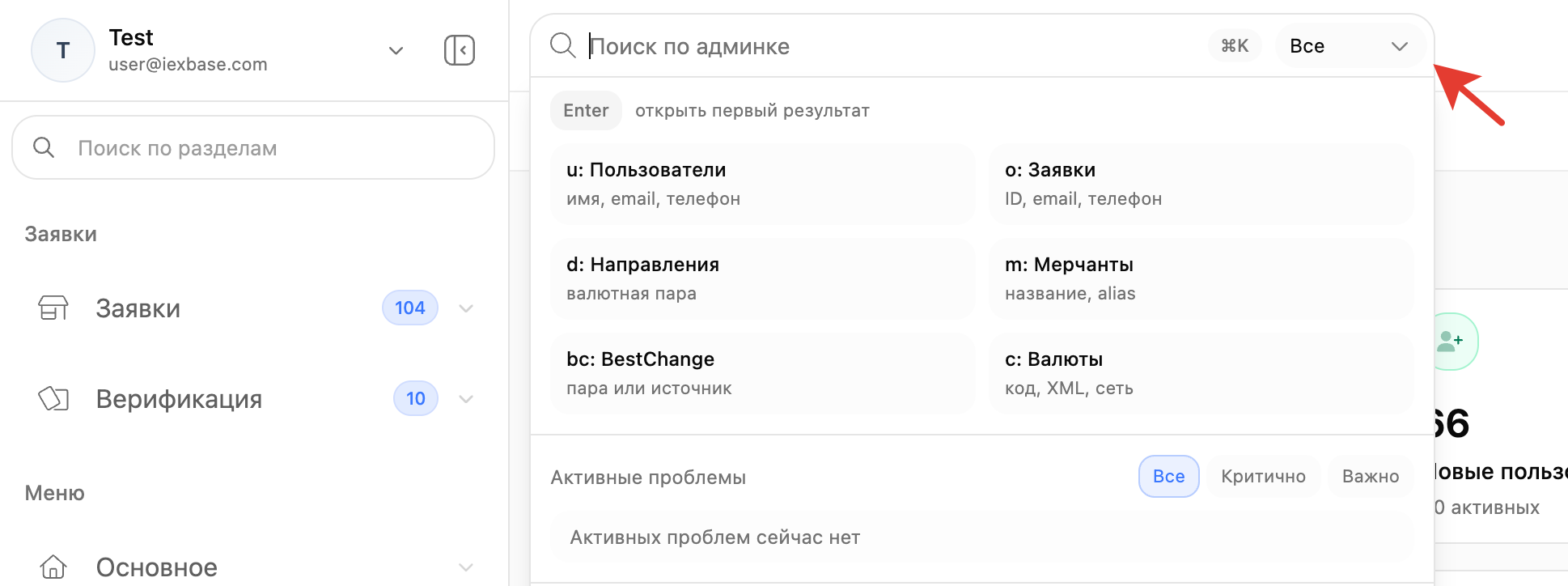
Поле поиска находится в верхней части панели управления.
В поле отображается подсказка:
Поиск по админке
Открыть поиск можно двумя способами:
1. Нажать на поле поиска в верхней панели.
2. Использовать горячую клавишу:
* `Ctrl + K` — Windows / Linux;
* `⌘ + K` — macOS.
После открытия появляется окно поиска с результатами, историей запросов, быстрыми подсказками и активными проблемами.
## Как пользоваться поиском
1. Откройте панель управления.
2. Нажмите на поле **«Поиск по админке».**
3. Введите минимум 2 символа.
4. Дождитесь появления результатов.
5. Нажмите на нужный результат.
Если найден подходящий результат первым в списке, можно нажать `Enter`, чтобы открыть его.
***
## Что можно искать
Глобальный поиск ищет по основным рабочим разделам админки.
Можно искать:
* разделы панели управления;
* заявки;
* пользователей;
* валюты;
* направления обмена;
* группы направлений;
* платёжные системы;
* группы валют;
* поля валют;
* метки валют;
* фильтры валют;
* мерчанты;
* автовыплаты;
* gateway-логи;
* источники курсов;
* курсы из файла;
* группы файлов курсов;
* курсы по формуле;
* курсы конкурентов;
* BestChange-направления;
* KYC-сервисы;
* KYC-заявки;
* KYC-логи;
* AML-сервисы;
* прокси;
* чёрный список;
* промокоды;
* бонусные кампании;
* партнёрские программы;
* реферальные ссылки;
* резервы;
* реквизиты;
* верификации карт;
* Telegram-уведомления;
* расписания работы;
* согласия и чекбоксы;
* страницы сайта;
* группы страниц;
* контакты;
* группы контактов;
* новости;
* категории новостей;
* FAQ;
* категории FAQ;
* меню сайта;
* группы меню;
* отзывы;
* ссылки на отзывы;
* социальные отзывы.
## По каким данным выполняется поиск
Поиск работает не только по названию. В зависимости от раздела система ищет по разным данным.
Примеры:
* Валюты — техническое название, код валюты, XML-код, код сети.
* Направления — ID направления, техническое название, URL, SEO-название, валюты направления.
* Заявки — ID, публичный номер заявки, email, телефон, tracking ID, платёжный адрес, реквизиты получения.
* Пользователи — имя, email, телефон, username, IP-адрес.
* Мерчанты — название, alias, имя файла, инструкция, комментарий.
* Автовыплаты — название, alias, имя файла, направление, комментарий.
* Источники курсов — название, код, входная валюта, выходная валюта, тип цены.
* Формулы — название, формула, коэффициенты.
* BestChange — название, источник, входная валюта, выходная валюта, код, режим курса.
* Страницы и новости — заголовок, slug, текст, описание.
* Контакты — название, значение, ссылка.
* Прокси — host и тип прокси.
* Промокоды — название, код, тип скидки.
* Реквизиты — название, номер счёта, комментарии.
* Верификации карт — hash ID, email, имя, номер карты, IP, язык.
## Область поиска
Справа внутри поля есть переключатель области поиска. Он ограничивает выдачу и помогает быстрее найти нужный тип данных.
Доступные области:
* Все — поиск по всем доступным разделам.
* Разделы — поиск только по пунктам меню админки.
* Заявки — поиск по заявкам.
* Пользователи — поиск по пользователям.
* Валюты — поиск по валютам.
* Направления — поиск по направлениям обмена.
* Мерчанты — поиск по мерчантам и автовыплатам.
* Курсы — поиск по источникам, файлам, формулам, конкурентам и BestChange.
* BestChange — поиск только по BestChange-направлениям.
* Проблемы — показывает результаты, у которых есть активные предупреждения.
Если результатов слишком много, выберите нужную область и повторите поиск.
## Быстрые префиксы поиска
В поиске можно использовать специальные префиксы. Они сразу ограничивают поиск нужным типом данных.
Формат:
```
префикс: запрос
```
Примеры:
```
u: client@mail.com
```
Найти пользователя по email.
```
o: 12543
```
Найти заявку по ID.
```
d: USDT
```
Найти направления, где используется USDT.
```
m: binance
```
Найти мерчант по названию или alias.
```
bc: btc
```
Найти BestChange-направления по BTC.
```
c: usdt
```
Найти валюту USDT.
```
rates: usd
```
Найти элементы, связанные с курсами.
Основные префиксы:
* `u:` — пользователи;
* `o:` — заявки;
* `d:` — направления;
* `m:` — мерчанты;
* `bc:` — BestChange;
* `c:` — валюты;
* `rate:` или `rates:` — курсы;
* `ap:` — автовыплаты;
* `kyc:` — KYC;
* `aml:` — AML;
* `proxy:` — прокси;
* `promo:` — промокоды;
* `bonus:` — бонусы;
* `ref:` — партнёрские и реферальные данные;
* `reserve:` — резервы;
* `req:` — реквизиты;
* `blacklist:` — чёрный список;
* `verify:` — верификации;
* `telegram:` или `tg:` — Telegram-уведомления;
* `log:` — логи.
## Умные фильтры
Поиск умеет распознавать обычные фразы и открывать раздел уже с готовым фильтром.
Примеры:
```
отключенные валюты
```
Система предложит открыть список валют с фильтром по отключённым валютам.
```
активные мерчанты
```
Система предложит открыть список мерчантов с фильтром активных записей.
```
пользователь test@mail.com
```
Система предложит открыть список пользователей с фильтром по email.
```
заявка 12345
```
Система предложит открыть карточку заявки.
Умные фильтры работают для часто используемых разделов: заявки, пользователи, валюты, мерчанты, автовыплаты, gateway-логи, KYC, AML, прокси, промокоды, бонусы, резервы, реквизиты, чёрный список, верификация карт и Telegram-уведомления.
## Поиск по разделам меню
Если выбрать область «Разделы», поиск будет искать только пункты меню панели управления.
Это удобно, когда менеджер не помнит, где находится нужная страница.
Например, можно ввести:
```
прокси
```
Система предложит раздел прокси-менеджера.
Или:
```
резервы
```
Система предложит перейти в раздел резервов.
## История поиска
Система сохраняет последние запросы менеджера.
Особенности истории:
* история сохраняется отдельно для каждого менеджера;
* хранится до 5 последних уникальных запросов;
* если повторить старый запрос, он поднимается вверх;
* отдельный запрос можно удалить;
* всю историю можно очистить кнопкой «Очистить».
История отображается, когда поиск открыт, но запрос ещё не введён.
## Активные проблемы
Когда поиск открыт и запрос ещё не введён, система может показывать блок «Активные проблемы».
Этот блок помогает быстро увидеть элементы, которые требуют внимания.
В активные проблемы могут попадать:
* неработающие или нестабильные мерчанты;
* ошибки платёжных шлюзов;
* неработающие или временно отключённые прокси;
* низкие или нулевые резервы;
* курсы, которые давно не обновлялись;
* ошибки BestChange-парсера;
* проблемные или зависшие заявки;
* KYC-заявки, которые долго ожидают обработки или были недавно отклонены.
Уровни важности:
* Критично — требует быстрого внимания.
* Важно — проблему желательно проверить.
* Инфо — информационный сигнал.
В блоке можно переключать фильтр важности: Все, Критично, Важно.
***
## Как открываются результаты
Результаты группируются по разделам.
В карточке результата обычно отображается:
* название найденной записи;
* тип результата: валюта, заявка, мерчант, пользователь и т.д.;
* краткое описание;
* метка проблемы, если у записи есть активное предупреждение.
При нажатии на результат система открывает соответствующую страницу или карточку.
Например:
* заявка открывается в карточке заявки;
* пользователь открывается в карточке пользователя;
* валюта открывается в настройках валюты;
* направление открывается в настройках направления;
* раздел меню открывается на нужной странице админки.
***
## Права доступа
Поиск учитывает права текущего менеджера.
Если у менеджера нет доступа к какому-либо разделу, результаты из этого раздела не отображаются в поиске.
Например:
* нет доступа к мерчантам — поиск не покажет мерчанты;
* нет доступа к пользователям — поиск не покажет карточки пользователей;
* нет доступа к KYC — поиск не покажет KYC-заявки и KYC-логи.
Это сделано для безопасности: каждый менеджер видит только те данные, с которыми ему разрешено работать.
***
## Почему ничего не найдено
Если поиск ничего не нашёл, возможные причины:
* введено меньше 2 символов;
* выбран слишком узкий тип поиска;
* используется префикс, который ограничивает выдачу;
* у менеджера нет прав на нужный раздел;
* запись была удалена;
* запись недавно создана и индекс поиска ещё не обновился;
* в запросе есть ошибка;
* нужный параметр не участвует в поиске.
Что сделать:
1. Проверьте правильность написания.
2. Уберите префикс, если он был указан.
3. Переключите область поиска на «Все».
4. Попробуйте искать по другому параметру: ID, email, коду валюты, названию или alias.
5. Если запись точно существует, но поиск её не показывает, обратитесь к администратору системы.
## Если поиск временно недоступен
Если отображается сообщение «Поиск временно недоступен», система не смогла получить результаты.
Возможные причины:
* временная ошибка сервера;
* проблема с интернет-соединением;
* идёт обновление или техническая работа;
* поисковый индекс временно недоступен.
Попробуйте обновить страницу и выполнить поиск снова. Если ошибка повторяется, обратитесь к техническому специалисту.
***
## Обслуживание поиска
Обычному менеджеру ничего дополнительно настраивать не нужно.
Система автоматически обновляет поисковые данные при изменении записей. Например, если изменилась валюта, пользователь, направление или мерчант, данные должны обновиться в поиске автоматически.
Активные проблемы пересчитываются планировщиком примерно каждые несколько минут, поэтому предупреждения могут появляться или исчезать с небольшой задержкой.
Для технического администратора: если после обновления системы поиск не находит существующие записи, можно пересобрать индекс поиска на сервере:
{% content-ref url="/spaces/uyjsNtEAtO6Sby8CHWyD/pages/cCEoFDjTDIufy3NUEakd" %}
[Подключение к серверу по SSH](/help-center/upravlenie-serverom/podklyuchenie-k-serveru-po-ssh.md)
{% endcontent-ref %}
```bash
php artisan admin-search:reindex
```
Для обновления активных проблем:
```bash
php artisan admin-search:refresh-anomalies
```
Обычным пользователям админки эти команды запускать не нужно.
## Практические примеры
Найти заявку по номеру:
```
o: 12345
```
Найти пользователя по email:
```
u: client@mail.com
```
Найти валюту USDT:
```
c: usdt
```
Найти направления с BTC:
```
d: btc
```
Найти мерчант по alias:
```
m: binance
```
Найти BestChange-направления:
```
bc: usdt
```
Найти прокси:
```
proxy: 192.168
```
Найти промокод:
```
promo: SALE10
```
Найти реквизит:
```
req: 1234
```
***
## Рекомендации
Используйте поиск по админке как быстрый способ навигации и проверки данных.
Лучше всего искать по точным значениям:
* ID заявки;
* публичный номер заявки;
* email клиента;
* код валюты;
* alias мерчанта;
* название направления;
* код промокода;
* host прокси;
* номер карты или hash ID верификации.
Если точный параметр неизвестен, начните с общего поиска, а затем ограничьте область через переключатель справа в поле поиска.
***
## Коротко
Поиск по админке помогает быстро находить разделы и данные в панели управления.
Откройте поиск через верхнее поле или горячую клавишу:
```
Ctrl + K / ⌘ + K
```
Введите ID, email, код валюты, номер заявки, alias или название — и система покажет доступные результаты с учётом ваших прав.
---
# Agent Instructions
This documentation is published with GitBook. GitBook is the documentation platform designed so that both humans and AI agents can read, navigate, and reason over technical content effectively. Learn more at gitbook.com.
## Querying This Documentation
If you need additional information that is not directly available in this page, you can query the documentation dynamically by asking a question.
Perform an HTTP GET request on the current page URL with the `ask` query parameter, and the optional `goal` query parameter:
```
GET https://docs.iexexchanger.com/guide/nachalo-raboty/poisk-po-adminke.md?ask=&goal=
```
`ask` is the immediate question: it should be specific, self-contained, and written in natural language.
`goal` is optional and describes the broader end goal you are ultimately trying to accomplish on behalf of the user. GitBook uses it to tailor the answer towards what is most useful for that goal.
The response will contain a direct answer to the question and relevant excerpts and sources from the documentation.
Use this mechanism when the answer is not explicitly present in the current page, you need clarification or additional context, or you want to retrieve related documentation sections.