> For the complete documentation index, see [llms.txt](https://docs.iexexchanger.com/llms.txt). Markdown versions of documentation pages are available by appending `.md` to page URLs; this page is available as [Markdown](https://docs.iexexchanger.com/guide/nachalo-raboty/centr-bezopasnosti/zashita-ot-registracii-s-nezhelatelnykh-pochtovykh-adresov.md).
# Защита от регистрации с нежелательных почтовых адресов
Настройка **«Защита от регистрации с нежелательных почтовых адресов»** ограничивает использование почтовых доменов при регистрации клиентов и создании заявок.
С её помощью можно запретить отдельные домены, разрешить регистрацию только с заранее выбранных доменов или проверять, существует ли указанный почтовый домен и может ли он принимать почту.
Почтовый домен — это часть e-mail после символа `@`. Например, в адресе:
```
client@example.com
```
почтовым доменом является:
```
example.com
```
{% hint style="info" %}
Ограничение применяется ко всему домену, а не к отдельному адресу.
Если добавить `example.com` в список запрещённых доменов, проверку не пройдут все адреса этого домена, включая `client@example.com`, `manager@example.com` и другие.
{% endhint %}
## Где применяется проверка
Почтовая защита используется при регистрации клиента на сайте, создании гостевой заявки и автоматическом создании учётной записи во время обмена.
Проверка также выполняется, когда клиент создаёт аккаунт через подключённый внешний сервис входа или указывает настоящий e-mail в Telegram Mini App.
Настройка действует на весь обменный пункт. Отдельные списки для направлений обмена, валют и языков не предусмотрены.
Существующие пользователи и ранее созданные заявки повторно не проверяются. Включение защиты не блокирует готовые аккаунты и не изменяет сохранённые заявки.
Настройка не управляет отправкой писем, SMTP-подключением и шаблонами уведомлений.
## Как работает проверка
После получения нового e-mail система проверяет адрес в следующем порядке:
1. Проверяет состояние настройки **«Защита от регистрации с нежелательных почтовых адресов»**.
2. Проверяет формат e-mail и наличие домена после символа `@`.
3. Проверяет DNS-записи почтового домена.
4. Сравнивает домен со списком **«Разрешенные почтовые домены»**, если этот список заполнен.
5. Проверяет отсутствие домена в списке **«Запрещенные почтовые домены»**.
Для прохождения технической проверки у домена должна существовать запись MX или A.
MX-запись указывает сервер, который принимает почту домена. A-запись связывает домен с IP-адресом сервера.
Проверка подтверждает существование домена, но не проверяет отдельный почтовый ящик. Например, домен `example.com` может пройти проверку, даже если адрес `client@example.com` в действительности не создан.
{% hint style="warning" %}
В системе нет автоматически обновляемого списка временных почтовых сервисов.
Если временный почтовый домен технически доступен, он будет принят, пока вы не добавите его в **«Запрещенные почтовые домены»** или не включите закрытый список разрешённых доменов.
{% endhint %}
## Варианты работы
**Защита выключена** — дополнительная проверка почтового домена не выполняется.
**Защита включена, оба списка пустые** — система проверяет формат e-mail и техническую доступность домена.
**Заполнено только поле «Разрешенные почтовые домены»** — принимаются только адреса с доменами из этого списка.
**Заполнено только поле «Запрещенные почтовые домены»** — принимаются все технически доступные домены, кроме указанных в списке.
**Заполнены оба поля** — домен должен присутствовать в разрешённом списке и отсутствовать в запрещённом.
Если один домен указан в обоих полях, применяется запрет.
Для обычного публичного обменного пункта чаще используется поле **«Запрещенные почтовые домены»**. Оно позволяет блокировать отдельные нежелательные сервисы, не ограничивая остальные адреса.
Поле **«Разрешенные почтовые домены»** подходит для закрытого обменного пункта, в котором клиенты могут использовать только корпоративные, партнёрские или другие заранее известные домены.
## Где находится настройка
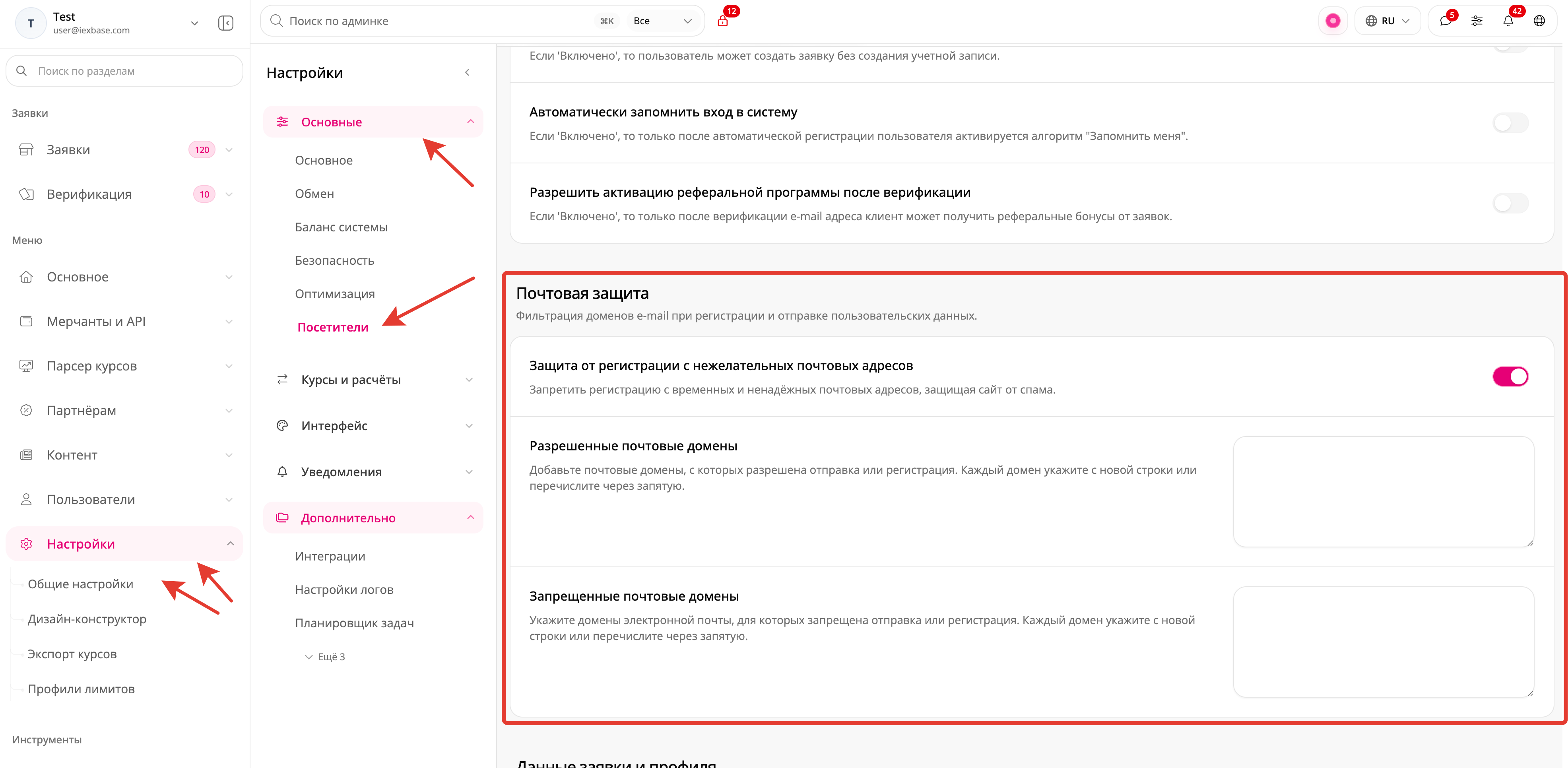
В панели управления откройте: **«Настройки» — «Общие настройки»**
В категории **«Основные»** выберите **«Посетители»**.
На странице **«Настройки пользователей»** найдите блок **«Почтовая защита»**.
## Необходимые права доступа
Для изменения почтовой защиты сотруднику требуется право **«Настройки пользователей»** из группы прав **«Настройки»**.
Также доступ может быть открыт через право **«Общие настройки»** из группы **«Админпанель»**, но оно разрешает работу и с другими разделами общих настроек. Не выдавайте его только ради управления почтовой защитой, если достаточно более узкого права **«Настройки пользователей»**.
Чтобы предоставить доступ, в панели управления откройте: **«Пользователи» — «Список групп пользователей»**
Откройте группу, к которой относится сотрудник. В группе прав **«Настройки»** отметьте **«Настройки пользователей»** и нажмите **«Сохранить изменения»**.
Для изменения группы у текущего администратора должны быть права **«Просмотр групп пользователей»**, **«Создание и изменение групп»** и **«Выдача важных прав»**. Администратор не сможет выдать разрешение, которого нет у него самого.
После сохранения войдите под учётной записью сотрудника и убедитесь, что в **«Общие настройки»** отображается раздел **«Посетители»**.
Если необходимого права нет, раздел не отображается. При попытке открыть или сохранить его напрямую система показывает сообщение:
```
Недостаточно прав для этого раздела настроек.
```
## Настройка почтовой защиты
В панели управления откройте: **«Настройки» — «Общие настройки»**
Выберите **«Основные» — «Посетители»** и найдите блок **«Почтовая защита»**.
Переведите настройку **«Защита от регистрации с нежелательных почтовых адресов»** в состояние **«Включен»**.
После включения станут доступны поля **«Разрешенные почтовые домены»** и **«Запрещенные почтовые домены»**.
Для проверки только формата e-mail и технической доступности домена оставьте оба поля пустыми.
Чтобы принимать адреса только с определённых доменов, заполните **«Разрешенные почтовые домены»**.
Чтобы блокировать отдельные домены, оставьте разрешённый список пустым и заполните **«Запрещенные почтовые домены»**.
После настройки нажмите **«Сохранить»**.
При успешном сохранении система показывает сообщение:
```
Настройки успешно сохранены
```
Это сообщение подтверждает сохранение текста в полях, но не означает, что каждый указанный домен введён правильно или имеет действующие DNS-записи.
## Разрешённые почтовые домены
Поле **«Разрешенные почтовые домены»** создаёт закрытый список.
Если в нём указана хотя бы одна запись, адреса со всех остальных доменов будут отклоняться.
Например, если добавить:
```
mail.company.ru
```
адрес:
```
client@mail.company.ru
```
сможет пройти проверку списка, а адреса:
```
client@company.ru
client@other-company.ru
```
будут отклонены.
Основной домен и его поддомены проверяются отдельно. Запись `company.ru` не разрешает автоматически `mail.company.ru`.
{% hint style="warning" %}
Не добавляйте в **«Разрешенные почтовые домены»** один тестовый домен на рабочем сайте без предварительной проверки.
После сохранения все остальные домены перестанут проходить проверку.
{% endhint %}
## Запрещённые почтовые домены
Поле **«Запрещенные почтовые домены»** блокирует адреса с указанными доменами.
Если поле **«Разрешенные почтовые домены»** пустое, остальные адреса с корректными и технически доступными доменами продолжат приниматься.
Например, запись:
```
temporary.example.com
```
заблокирует адрес:
```
client@temporary.example.com
```
но не заблокирует:
```
client@example.com
```
## Формат списка доменов
Каждый домен можно указать с новой строки:
```
example.com
mail.example.com
```
Также домены можно перечислить через запятую:
```
example.com, mail.example.com
```
При обработке списка система удаляет пробелы перед доменом и после него, не учитывает регистр букв и разделяет записи по запятым и переносам строк.
Сравнение выполняется по точному совпадению.
В поля нужно добавлять только домен:
```
example.com
```
Не указывайте полный e-mail:
```
client@example.com
```
Не добавляйте символ `@`:
```
@example.com
```
Не используйте полный адрес сайта:
```
https://example.com
```
Не добавляйте пути:
```
example.com/register
```
Не используйте маски:
```
*.example.com
```
Не разделяйте домены точкой с запятой.
Маски и автоматическое включение поддоменов не поддерживаются. Если требуется разрешить или запретить основной домен и поддомен, добавьте каждое значение отдельно:
```
example.com
mail.example.com
```
## Связь с другими настройками регистрации
{% stepper %}
{% step %}
### Отключить автоматическую регистрацию клиентов
Настройка **«Отключить автоматическую регистрацию клиентов»** определяет, должна ли гостевая заявка создавать учётную запись клиента.
Она не отключает почтовую защиту.
Если при создании заявки передаётся e-mail, его домен может быть проверен и отклонён, даже если автоматическая регистрация клиентов выключена.
{% endstep %}
{% step %}
### Отключить поле для ввода e-mail адреса
Эта настройка находится отдельно.
В панели управления откройте: **«Настройки» — «Общие настройки»**
Выберите **«Основные» — «Обмен»** и найдите блок **«Создание и отображение заявки»**.
Если настройка **«Отключить поле для ввода e-mail адреса»** включена, гость не указывает собственный e-mail. Клиентский сайт формирует служебный адрес с использованием своего домена.
Например, для сайта:
```
https://ваш_домен
```
служебный адрес будет использовать домен:
```
ваш_домен
```
{% hint style="warning" %}
Если поле **«Разрешенные почтовые домены»** заполнено, добавьте в него точный домен клиентского сайта без `https://` и дополнительных путей.
Иначе почтовая защита может отклонить служебный адрес и остановить создание гостевой заявки.
{% endhint %}
Если клиентский сайт открывается по адресу:
```
https://www.ваш_домен
```
добавьте:
```
www.ваш_домен
```
Записи `ваш_домен` и `www.ваш_домен` считаются разными.
Также убедитесь, что домен клиентского сайта не добавлен в **«Запрещенные почтовые домены»**.
{% endstep %}
{% endstepper %}
## Что изменится после сохранения
Новые попытки регистрации, создания заявки и привязки e-mail будут проверяться по сохранённым правилам.
Если адрес не проходит проверку, текущая операция прекращается. Учётная запись, заявка или привязка нового e-mail в рамках этой попытки не создаётся.
У оператора не появляется новая заявка или отдельный статус, связанный с отклонённой попыткой.
При отключении настройки **«Защита от регистрации с нежелательных почтовых адресов»** дополнительная проверка прекращается.
Поля со списками доменов скрываются, но сохранённые значения не удаляются. После повторного включения защиты они снова отображаются и начинают применяться.
## Сообщения при отклонении адреса
**«Некорректный формат email.»** — проверьте написание адреса и наличие корректного домена после символа `@`.
**«Почтовый домен не существует или не принимает почту.»** — у указанного домена отсутствуют доступные записи MX и A либо DNS-проверка вернула отрицательный результат.
**«Регистрация с этого почтового домена не разрешена.»** — поле **«Разрешенные почтовые домены»** заполнено, но введённого домена в нём нет.
**«Регистрация с этого почтового домена запрещена.»** — введённый домен присутствует в поле **«Запрещенные почтовые домены»**.
Проверка формата и DNS выполняется раньше проверки списков. Поэтому технически недоступный домен может получить сообщение о формате или отсутствии почтового домена, даже если он добавлен в запрещённый список.
## Проверка настройки
Для проверки используйте тестовый домен с действующими DNS-записями. Не добавляйте в тестовый запрет домен, который в этот момент используют реальные клиенты.
1. Настройте защиту и нажмите **«Сохранить»**.
2. Повторно откройте раздел **«Основные» — «Посетители»**.
3. Убедитесь, что состояние настройки и введённые домены сохранились.
4. Откройте клиентский сайт в режиме инкогнито.
5. Выполните регистрацию или начните создание гостевой заявки с новым тестовым e-mail.
6. Проверьте адрес с разрешённым доменом.
7. Проверьте адрес с запрещённым доменом.
8. Если используется закрытый список, проверьте адрес с действующим доменом, которого в списке нет.
9. Убедитесь, что отклонённый пользователь не появился в разделе **«Пользователи» — «Список пользователей»**.
10. Убедитесь, что отклонённая заявка не появилась в разделе **«Заявки» — «Список заявок»**.
11. Удалите временные тестовые значения.
12. Верните рабочие домены и повторно нажмите **«Сохранить»**.
Настройка работает правильно, если разрешённые домены проходят проверку, запрещённые отклоняются, а служебный e-mail гостевой заявки не блокируется.
## Если защита работает не так, как ожидается
Запрещённый домен продолжает приниматься
В панели управления откройте:
**«Настройки» — «Общие настройки»**
Выберите **«Основные» — «Посетители»** и найдите блок **«Почтовая защита»**.
Убедитесь, что настройка **«Защита от регистрации с нежелательных почтовых адресов»** находится в состоянии **«Включен»**.
Проверьте значение в поле **«Запрещенные почтовые домены»**. В нём должен быть указан только домен после `@`, без полного e-mail, символа `@`, протокола `https://` и маски.
Если клиент использует адрес:
```
client@mail.example.com
```
запись:
```
example.com
```
его не заблокирует. Добавьте точный поддомен:
```
mail.example.com
```
После изменения создайте новую регистрацию или гостевую заявку. Уже существующий аккаунт повторно не проверяется.
После включения защиты гости не могут создать заявку
Проверьте поле **«Разрешенные почтовые домены»**. Если в нём есть хотя бы одна запись, все отсутствующие домены отклоняются.
Если включена настройка **«Отключить поле для ввода e-mail адреса»**, добавьте в разрешённый список точный домен клиентского сайта.
Также убедитесь, что этот домен отсутствует в поле **«Запрещенные почтовые домены»**.
После исправления нажмите **«Сохранить»** и повторите проверку в режиме инкогнито.
Разрешённый адрес отклоняется
Сравните домен e-mail с записью в поле **«Разрешенные почтовые домены»**. Совпадение должно быть точным.
Проверьте основной домен и поддомен. Например, `example.com` и `mail.example.com` считаются разными значениями.
Убедитесь, что этот же домен не добавлен в **«Запрещенные почтовые домены»**. Если он находится в обоих списках, применяется запрет.
Также проверьте наличие у домена действующих записей MX или A. Наличие домена в разрешённом списке не отменяет техническую DNS-проверку.
Изменение DNS не повлияло на результат
Результат проверки MX- и A-записей сохраняется в кеше на 24 часа.
После создания или исправления DNS-записей система может продолжать использовать предыдущий результат до окончания этого периода.
Изменение списков **«Разрешенные почтовые домены»** и **«Запрещенные почтовые домены»** применяется отдельно и не требует ожидания DNS-кеша.
---
# Agent Instructions
This documentation is published with GitBook. GitBook is the documentation platform designed so that both humans and AI agents can read, navigate, and reason over technical content effectively. Learn more at gitbook.com.
## Querying This Documentation
If you need additional information that is not directly available in this page, you can query the documentation dynamically by asking a question.
Perform an HTTP GET request on the current page URL with the `ask` query parameter, and the optional `goal` query parameter:
```
GET https://docs.iexexchanger.com/guide/nachalo-raboty/centr-bezopasnosti/zashita-ot-registracii-s-nezhelatelnykh-pochtovykh-adresov.md?ask=&goal=
```
`ask` is the immediate question: it should be specific, self-contained, and written in natural language.
`goal` is optional and describes the broader end goal you are ultimately trying to accomplish on behalf of the user. GitBook uses it to tailor the answer towards what is most useful for that goal.
The response will contain a direct answer to the question and relevant excerpts and sources from the documentation.
Use this mechanism when the answer is not explicitly present in the current page, you need clarification or additional context, or you want to retrieve related documentation sections.