> For the complete documentation index, see [llms.txt](https://docs.iexexchanger.com/llms.txt). Markdown versions of documentation pages are available by appending `.md` to page URLs; this page is available as [Markdown](https://docs.iexexchanger.com/guide/nachalo-raboty/centr-bezopasnosti/zashishyonnye-operacii.md).

# Защищённые операции

Раздел «Защищённые операции» используется для дополнительной защиты критически важных действий в панели управления iEXExchanger.

С его помощью можно ограничить работу с мерчантами, автоматическими выплатами, платёжными реквизитами, настройками безопасности и экспортом клиентских данных. Для выполнения таких операций система может запрашивать отдельный код, личное подтверждение администратора или согласование действия другими администраторами.

Защита проверяется самой системой при выполнении операции. Ограничения действуют не только для кнопок в интерфейсе, но и для запросов, отправляемых в панель управления.

## Где находится раздел

В панели управления откройте: **«Настройки» — «Общие настройки»**

Затем перейдите в раздел: **«Основное» — «Безопасность»**

Откройте вкладку **«Защищённые операции»**.

<figure><img src="/files/Qg0sqqzbDhk2shgUA28T" alt=""><figcaption></figcaption></figure>

Вкладка доступна только администраторам, которым выданы соответствующие права безопасности.

## Для чего нужны защищённые операции

Через этот раздел можно:

* установить отдельный код для работы с мерчантами и автовыплатами;
* установить отдельный код для работы с платёжными реквизитами;
* ограничить доступ к защищённым операциям по IP-адресу;
* настроить время временного доступа после ввода кода;
* потребовать дополнительное подтверждение личности администратора;
* включить согласование критичных действий другими администраторами;
* определить количество обязательных подтверждений;
* выбрать категории действий, для которых требуется согласование;
* просматривать активные доступы к защищённым зонам;
* закрывать ранее открытый временный доступ.

Защищённые операции рекомендуется использовать в проектах, где несколько администраторов или операторов имеют доступ к панели управления.

***

## Как устроена защита

В разделе предусмотрено два независимых механизма.

{% stepper %}
{% step %}

### Защита мерчантов, выплат и реквизитов

Для выполнения защищённого действия администратор должен ввести отдельный код соответствующей зоны.

После правильного ввода кода система временно открывает доступ к операциям внутри этой зоны. Время доступа настраивается администратором.

При необходимости перед вводом общего кода можно дополнительно запрашивать личное подтверждение администратора через:

* E-mail;
* Telegram-бот безопасности;
* Google Authenticator.
  {% endstep %}

{% step %}

### Подтверждение критичных действий

Для выполнения конкретной операции требуется подтверждение других администраторов.

Такое подтверждение создаётся отдельно для каждого действия и не открывает общий доступ к разделу. После согласования выполняется только та операция, для которой был создан запрос.

Оба механизма можно использовать отдельно или одновременно.

Если включены оба уровня защиты, администратору потребуется:

1. подтвердить свою личность, если включено второе подтверждение;
2. ввести код защищённой зоны;
3. получить необходимое количество подтверждений от других администраторов;
4. завершить исходную операцию.
   {% endstep %}
   {% endstepper %}

## Какие коды используются

При работе с защищёнными операциями система может запрашивать разные виды кодов.

<table><thead><tr><th width="278.078125">Код</th><th>Для чего используется</th></tr></thead><tbody><tr><td>Код защищённой зоны</td><td>Общий шестизначный код для временного доступа к мерчантам, выплатам или реквизитам</td></tr><tr><td>Личное подтверждение администратора</td><td>Дополнительный код из E-mail, Telegram или Google Authenticator</td></tr><tr><td>Подтверждение изменения настроек</td><td>Индивидуальный код администратора для включения, изменения или отключения защиты</td></tr><tr><td>Подтверждение критичного действия</td><td>Индивидуальный код другого администратора для выполнения конкретной операции</td></tr></tbody></table>

Эти коды выполняют разные задачи и не заменяют друг друга.

## Защищённые зоны

Настройки защиты выполняются отдельно для каждой зоны. Для мерчантов и платёжных реквизитов можно установить разные коды, время доступа и IP-ограничения.

{% stepper %}
{% step %}

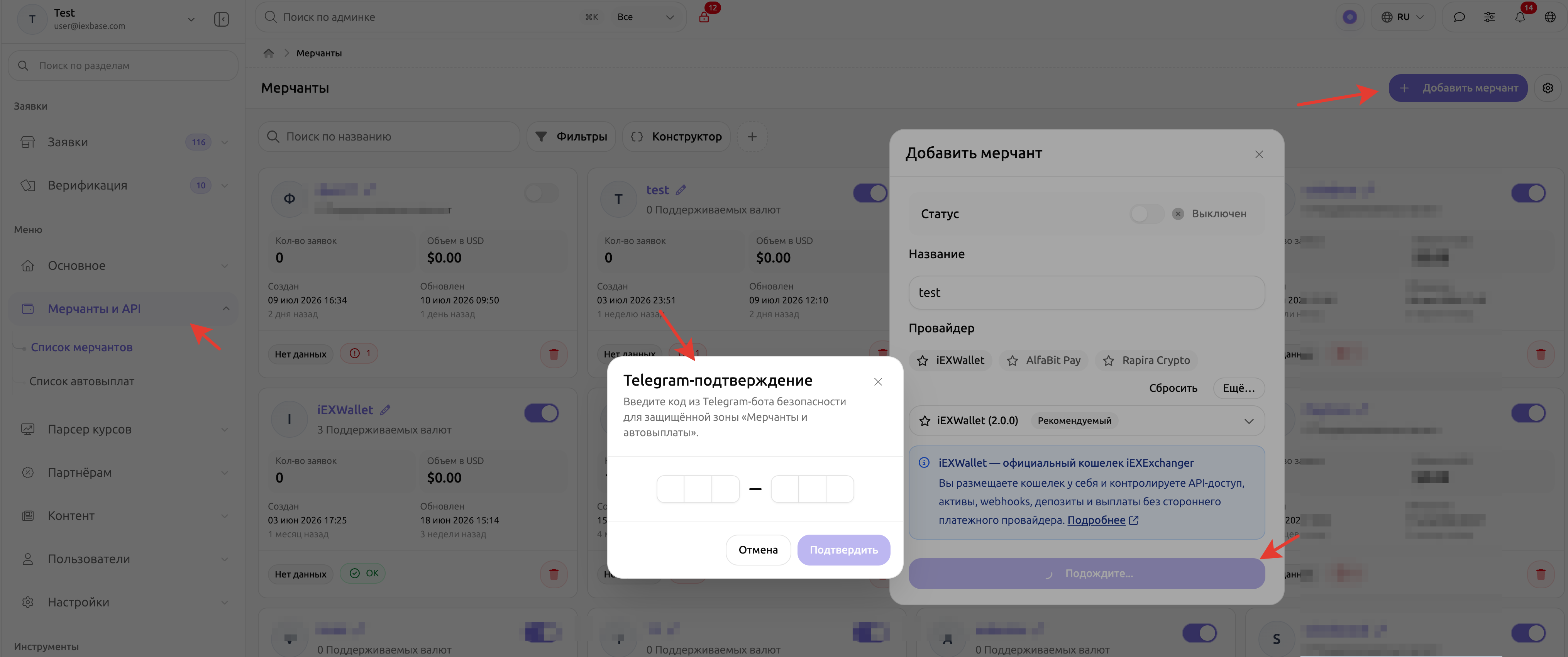
### Мерчанты и автовыплаты

Защита распространяется на действия, связанные с приёмом и отправкой средств:

<figure><img src="/files/MzitrPcAPUD6srLqdQea" alt=""><figcaption></figcaption></figure>

* создание, изменение и удаление мерчантов;
* создание, изменение и удаление модулей автовыплат;
* просмотр защищённых подключений и секретных параметров;
* изменение правил доступа к секретным подключениям;
* привязку мерчантов к валютам;
* привязку автовыплат к валютам;
* настройку правил выбора мерчантов в направлениях;
* настройку правил выбора автовыплат в направлениях;
* изменение параметров автоматизации мерчантов и выплат.

Просмотр списка может быть доступен без ввода кода. Подтверждение запрашивается при выполнении действия, которое изменяет защищённые данные или раскрывает секретные параметры.
{% endstep %}

{% step %}

### Платёжные реквизиты

Защита распространяется на следующие операции:

* создание и изменение платёжных реквизитов;
* удаление и архивирование реквизитов;
* восстановление реквизитов из архива;
* привязку реквизитов к направлениям обмена;
* создание и изменение шаблонов платёжных реквизитов;
* удаление шаблонов;
* выдачу реквизитов клиенту в заявке;
* замену ранее выданных реквизитов;
* блокировку выдачи реквизитов;
* изменение реквизитов из карточки заявки.

Открытие заявки само по себе обычно не требует подтверждения. Код запрашивается при выполнении действия, которое изменяет, заменяет или выдаёт платёжные данные.
{% endstep %}
{% endstepper %}

***

## Настройка защищённой зоны

### Требовать код при изменениях

Параметр включает обязательный ввод кода при выполнении защищённых действий.

Если параметр включён, операции внутри выбранной зоны нельзя выполнить без подтверждения. При первом включении необходимо установить код защищённой зоны.

Если защита отключена, отдельный код этой зоны не запрашивается. При этом подтверждение критичных действий другими администраторами продолжит работать, если оно включено отдельно.

### Код доступа к разделу

Укажите код, состоящий ровно из шести цифр.

Пример:

```
583194
```

Используйте случайную комбинацию. Не устанавливайте простые коды:

```
123456
000000
111111
654321
```

Для зон **«Мерчанты и автовыплаты»** и **«Платёжные реквизиты»** рекомендуется использовать разные коды.

После сохранения код:

* больше не отображается в панели управления;
* не хранится в открытом виде;
* не может быть просмотрен или восстановлен;
* может быть только заменён новым кодом.

Если вы редактируете уже настроенную зону и не хотите менять код, оставьте поле пустым.

{% hint style="warning" %}
**Важно.** Не храните код защищённой зоны вместе с паролем от панели управления и не передавайте его в общих чатах.
{% endhint %}

### Время доступа после ввода кода

Параметр определяет, сколько минут администратор сможет выполнять защищённые действия без повторного ввода кода.

Допустимые значения:

<table><thead><tr><th width="361.5">Значение</th><th align="right">Время</th></tr></thead><tbody><tr><td>Минимальное</td><td align="right">5 минут</td></tr><tr><td>Стандартное</td><td align="right">30 минут</td></tr><tr><td>Максимальное</td><td align="right">1440 минут</td></tr></tbody></table>

Временный доступ привязывается к текущему администратору и текущему входу в панель управления.

Открытый доступ не переносится:

* в другой браузер;
* на другое устройство;
* другому администратору;
* в другую защищённую зону.

Например, если администратор открыл доступ к зоне «Мерчанты и автовыплаты», это не даст ему доступ к платёжным реквизитам. Для второй зоны потребуется ввести её собственный код.

Если настройки зоны изменились, ранее открытые доступы перестают действовать, даже если установленное время ещё не закончилось.

Для ежедневной работы рекомендуется устанавливать время от 10 до 30 минут.

### Требовать второе подтверждение

Если параметр включён, одного кода защищённой зоны будет недостаточно.

Перед вводом общего кода администратор должен подтвердить свою личность одним из доступных способов:

* кодом из E-mail;
* кодом из Telegram-бота безопасности;
* текущим кодом Google Authenticator.

Способ подтверждения настраивается отдельно для каждого администратора.

Для настройки откройте: **«Пользователи» — «Список пользователей»**

<figure><img src="/files/xW5ooujuVXK1XOrH838X" alt=""><figcaption></figcaption></figure>

Выберите администратора, откройте раздел **«Безопасность»** и настройте поле **«Способ подтверждения кодов безопасности»**.

<figure><img src="/files/3kl1JWqiHX2TT50JX632" alt=""><figcaption></figcaption></figure>

Для выбранного способа должна быть заранее выполнена соответствующая настройка:

* для E-mail должна работать отправка писем;
* для Telegram должен быть подключён и подтверждён Telegram-бот безопасности;
* для Google 2FA у администратора должен быть настроен Google Authenticator.

{% content-ref url="/pages/OkKDfMApGsB2m3bvCsHg" %}
[Уведомление по E-mail](/guide/uvedomleniya/uvedomlenie-po-e-mail.md)
{% endcontent-ref %}

{% content-ref url="/pages/5ueHtrNh5qkmDPlGOD1m" %}
[Уведомление в Telegram](/guide/uvedomleniya/uvedomlenie-v-telegram.md)
{% endcontent-ref %}

{% content-ref url="/pages/0Z0RWWgQoDPndF0oEuVB" %}
[Настройка Google Authenticator](/guide/nachalo-raboty/centr-bezopasnosti/nastroika-google-authenticator.md)
{% endcontent-ref %}

Если выбранный способ недоступен, администратор не сможет пройти второе подтверждение.

### Разрешённые IP для этой зоны

Поле позволяет ограничить выполнение защищённых операций определёнными IP-адресами.

Поддерживаются:

* IPv4;
* IPv6;
* CIDR-подсети.

Пример:

```
192.0.2.10
198.51.100.0/24
2001:db8::1
```

Адреса можно указывать:

* с новой строки;
* через пробел;
* через запятую;
* через точку с запятой.

Повторяющиеся значения удаляются автоматически. Можно добавить не более 50 адресов или подсетей.

Если поле оставлено пустым, защищённые операции будут доступны с любых IP-адресов.

Ограничение защищённой зоны работает отдельно от общего ограничения входа в административную панель. Администратор может войти в панель, но не сможет изменить мерчант, автовыплату или реквизиты, если его IP-адрес не разрешён для соответствующей зоны.

{% hint style="warning" %}
**Важно.** Перед включением ограничения убедитесь, что текущий внешний IP-адрес указан правильно. При использовании VPN, прокси-сервера, Cloudflare или корпоративной сети система должна корректно определять реальный IP администратора.
{% endhint %}

Неправильно настроенный список IP-адресов может заблокировать выполнение защищённых операций.

***

## Как включить защиту зоны

{% stepper %}
{% step %}

### Подготовьте администраторов

Перед включением убедитесь, что в системе существует хотя бы один активный администратор с правом: **«Подтверждение настроек защищённых операций»**

<figure><img src="/files/HJnOHn4IZykbtd5EdquA" alt=""><figcaption></figcaption></figure>

У каждого подтверждающего администратора должен работать выбранный способ получения кодов.

В подтверждении не участвуют:

* заблокированные пользователи;
* деактивированные пользователи;
* пользователи без доступа к панели управления;
* администраторы без соответствующего права.
  {% endstep %}

{% step %}

### Выберите защищённую зону

Откройте одну из доступных зон:

* «Мерчанты и автовыплаты»;
* «Платёжные реквизиты».

Каждая зона настраивается отдельно.
{% endstep %}

{% step %}

### Заполните настройки

Укажите:

* нужно ли требовать код при изменениях;
* новый шестизначный код;
* время временного доступа;
* нужно ли запрашивать второе подтверждение;
* разрешённые IP-адреса.

Проверьте настройки перед отправкой запроса. Особенно внимательно проверьте код, способы подтверждения и IP-адреса.
{% endstep %}

{% step %}

### Запросите подтверждение

Нажмите **«Запросить подтверждение»**.

Новые настройки не применяются сразу. Система создаст запрос и отправит отдельное подтверждение каждому активному администратору с необходимым правом.
{% endstep %}

{% step %}

### Соберите подтверждения

В окне запроса отображаются:

* ID запроса;
* список подтверждающих администраторов;
* способ получения кода;
* количество полученных подтверждений;
* количество ожидаемых подтверждений.

В зависимости от выбранного способа администратор:

* вводит код из письма;
* переходит по одноразовой ссылке из письма;
* передаёт код из Telegram-бота;
* вводит текущий код Google Authenticator.

Администратор, изменяющий настройки, может ввести код, который ему передал соответствующий подтверждающий администратор.

<figure><img src="/files/YROj0NdsTKyJFKf0d8sG" alt=""><figcaption></figcaption></figure>

Для изменения настроек зоны требуются подтверждения всех активных администраторов, которым выдано право **«Подтверждение настроек защищённых операций»**.
{% endstep %}

{% step %}

### Дождитесь применения настроек

После получения всех обязательных подтверждений система автоматически применит новые настройки.

Запрос на изменение настроек действует 30 минут. Если за это время не были получены все подтверждения, запрос станет недействительным. В этом случае создайте новый запрос.
{% endstep %}
{% endstepper %}

## Как выполняется защищённая операция

После включения защиты система работает в следующем порядке:

1. Администратор изменяет мерчант, автовыплату или платёжные реквизиты.
2. Нажимает кнопку сохранения или выполнения операции.
3. Если включено второе подтверждение, система запрашивает личный код администратора.
4. После успешного личного подтверждения система запрашивает код защищённой зоны.
5. Администратор вводит правильный код.
6. Система автоматически повторяет исходное действие.
7. Для текущего администратора открывается временный доступ на установленное количество минут.
8. До окончания этого времени другие действия в той же зоне выполняются без повторного ввода кода.

Для выполнения операции в другой защищённой зоне потребуется ввести код этой зоны.

### Пример

Для зоны «Мерчанты и автовыплаты» установлены следующие параметры:

```
Требовать код: Да
Требовать второе подтверждение: Да
Время доступа: 15 минут
```

Администратор изменяет настройки мерчанта.

Сначала система запрашивает его личный код из Google Authenticator. После успешной проверки администратор вводит общий код зоны.

Изменения сохраняются, а доступ к операциям с мерчантами и автовыплатами открывается на 15 минут. Доступ к платёжным реквизитам при этом не открывается.

***

## Ограничение неверных попыток

Для защиты от перебора кодов действует ограничение:

* после пяти неверных попыток ввод временно блокируется;
* продолжительность блокировки составляет 10 минут.

Ограничение привязывается к администратору и конкретной защищённой зоне. Изменение IP-адреса не позволяет обойти блокировку.

Если код неизвестен, не пытайтесь подбирать комбинацию. Запросите изменение кода у администратора, управляющего настройками безопасности.

## Активные доступы

Когда временный доступ к защищённой зоне открыт, в верхней части защищённых страниц появляется значок замка.

В окне активных доступов отображаются:

* название защищённой зоны;
* количество активных доступов;
* имя администратора;
* частично скрытый E-mail;
* IP-адрес;
* время окончания доступа;
* отметка текущего пользователя и текущего входа.

Список активных доступов автоматически обновляется во время работы.

Администратор может нажать **«Закрыть доступ»**, чтобы немедленно завершить свой временный доступ к выбранной зоне. При следующем защищённом действии потребуется повторное подтверждение.

Выход из административной панели также прекращает возможность использовать открытый доступ.

## Как изменить настройки защиты

После включения защиты текущие параметры отображаются в режиме просмотра.

Чтобы изменить настройки:

1. Откройте нужную защищённую зону.
2. Нажмите **«Изменить настройки»**.
3. Измените необходимые параметры.
4. Если код менять не нужно, оставьте поле кода пустым.
5. Если код необходимо заменить, укажите новую комбинацию из шести цифр.
6. Нажмите **«Запросить изменение»**.
7. Соберите подтверждения обязательных администраторов.
8. Дождитесь применения настроек.

Пока запрос не подтверждён полностью, продолжают действовать старые настройки.

После применения изменений ранее открытые временные доступы становятся недействительными.

## Как отключить защиту зоны

Чтобы отключить запрос кода:

1. Откройте настроенную защищённую зону.
2. Нажмите **«Запросить отключение»**.
3. Подтвердите действие кодами всех обязательных администраторов.
4. Дождитесь применения запроса.

До получения всех обязательных подтверждений защита продолжит работать.

После отключения сохранённый код зоны удаляется. Для повторного включения потребуется установить новый код.

Отключение кода защищённой зоны не отключает подтверждение критичных действий другими администраторами. Эти механизмы настраиваются независимо.

***

## Подтверждение критичных действий

Подтверждение критичных действий позволяет требовать согласование конкретной операции другими администраторами.

В отличие от кода защищённой зоны, согласование:

* создаётся отдельно для каждого действия;
* не открывает временный доступ ко всему разделу;
* не может использоваться для другой операции;
* перестаёт действовать после выполнения подтверждённого действия.

### Подтверждать несколькими администраторами

Параметр включает обязательное согласование критичных операций.

Если параметр отключён, выбранные категории действий не будут запрашивать подтверждение других администраторов.

### Сколько подтверждений требуется

Можно установить от 1 до 10 подтверждений.

<figure><img src="/files/gGwTezeFK9G8BJSg56OC" alt=""><figcaption></figcaption></figure>

Администратор, который выполняет действие, не учитывается как подтверждающий. В системе должно быть достаточное количество других активных администраторов с правом:

**«Подтверждение критичных действий»**

Например, установлены следующие параметры:

```
Количество подтверждений: 2
```

В этом случае, помимо инициатора действия, в системе должны быть доступны как минимум два активных администратора с правом подтверждения критичных действий.

Если доступных администраторов недостаточно, система не уменьшит необходимое количество автоматически. Операция не будет выполнена, пока не будет собрано установленное количество подтверждений.

Для решения проблемы потребуется:

* выдать право другим администраторам;
* активировать необходимых администраторов;
* уменьшить количество обязательных подтверждений.

## Защищаемые категории

{% stepper %}
{% step %}

### Мерчанты и автовыплаты

Подтверждение запрашивается при создании и изменении:

* мерчантов;
* модулей автовыплат;
* защищённых подключений;
* секретных параметров;
* правил автоматизации;
* связанных настроек приёма и отправки средств.
  {% endstep %}

{% step %}

### Платёжные реквизиты

Подтверждение запрашивается при:

* создании реквизитов;
* изменении реквизитов;
* архивировании;
* восстановлении из архива;
* выдаче реквизитов;
* замене ранее выданных реквизитов;
* других защищённых действиях с платёжными данными.
  {% endstep %}

{% step %}

### Настройки безопасности

Подтверждение запрашивается при изменении защищённых системных настроек панели управления.

После включения этой категории изменение самой политики подтверждений также может потребовать согласования другими администраторами.
{% endstep %}

{% step %}

### Экспорт клиентских данных

Подтверждение запрашивается при:

* экспорте данных заявок;
* выгрузке информации о заявках пользователя.

Это позволяет ограничить неконтролируемое получение клиентских данных из панели управления.
{% endstep %}
{% endstepper %}

***

## Как проходит подтверждение критичного действия

1. Администратор выполняет защищённое действие.
2. Система останавливает выполнение операции.
3. Создаётся отдельный запрос подтверждения.
4. Другим администраторам отправляются индивидуальные коды или ссылки.
5. В окне запроса отображаются его ID, список администраторов и текущий прогресс.
6. Подтверждающие администраторы передают коды инициатору или подтверждают действие доступным способом.
7. После получения необходимого количества подтверждений система повторяет исходное действие.
8. Запрос помечается использованным и больше не может применяться повторно.

Срок действия запроса составляет 15 минут.

Подтверждение связано:

* с администратором, который начал операцию;
* с текущим входом этого администратора;
* с конкретным действием;
* с отправленными данными.

Если после создания запроса изменить данные формы, старое подтверждение не подойдёт. Для изменённой операции потребуется создать новый запрос.

{% hint style="info" %}

### Пример

Администратор изменяет платёжные реквизиты и нажимает кнопку сохранения.

Система создаёт запрос подтверждения для этих конкретных данных. После этого администратор меняет номер счёта в форме.

Ранее полученные подтверждения нельзя использовать для сохранения нового номера счёта. Система потребует создать другой запрос.

Это защищает операцию от изменения данных после её согласования.
{% endhint %}

## Повторная отправка кода

Для ожидающего подтверждения можно запросить новый код.

Повторная отправка доступна для:

* E-mail;
* Telegram.

После отправки нового кода предыдущий код и предыдущая одноразовая ссылка перестают действовать.

Для Google Authenticator повторная отправка не используется. Администратор должен открыть приложение и ввести текущий код.

***

## Необходимые права доступа

Для настройки и использования защищённых операций предусмотрены отдельные права.

<table><thead><tr><th width="333.05078125">Право</th><th>Для чего используется</th></tr></thead><tbody><tr><td>«Защита мерчантов, выплат и реквизитов»</td><td>Позволяет настраивать коды зон, время доступа, второе подтверждение и IP-ограничения</td></tr><tr><td>«Подтверждение настроек защищённых операций»</td><td>Позволяет получать и подтверждать запросы на включение, изменение или отключение защиты</td></tr><tr><td>«Подтверждение несколькими администраторами»</td><td>Позволяет настраивать согласование критичных действий</td></tr><tr><td>«Подтверждение критичных действий»</td><td>Позволяет подтверждать операции, выполняемые другими администраторами</td></tr></tbody></table>

Права назначаются через группы пользователей.

Не выдавайте права управления защищёнными операциями обычным операторам, если они не участвуют в настройке безопасности или подтверждении критичных действий.

## Как проверить работу защиты

После настройки рекомендуется проверить каждую включённую зону отдельно.

{% stepper %}
{% step %}

### Проверка кода защищённой зоны

1. Откройте раздел, относящийся к защищённой зоне.
2. Выполните некритичное изменение.
3. Убедитесь, что система запросила личное подтверждение, если оно включено.
4. Введите код защищённой зоны.
5. Проверьте выполнение исходного действия.
6. Убедитесь, что появился активный временный доступ.
7. Выполните ещё одно действие в той же зоне.
8. Проверьте, что до окончания установленного времени код повторно не запрашивается.

После проверки нажмите **«Закрыть доступ»** и убедитесь, что при следующей операции система снова запрашивает подтверждение.
{% endstep %}

{% step %}

### Проверка подтверждения другими администраторами

1. Выберите некритичное действие из защищаемой категории.
2. Выполните действие от имени администратора-инициатора.
3. Убедитесь, что система создала запрос подтверждения.
4. Проверьте получение кодов другими администраторами.
5. Соберите необходимое количество подтверждений.
6. Убедитесь, что исходная операция была выполнена.
7. Проверьте, что использованный запрос нельзя применить повторно.
   {% endstep %}
   {% endstepper %}

***

## Частые ошибки

<details>

<summary>«Защищённые операции» не отображается</summary>

У текущего администратора отсутствуют права управления защищёнными операциями или подтверждением несколькими администраторами.

Проверьте группу пользователя и выданные ей права безопасности.

</details>

<details>

<summary>Не удаётся запросить включение или изменение защиты</summary>

Проверьте:

* существует ли хотя бы один подтверждающий администратор;
* активен ли его аккаунт;
* есть ли у него доступ к панели управления;
* выдано ли ему право подтверждения настроек;
* настроен ли выбранный способ получения кодов.

Заблокированные и деактивированные пользователи не могут участвовать в подтверждении.

</details>

<details>

<summary>Код не приходит на E-mail</summary>

Проверьте:

* настройки отправки почты;
* правильность E-mail администратора;
* работу очередей;
* отправку других уведомлений;
* папку со спамом.

Если почта не работает, администратор не сможет подтвердить запрос этим способом.

</details>

<details>

<summary>Код не приходит в Telegram</summary>

Проверьте:

* подключён ли Telegram-бот безопасности;
* подтверждён ли Telegram-аккаунт администратора;
* доступен ли бот;
* правильно ли настроен способ подтверждения в карточке администратора.

</details>

<details>

<summary>Для Google Authenticator нет кнопки повторной отправки</summary>

Это нормальное поведение.

Google Authenticator самостоятельно создаёт временные коды. Откройте приложение и введите код, который отображается в текущий момент.

</details>

<details>

<summary>Отображается ошибка о запрещённом IP</summary>

Текущий IP-адрес отсутствует в списке разрешённых адресов выбранной зоны.

Проверьте внешний IP и подключитесь с разрешённого адреса. Если список настроен неправильно, запросите изменение IP-ограничений у администратора с необходимыми правами.

</details>

<details>

<summary>Система постоянно запрашивает код</summary>

Возможные причины:

* закончилось время временного доступа;
* используется другой браузер;
* используется другое устройство;
* выполнен вход под другим администратором;
* действие относится к другой защищённой зоне;
* настройки защиты были изменены;
* предыдущий доступ был закрыт;
* завершилась основная сессия панели управления.

Проверьте активные доступы и время их окончания.

</details>

<details>

<summary>Запрос подтверждения истёк</summary>

Создайте новый запрос.

Старые коды и одноразовые ссылки нельзя использовать после окончания срока действия запроса.

Для изменения настроек срок составляет 30 минут, а для подтверждения критичного действия — 15 минут.

</details>

<details>

<summary>Критичное действие не выполняется</summary>

Проверьте количество полученных подтверждений.

Если необходимое количество уже собрано, нажмите **«Обновить»** или **«Повторить действие»**, если операция не продолжилась автоматически.

Также убедитесь, что после создания запроса данные формы не изменялись.

</details>

<details>

<summary>Недостаточно подтверждающих администраторов</summary>

Выдайте другим активным администраторам право **«Подтверждение критичных действий»** или уменьшите установленное количество обязательных подтверждений.

Инициатор операции не учитывается в необходимом количестве.

</details>

<details>

<summary>После запроса отключения код продолжает запрашиваться</summary>

Запрос на отключение ещё не подтверждили все обязательные администраторы.

До завершения процедуры продолжают действовать прежние настройки защиты.

</details>

***

## Рекомендации

Для большинства проектов рекомендуется:

* использовать разные коды для мерчантов и платёжных реквизитов;
* устанавливать время временного доступа от 10 до 30 минут;
* включить личное подтверждение администратора;
* использовать Google 2FA или Telegram-бот безопасности;
* применять IP-ограничение только при наличии постоянных и заранее проверенных адресов;
* иметь не менее двух отдельных администраторов;
* включить подтверждение критичных действий для мерчантов, автовыплат и платёжных реквизитов;
* начать с одного подтверждения другого администратора;
* проверить защиту на некритичном изменении;
* не передавать рабочие коды в общих чатах;
* не хранить коды вместе с паролями от панели управления;
* регулярно проверять список администраторов с правами подтверждения.

**Важно.** Настраивайте защищённые операции только после проверки способов получения кодов у всех участвующих администраторов.

Неправильный IP-адрес, недоступная почта, неподключённый Telegram или недостаточное количество подтверждающих администраторов могут временно заблокировать выполнение критичных операций.

Если восстановить доступ через панель управления невозможно, обратитесь к владельцу сервера или в техническую поддержку iEXExchanger. Не отключайте защиту прямым изменением базы данных.

## Коротко

Защищённые операции добавляют отдельную проверку для мерчантов, автовыплат, платёжных реквизитов, настроек безопасности и экспорта данных.

Для каждой зоны можно настроить собственный шестизначный код, время временного доступа, второе подтверждение и разрешённые IP-адреса.

Критичные действия можно дополнительно согласовывать с другими администраторами. Такое подтверждение действует только для конкретной операции и не открывает общий доступ к разделу.

Перед включением защиты проверьте права администраторов, способы получения кодов и список разрешённых IP-адресов.


---

# Agent Instructions
This documentation is published with GitBook. GitBook is the documentation platform designed so that both humans and AI agents can read, navigate, and reason over technical content effectively. Learn more at gitbook.com.

## Querying This Documentation
If you need additional information that is not directly available in this page, you can query the documentation dynamically by asking a question.

Perform an HTTP GET request on the current page URL with the `ask` query parameter, and the optional `goal` query parameter:

```
GET https://docs.iexexchanger.com/guide/nachalo-raboty/centr-bezopasnosti/zashishyonnye-operacii.md?ask=<question>&goal=<endgoal>
```

`ask` is the immediate question: it should be specific, self-contained, and written in natural language.
`goal` is optional and describes the broader end goal you are ultimately trying to accomplish on behalf of the user. GitBook uses it to tailor the answer towards what is most useful for that goal.

The response will contain a direct answer to the question and relevant excerpts and sources from the documentation.

Use this mechanism when the answer is not explicitly present in the current page, you need clarification or additional context, or you want to retrieve related documentation sections.