> For the complete documentation index, see [llms.txt](https://docs.iexexchanger.com/llms.txt). Markdown versions of documentation pages are available by appending `.md` to page URLs; this page is available as [Markdown](https://docs.iexexchanger.com/guide/nachalo-raboty/centr-bezopasnosti/nastroika-google-authenticator.md).

# Настройка Google Authenticator

Google Authenticator используется для двухфакторной защиты входа в административную панель. После активации пользователь сможет войти в систему только после подтверждения одноразовым кодом из приложения Google Authenticator.

Важно: Google Authenticator — это не вход через Google-аккаунт. Это дополнительный уровень защиты, который работает поверх обычного логина и пароля.

### Для чего нужен Google Authenticator

После включения двухфакторной авторизации пользователь должен подтвердить вход одноразовым кодом с мобильного устройства.

Это помогает защитить панель управления от:

* кражи пароля;
* подбора паролей;
* утечки учётных данных;
* несанкционированного доступа к системе.

Даже если злоумышленник узнает пароль, без кода из Google Authenticator войти в панель управления он не сможет.

***

### Где находятся настройки

Настройка состоит из двух частей:

<table><thead><tr><th width="327.6171875">Раздел</th><th>Назначение</th></tr></thead><tbody><tr><td>«Пользователи» — «Список пользователей»</td><td>Настройка Google Authenticator для конкретного пользователя</td></tr><tr><td>«Настройки» — «Безопасность» — «Общее»</td><td>Глобальное включение обязательной двухфакторной авторизации</td></tr></tbody></table>

***

### Кто может управлять Google 2FA

Для управления двухфакторной авторизацией пользователь должен иметь соответствующее право доступа.

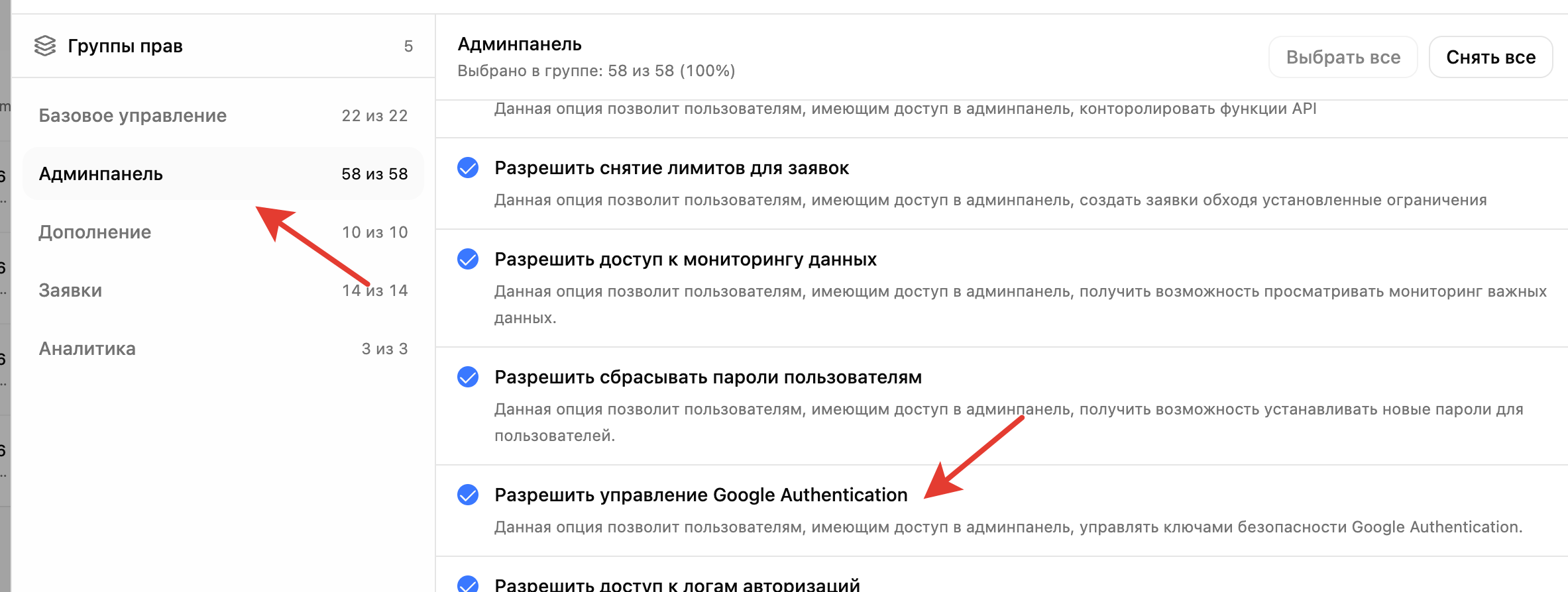
Путь: **«Пользователи» — «Список групп пользователей»**

В настройках группы должно быть включено право:

**Разрешить управление Google Authentication**

<figure><img src="/files/U61bdJi3UXtypZTD6eQx" alt=""><figcaption></figcaption></figure>

Если право не выдано, пользователь не увидит действие Google 2FA в карточке пользователя.

***

## Шаг 1. Установите приложение Google Authenticator

Установите приложение на мобильное устройство:

<table><thead><tr><th width="195.3359375">Платформа</th><th>Где установить</th></tr></thead><tbody><tr><td>Android</td><td>Google Play</td></tr><tr><td>iPhone (iOS)</td><td>App Store</td></tr></tbody></table>

Найдите приложение: **Google Authenticator**

После установки откройте приложение.

***

## Шаг 2. Откройте настройки пользователя

Перейдите в раздел: **«Пользователи» — «Список пользователей»**

Найдите нужного пользователя и откройте его карточку.

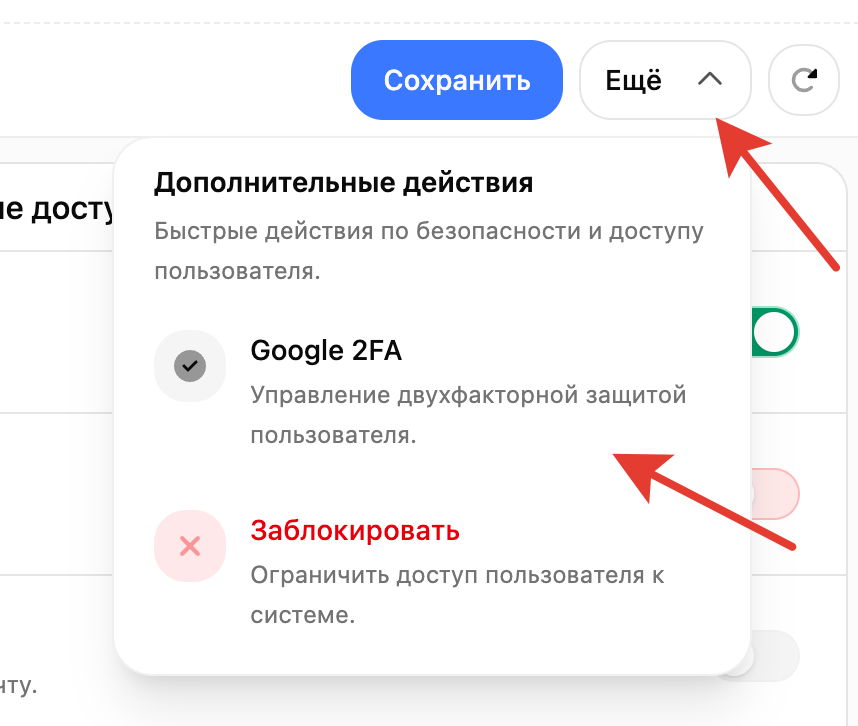
В правом верхнем углу нажмите: **Ещё → Google 2FA**

<figure><img src="/files/asIMoyOzL9lom4htxOLT" alt="" width="375"><figcaption></figcaption></figure>

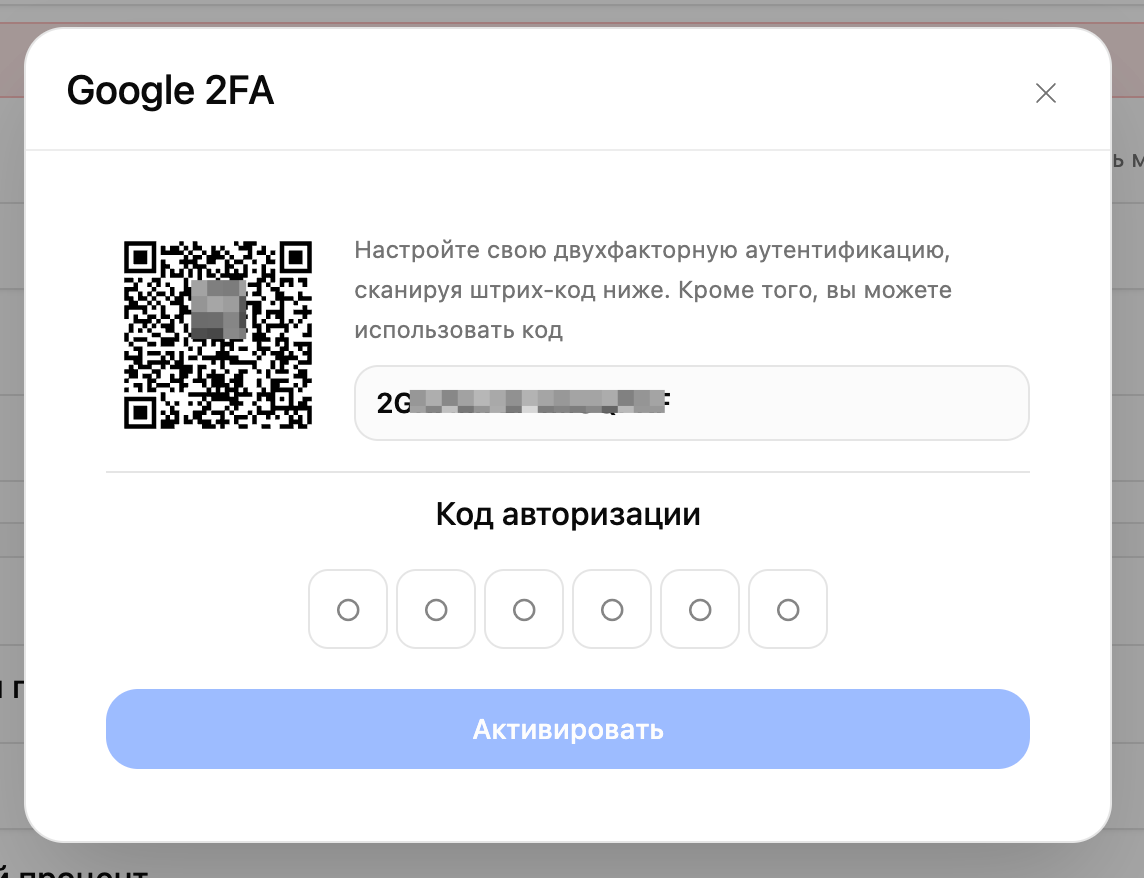
Откроется окно настройки двухфакторной авторизации.

<figure><img src="/files/0k5PzOK9nqatmzIZVsha" alt="" width="563"><figcaption></figcaption></figure>

***

## Шаг 3. Добавьте аккаунт в приложение

Если Google Authenticator ещё не настроен, система покажет:

* QR-код;
* секретный ключ;
* поле для ввода кода подтверждения.

Пользователь может подключить аккаунт двумя способами.

{% stepper %}
{% step %}

#### Способ 1. Через QR-код

В приложении Google Authenticator:

1. Нажмите кнопку +
2. Выберите Сканировать QR-код
3. Наведите камеру телефона на QR-код из панели управления

После успешного сканирования аккаунт автоматически появится в приложении.
{% endstep %}

{% step %}

### Способ 2. Через секретный ключ

Если нет возможности отсканировать QR-код:

1. Нажмите кнопку +
2. Выберите Ввести ключ настройки
3. Введите секретный ключ, отображаемый в панели управления
4. Сохраните аккаунт
   {% endstep %}
   {% endstepper %}

***

## Шаг 4. Подтвердите активацию

После добавления аккаунта приложение начнёт генерировать одноразовые шестизначные коды.

Введите текущий код из приложения в поле: **Код авторизации**

Затем нажмите: **Активировать**

Если код введён правильно, система сохранит секретный ключ и активирует Google Authenticator для данного пользователя.

***

### Что происходит после активации

После успешной активации:

* QR-код больше не отображается;
* ключ считается подтверждённым;
* пользователь сможет использовать коды для входа;
* в окне управления появится возможность сбросить ключ.

***

## Шаг 5. Включите Google Authenticator глобально

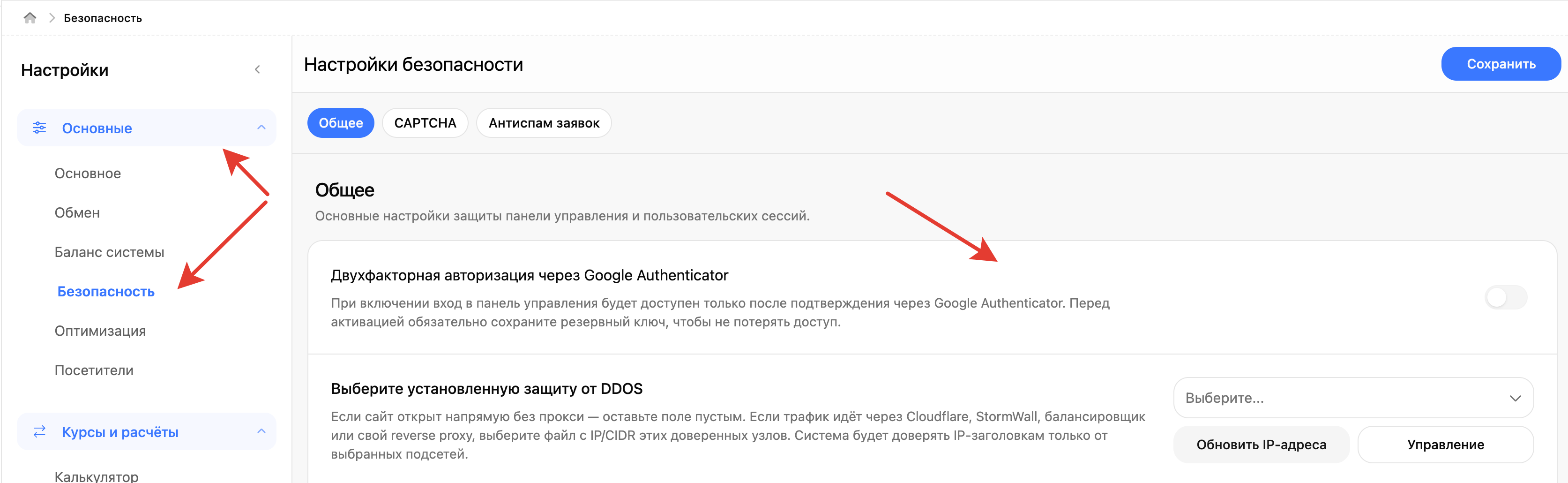
После того как хотя бы один администратор успешно настроил Google Authenticator, откройте:

**«Настройки» — «Безопасность» — «Общее»**

<figure><img src="/files/rCjOfMLmb0Wyjvx3enjO" alt=""><figcaption></figcaption></figure>

Найдите параметр: **Двухфакторная авторизация через Google Authenticator**

Включите переключатель и нажмите: **Сохранить**

После сохранения система начнёт требовать код Google Authenticator при входе в административную панель.

***

## Как происходит вход после включения

После активации двухфакторной авторизации вход выполняется следующим образом:

1. Пользователь вводит Email и пароль.
2. Система запрашивает код подтверждения.
3. Пользователь открывает Google Authenticator.
4. Вводит текущий шестизначный код.
5. После успешной проверки получает доступ к панели управления.

***

## Сброс Google Authenticator

Если пользователь потерял телефон, удалил приложение или больше не может получать коды, администратор может сбросить ключ.

Откройте: **«Пользователи» — «Список пользователей»**

Откройте карточку пользователя.

Выберите: **Ещё → Google 2FA**

Нажмите: **Сбросить ключ**

После сброса старый ключ удаляется полностью.

Для повторного включения защиты потребуется заново:

* отсканировать QR-код;
* подтвердить код активации;
* сохранить новый ключ.

***

### Когда требуется сброс

Сброс рекомендуется выполнять если:

* пользователь потерял телефон;
* приложение Google Authenticator было удалено;
* устройство было заменено;
* коды перестали совпадать;
* требуется перенести 2FA на новое устройство;
* сотрудник больше не должен иметь доступ к системе.

***

## Рекомендуемый порядок настройки

Чтобы не потерять доступ к панели управления:

1. Настройте Google Authenticator для главного администратора.
2. Убедитесь, что коды работают корректно.
3. Настройте Google Authenticator для остальных администраторов.
4. Только после этого включайте глобальную настройку в разделе безопасности.

***

## Рекомендации по безопасности

* Не передавайте QR-код третьим лицам.
* Не отправляйте секретный ключ через мессенджеры.
* Сохраните секретный ключ до завершения настройки.
* Не включайте глобальную защиту, пока не настроен хотя бы один администратор.
* После увольнения сотрудника обязательно сбрасывайте его Google Authenticator.
* Используйте Google Authenticator совместно со сложным паролем и ограничением доступа по IP.

***

## Частые проблемы

<table><thead><tr><th width="307.76953125">Проблема</th><th>Решение</th></tr></thead><tbody><tr><td>Код не подходит</td><td>Проверьте время на телефоне и сервере</td></tr><tr><td>Потерян телефон</td><td>Сбросьте ключ через карточку пользователя</td></tr><tr><td>Нет кнопки Google 2FA</td><td>Проверьте права группы пользователей</td></tr><tr><td>После включения невозможно войти</td><td>Настройте Google 2FA хотя бы для одного администратора до глобального включения</td></tr><tr><td>Коды перестали совпадать</td><td>Выполните сброс ключа и настройте заново</td></tr></tbody></table>

***

## Кратко

1. Установите Google Authenticator.
2. Откройте **«Пользователи» — «Список пользователей».**
3. Выберите пользователя.
4. Нажмите **«Ещё» — «Google 2FA».**
5. Отсканируйте QR-код.
6. Введите код подтверждения.
7. Активируйте Google Authenticator.
8. Откройте **«Настройки» — «Безопасность» — «Общее».**
9. Включите двухфакторную авторизацию.
10. Сохраните настройки.

После этого вход в административную панель будет защищён дополнительным одноразовым кодом из приложения Google Authenticator.


---

# Agent Instructions
This documentation is published with GitBook. GitBook is the documentation platform designed so that both humans and AI agents can read, navigate, and reason over technical content effectively. Learn more at gitbook.com.

## Querying This Documentation
If you need additional information that is not directly available in this page, you can query the documentation dynamically by asking a question.

Perform an HTTP GET request on the current page URL with the `ask` query parameter, and the optional `goal` query parameter:

```
GET https://docs.iexexchanger.com/guide/nachalo-raboty/centr-bezopasnosti/nastroika-google-authenticator.md?ask=<question>&goal=<endgoal>
```

`ask` is the immediate question: it should be specific, self-contained, and written in natural language.
`goal` is optional and describes the broader end goal you are ultimately trying to accomplish on behalf of the user. GitBook uses it to tailor the answer towards what is most useful for that goal.

The response will contain a direct answer to the question and relevant excerpts and sources from the documentation.

Use this mechanism when the answer is not explicitly present in the current page, you need clarification or additional context, or you want to retrieve related documentation sections.