> For the complete documentation index, see [llms.txt](https://docs.iexexchanger.com/llms.txt). Markdown versions of documentation pages are available by appending `.md` to page URLs; this page is available as [Markdown](https://docs.iexexchanger.com/guide/utility/drugie-utility/otzyvy.md).
# Отзывы
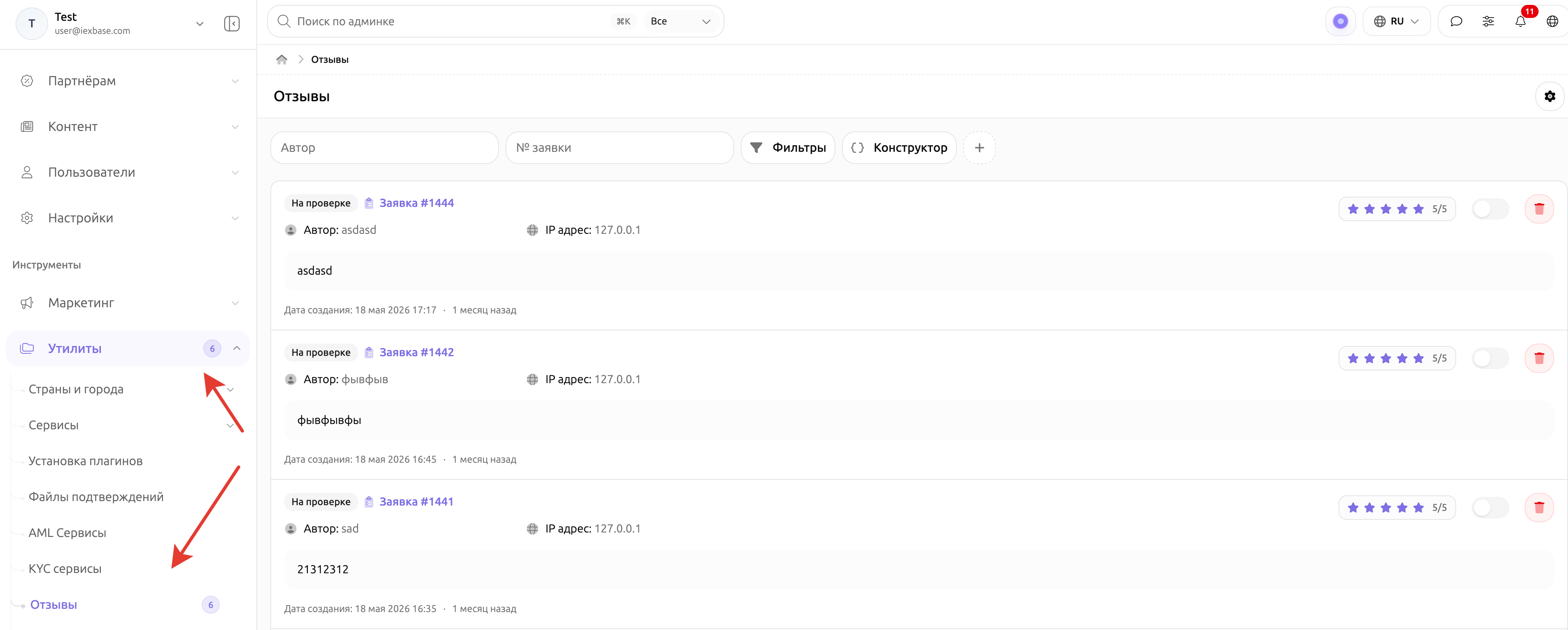
Раздел «Отзывы» используется для просмотра, модерации и публикации отзывов клиентов об обмене.
Клиент может оставить отзыв после успешного завершения заявки. Новый отзыв не публикуется сразу: сначала он попадает в админку со статусом «На проверке». Менеджер проверяет текст, оценку и связанную заявку, после чего может опубликовать отзыв на сайте или удалить его.
## Где находится раздел
В панели управления откройте: **«Утилиты» — «Отзывы»**
## Для чего нужен раздел
В этом разделе менеджер может:
* просматривать отзывы клиентов;
* видеть оценку клиента от `1` до `5`;
* проверять текст отзыва перед публикацией;
* публиковать отзыв на сайте;
* снимать отзыв с публикации;
* удалять отзыв;
* находить отзывы по фильтрам;
* переходить в заявку, по которой был оставлен отзыв;
* настроить возможность оставлять отзывы после заявки;
* настроить текст блока отзывов в карточке заявки;
* настроить внешний вид кнопки «Оставить отзыв».
## Как клиент оставляет отзыв
Клиент может оставить отзыв после успешного завершения заявки.
Форма отзыва появляется в карточке заявки, если:
* заявка завершена успешно;
* отзывы разрешены настройками;
* по этой заявке ещё не оставляли отзыв.
В форме клиент указывает:
* имя;
* текст отзыва;
* оценку от `1` до `5`.
После отправки отзыв получает статус:
```
На проверке
```
Он появляется в админке, но не публикуется на сайте до модерации.
***
## Статусы отзывов
У отзыва есть два основных состояния:
* На проверке;
* Опубликован.
{% stepper %}
{% step %}
### На проверке
Статус «На проверке» означает, что отзыв уже отправлен клиентом, но ещё не опубликован на сайте.
Такой отзыв виден в панели управления, но не отображается:
* на публичной странице отзывов;
* на главной странице;
* в публичном списке опубликованных отзывов.
{% endstep %}
{% step %}
### Опубликован
Статус «Опубликован» означает, что отзыв прошёл модерацию и доступен на сайте.
Опубликованные отзывы могут отображаться:
* на странице отзывов сайта;
* в секции отзывов на главной странице, если она включена;
* через публичный API отзывов, если используется интеграция.
{% endstep %}
{% endstepper %}
***
## Как опубликовать отзыв
1. Откройте **«Утилиты» — «Отзывы».**
2. Найдите отзыв со статусом **«На проверке».**
3. Проверьте текст, оценку и связанную заявку.
4. Включите переключатель статуса.
5. Убедитесь, что отзыв получил статус «Опубликован».
После публикации отзыв сможет отображаться на публичной части сайта.
## Как снять отзыв с публикации
1. Откройте **«Утилиты» — «Отзывы».**
2. Найдите опубликованный отзыв.
3. Выключите переключатель статуса.
4. Убедитесь, что отзыв вернулся в состояние «На проверке».
После этого отзыв перестанет отображаться на сайте, но останется в админке.
***
## Настройки отзывов
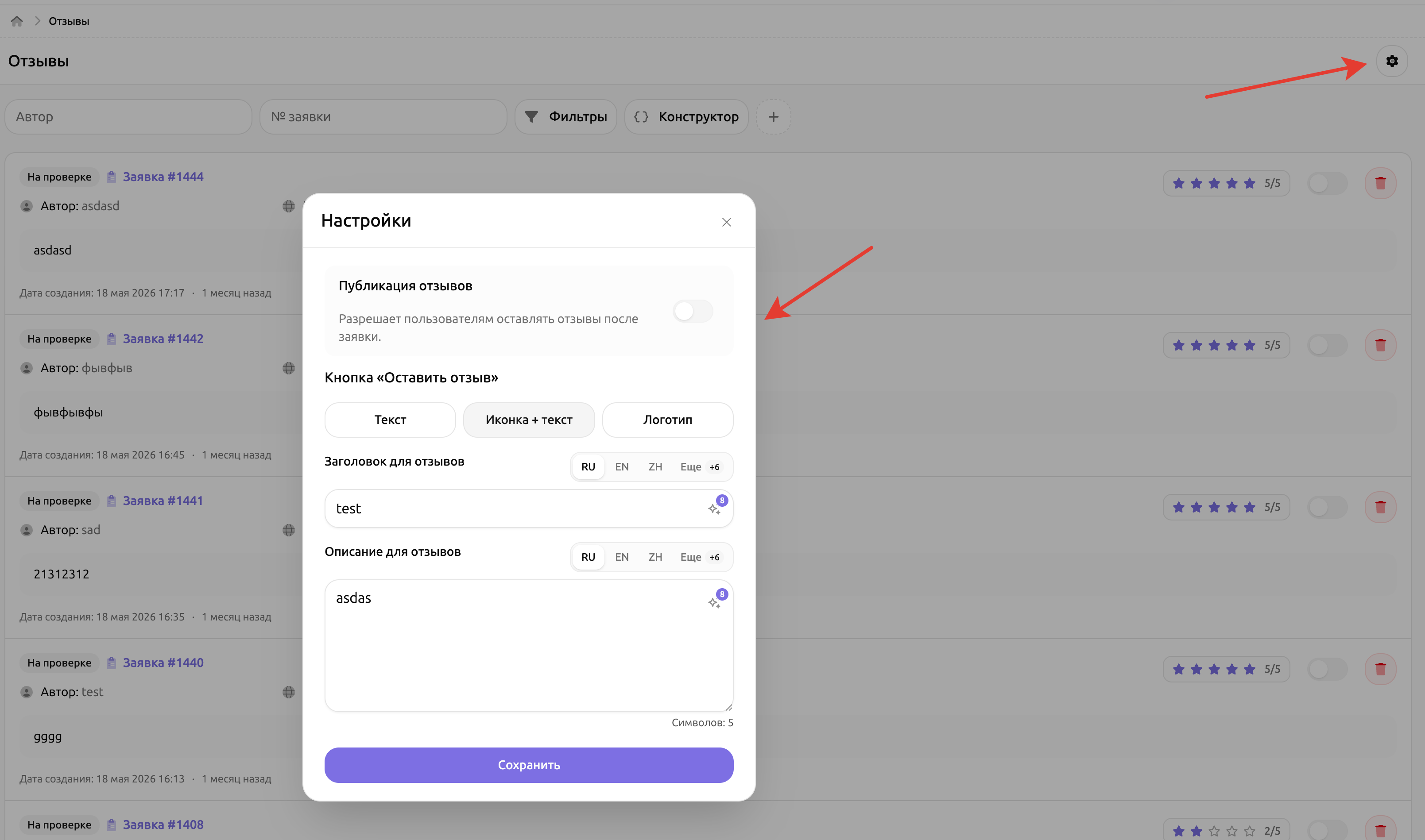
Настройки открываются через кнопку с иконкой шестерёнки в правой части страницы отзывов.
В настройках доступны:
* Публикация отзывов;
* Кнопка “Оставить отзыв”;
* Заголовок для отзывов;
* Описание для отзывов.
### Публикация отзывов
Параметр управляет возможностью клиентам оставлять отзывы после заявки.
Важно проверять эту настройку на клиентской части сайта после изменения.
Практически ориентируйтесь так:
* если форма отзыва отображается после успешной заявки — клиенты могут отправлять отзывы;
* если форма не отображается или при отправке появляется сообщение, что публикация отзывов отключена — отправка отзывов запрещена настройкой.
После изменения параметра рекомендуется открыть завершённую заявку на сайте и проверить, отображается ли блок отзыва.
***
### Кнопка «Оставить отзыв»
Эта настройка управляет внешним видом кнопки внутреннего отзыва в карточке заявки.
Доступны варианты:
* Текст;
* Иконка + текст;
* Логотип.
{% stepper %}
{% step %}
#### Текст
Кнопка отображается обычным текстом:
```
Оставить отзыв
```
Это самый простой и понятный вариант.
{% endstep %}
{% step %}
#### Иконка + текст
Кнопка отображает иконку сайта и текст.
Подходит, если нужно сделать кнопку более заметной, но сохранить понятный смысл для клиента.
{% endstep %}
{% step %}
#### Логотип
Кнопка отображает логотип сайта.
Если логотип или иконка не настроены в теме, система должна использовать текст как запасной вариант, чтобы кнопка не пропала для клиента.
{% endstep %}
{% endstepper %}
***
### Заголовок для отзывов
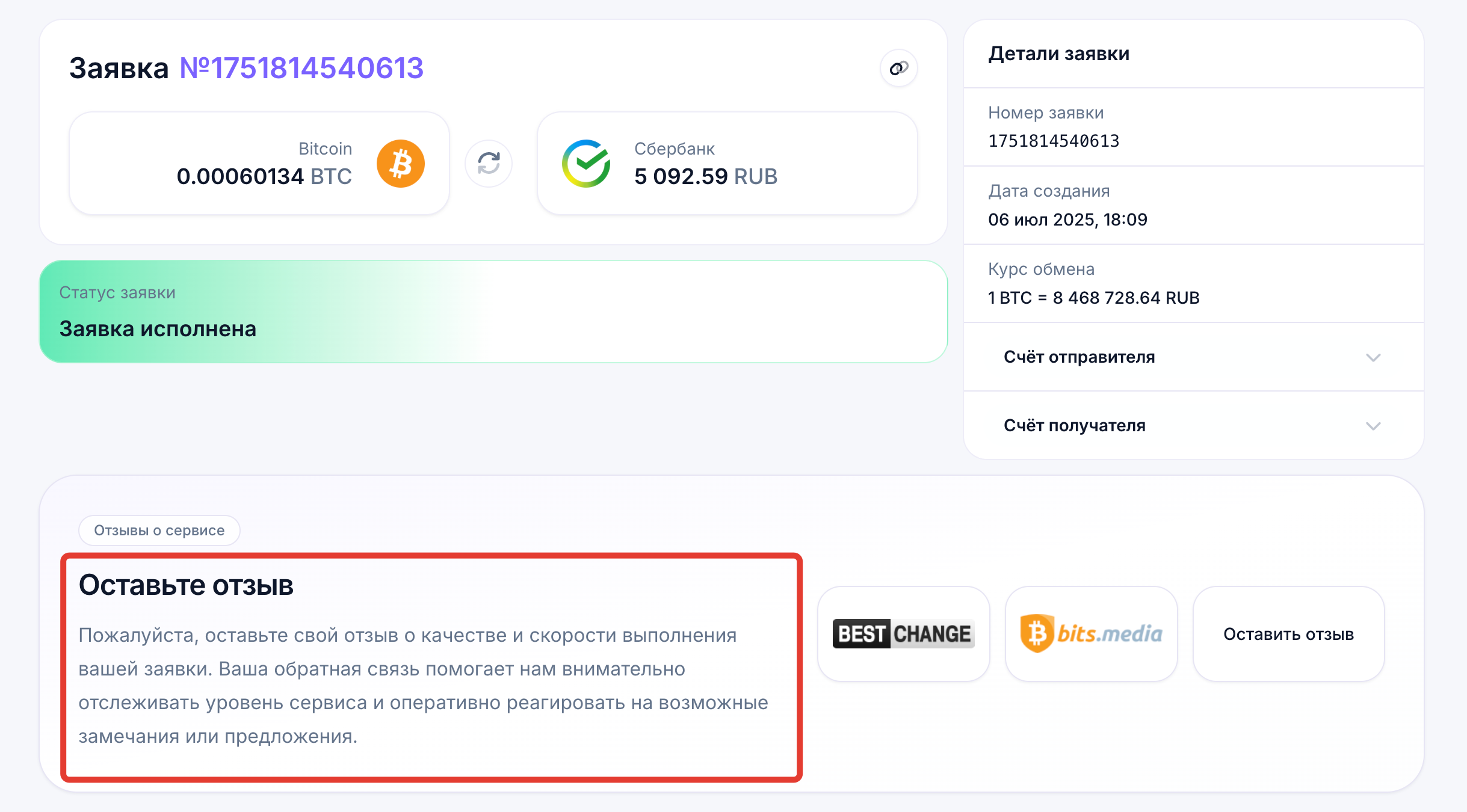
Поле «Заголовок для отзывов» задаёт заголовок блока, который клиент видит в карточке заявки.
Пример:
```
Оставьте отзыв о нашем сервисе
```
Поле поддерживает мультиязычность. Для каждого языка можно указать свой текст.
### Описание для отзывов
Поле «Описание для отзывов» задаёт текст под заголовком блока отзывов.
Пример:
```
Расскажите, как прошёл обмен. Ваш отзыв помогает нам улучшать сервис.
```
Описание также поддерживает мультиязычность.
## Где клиент видит заголовок и описание
Заголовок и описание отображаются в карточке завершённой заявки в блоке отзывов.
Там же могут отображаться:
* кнопка «Оставить отзыв»;
* ссылки на внешние площадки отзывов;
* иконки внешних площадок.
## Внешние площадки отзывов
В карточке заявки могут отображаться ссылки на внешние площадки отзывов.
Они настраиваются отдельно в разделе: **«Утилиты» — «Ссылки на отзывы»**
Раздел «Отзывы» отвечает за внутреннюю форму отзыва сервиса, а внешние площадки управляются отдельно.
## Страница отзывов на сайте
Опубликованные отзывы отображаются на публичной странице:
```
/reviews
```
На этой странице клиент видит:
* список опубликованных отзывов;
* имя автора;
* дату;
* оценку;
* текст;
* информацию об обмене;
* платёжные системы и валюты обмена;
* ссылки на внешние площадки отзывов, если они настроены.
Отзывы со статусом «На проверке» на публичной странице не отображаются.
***
## Отзывы на главной странице
Отзывы могут отображаться на главной странице как отдельная секция.
Эта настройка находится не в разделе «Отзывы», а в настройках секций главной:
**«Настройки» — «Общие настройки» — «Интерфейс» — «Секции главной»**
{% content-ref url="/pages/AegdrfPA1491G4PpmkFQ" %}
[Секции главной страницы](/guide/sait/vneshnii-vid/sekcii-glavnoi-stranicy.md)
{% endcontent-ref %}
Там можно включить секцию отзывов и настроить количество отображаемых отзывов.
Раздел «Утилиты» — «Отзывы» отвечает за сами отзывы и их модерацию, а раздел «Секции главной» отвечает за вывод блока на главной странице.
## Уведомление о новом отзыве
Когда клиент отправляет новый отзыв, система создаёт отзыв со статусом «На проверке» и может отправить уведомление администраторам.
Для уведомления используется событие:
```
Новый отзыв
```
Если уведомления настроены, администратор получит письмо о новом отзыве.
Настройка уведомлений находится в разделе:
**«Настройки» — «Общие настройки» — «Уведомления» — «E-mail уведомления»**
{% content-ref url="/pages/OkKDfMApGsB2m3bvCsHg" %}
[Уведомление по E-mail](/guide/uvedomleniya/uvedomlenie-po-e-mail.md)
{% endcontent-ref %}
## Счётчик новых отзывов
В панели управления может отображаться счётчик отзывов на проверке.
Счётчик показывает количество отзывов со статусом:
```
На проверке
```
Это помогает менеджеру быстро увидеть, что появились новые отзывы, которые нужно проверить.
***
## Ограничения формы отзыва
При отправке отзыва действуют ограничения:
* имя обязательно;
* имя не должно быть длиннее `40` символов;
* текст обязателен;
* текст не должен быть длиннее `200` символов;
* оценка должна быть от `1` до `5`;
* отзыв должен быть связан с заявкой;
* заявка должна существовать;
* после отправки отзыв уходит на модерацию.
Для API-клиентов дополнительно проверяется, что заявка принадлежит текущему пользователю, и не разрешается повторный отзыв по одной и той же заявке от того же клиента.
## Что публикуется на сайте
На сайте отображаются только опубликованные отзывы.
Публично могут показываться:
* имя автора;
* текст отзыва;
* оценка;
* дата создания;
* информация о направлении обмена;
* сумма отдачи;
* сумма получения;
* платёжные системы и валюты.
IP-адрес, user-agent и служебные данные используются в админке и не должны выводиться клиентам как публичная информация.
## Рекомендуемый порядок работы с отзывами
1. Откройте **«Утилиты» — «Отзывы».**
2. Отфильтруйте отзывы по статусу «На проверке».
3. Откройте связанную заявку и проверьте обмен.
4. Проверьте текст и оценку.
5. Если отзыв корректный — опубликуйте.
6. Если отзыв не подходит для публикации — оставьте на проверке или удалите.
7. Если отзыв негативный, но реальный — лучше сначала разобрать ситуацию с клиентом, а не удалять его автоматически.
***
## Частые вопросы
Почему отзыв не отображается на сайте?
Проверьте:
* отзыв имеет статус «Опубликован»;
* секция отзывов включена, если речь о главной странице;
* страница сайта обновилась;
* отзыв не был удалён;
* на сайте нет кэша старой версии страницы.
Почему клиент не видит кнопку «Оставить отзыв»?
Проверьте:
* заявка успешно завершена;
* по заявке ещё не оставлен отзыв;
* публикация отзывов разрешена настройкой;
* клиент открыл карточку нужной заявки;
* настройки сайта обновились после сохранения.
Почему отзыв появился в админке, но не на сайте?
Это нормальное поведение.
Новый отзыв сначала попадает на модерацию со статусом «На проверке».
Чтобы он появился на сайте, менеджер должен опубликовать его.
Можно ли редактировать текст отзыва из админки?
На текущей странице менеджер управляет публикацией и удалением отзыва.
Текст отзыва напрямую из таблицы не редактируется.
Если отзыв содержит ошибку или неподходящий текст, его можно не публиковать или удалить.
Можно ли оставить несколько отзывов по одной заявке?
В клиентской карточке система проверяет, был ли уже оставлен отзыв по заявке.
Если отзыв уже есть, форма повторной отправки не показывается.
Для API-клиентов также действует проверка уникальности отзыва по заявке и клиенту.
Почему отзыв отправляется на проверку?
Это сделано для модерации.
Менеджер должен проверить отзыв перед публикацией, чтобы на сайт не попали спам, некорректный текст, личные данные или подозрительные ссылки.
***
## Рекомендации
Проверяйте отзывы регулярно, особенно если на сайте включена публичная страница отзывов или секция отзывов на главной.
Не публикуйте отзывы, если в них есть:
* личные данные;
* номера карт;
* кошельки;
* оскорбления;
* подозрительные ссылки;
* спам;
* текст, не связанный с заявкой.
Негативные отзывы не стоит удалять автоматически. Если отзыв реальный, лучше сначала разобрать ситуацию с клиентом и только потом принимать решение о публикации.
***
## Коротко
Раздел «Отзывы» используется для модерации клиентских отзывов.
Основная логика:
1. Клиент оставляет отзыв после успешной заявки.
2. Отзыв попадает в админку со статусом «На проверке».
3. Менеджер проверяет отзыв.
4. Менеджер публикует или удаляет отзыв.
5. Только опубликованные отзывы отображаются на сайте.
Раздел находится здесь: