> For the complete documentation index, see [llms.txt](https://docs.iexexchanger.com/llms.txt). Markdown versions of documentation pages are available by appending `.md` to page URLs; this page is available as [Markdown](https://docs.iexexchanger.com/guide/marketing/reklamnye-bannery.md).

# Рекламные баннеры

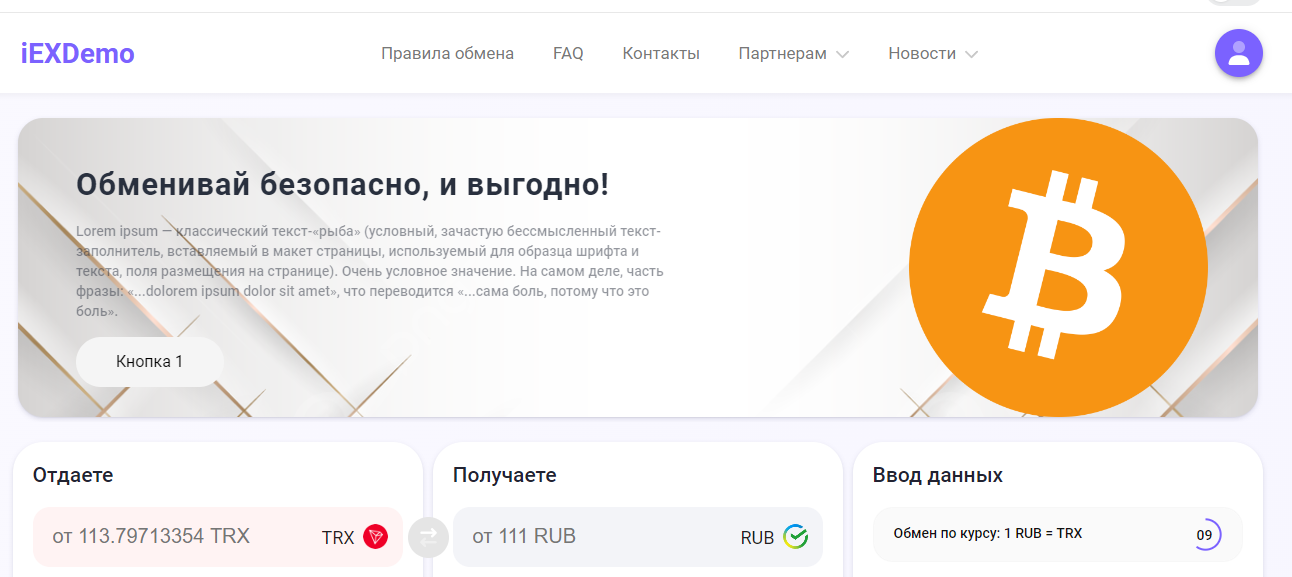
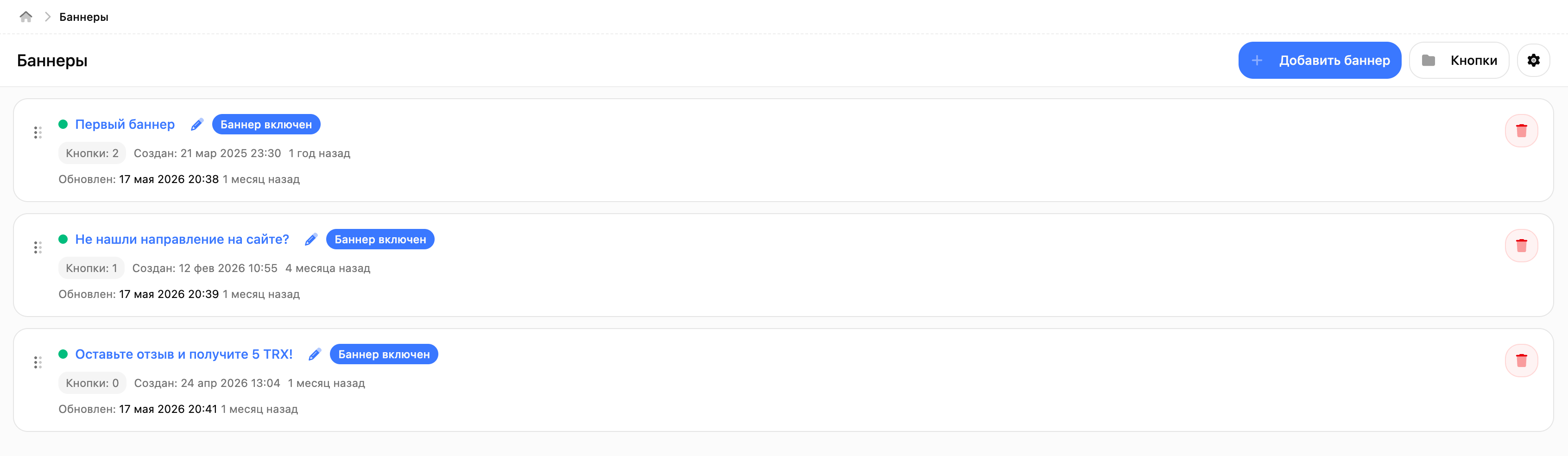
Рекламные баннеры используются для вывода акций, объявлений, важных сообщений и промо-блоков на главной странице обменника.

Баннер может содержать заголовок, описание, фоновое изображение, дополнительную картинку и кнопки со ссылками.

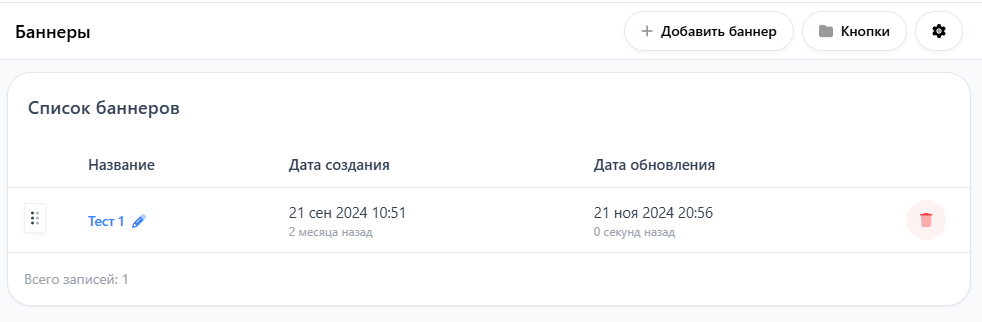
Раздел находится: **«Маркетинг» — «Баннеры»**

<figure><img src="/files/V9hME0UpKMBh1q5MCyJ7" alt=""><figcaption></figcaption></figure>

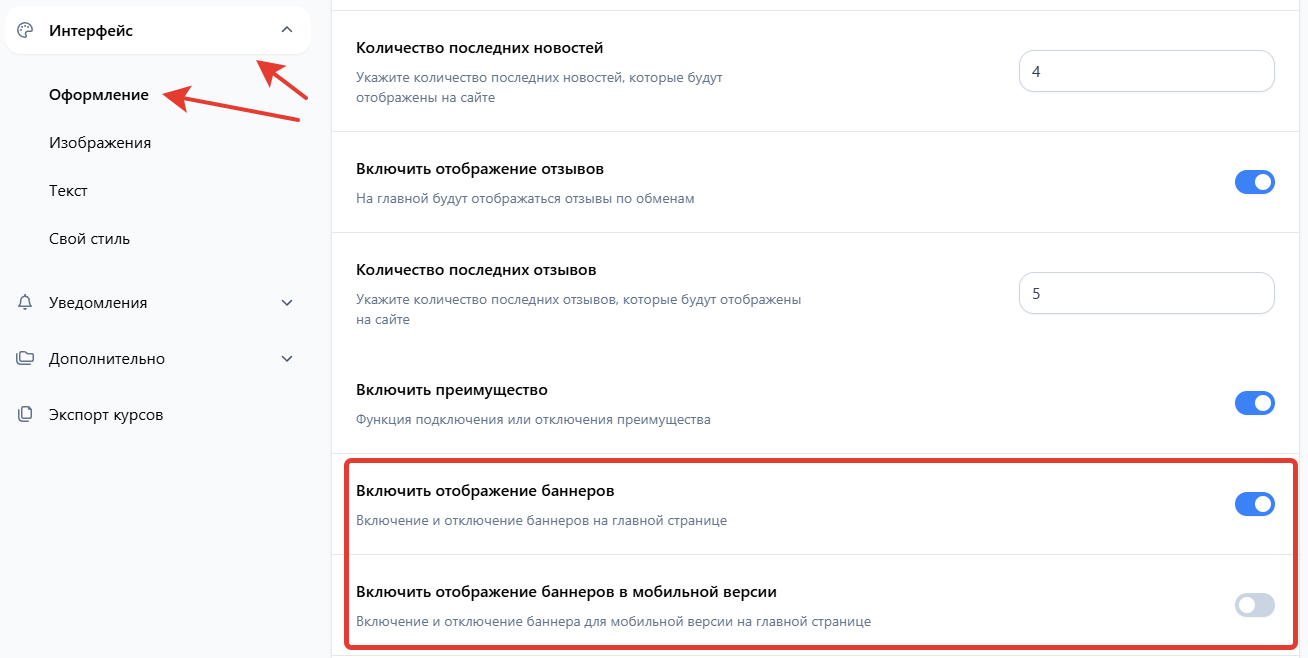
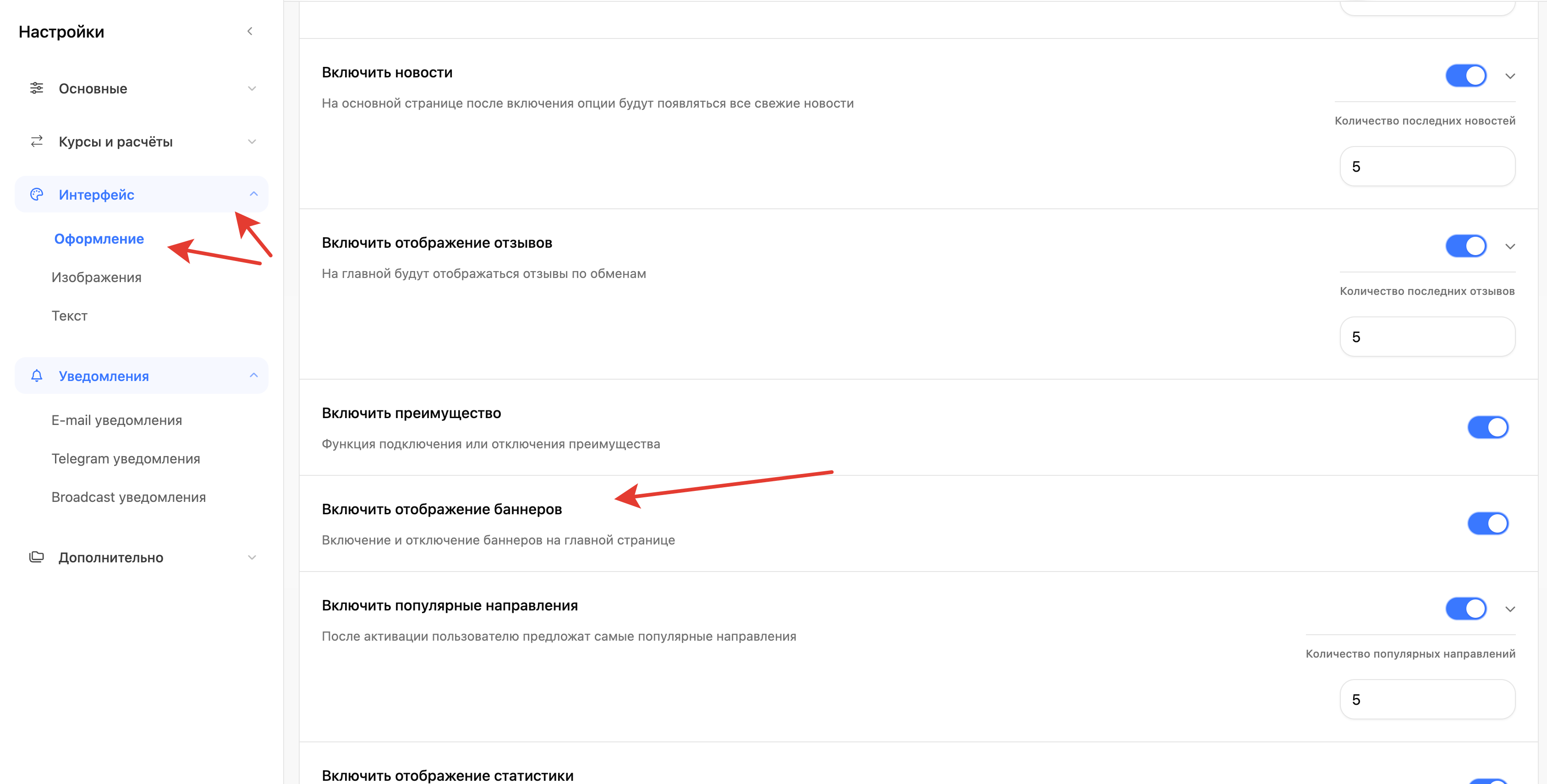
Настройка отображения баннеров на сайте находится: **«Настройки» — «Общие настройки» — «Интерфейс» — «Оформление»**

<figure><img src="/files/6b5V8BcawmkJJT4Kmrag" alt=""><figcaption></figcaption></figure>

## Для чего нужны рекламные баннеры

Баннеры помогают быстро показать клиентам важную информацию.

Например:

* акция или специальное предложение;
* новость обменника;
* предупреждение о графике работы;
* промо нового направления;
* ссылка на важную страницу;
* объявление о конкурсе или бонусной программе.

Если баннеров несколько, они могут отображаться как слайдер на главной странице.

## Что можно настроить

В разделе можно:

* создать рекламный баннер;
* включить или выключить баннер;
* добавить заголовок и описание;
* загрузить фон баннера;
* загрузить дополнительное изображение;
* настроить цвета текста;
* добавить одну или несколько кнопок;
* указать ссылки для кнопок;
* изменить порядок показа баннеров;
* настроить поведение слайдера.

## Включение баннеров на сайте

Если баннеры созданы, но не отображаются на главной странице, сначала проверьте настройки отображения.

Откройте: **«Настройки» — «Общие настройки» — «Интерфейс» — «Оформление»**

Включите параметр: **Включить отображение баннеров**

Если баннеры должны отображаться на мобильных устройствах, дополнительно включите:

Включить отображение баннеров (мобильная версия)

Если мобильная настройка выключена, баннеры могут отображаться на компьютере, но не показываться на телефонах.

## Условия отображения баннера

Баннер появится на сайте, если выполнены условия:

| Условие                               | Что проверить                                                              |
| ------------------------------------- | -------------------------------------------------------------------------- |
| Отображение баннеров включено         | Включён параметр Включить отображение баннеров                             |
| Есть хотя бы один баннер              | В разделе создан баннер                                                    |
| Баннер активен                        | У баннера включена Активность                                              |
| Заполнен заголовок                    | Название указано на основном языке сайта                                   |
| Изображения корректные                | Формат и размер файлов подходят                                            |
| Для телефона включена мобильная опция | Если проверяете с мобильного устройства                                    |
| Кеш обновлён                          | Если используется кеширование, нужно обновить кеш или подождать обновления |

***

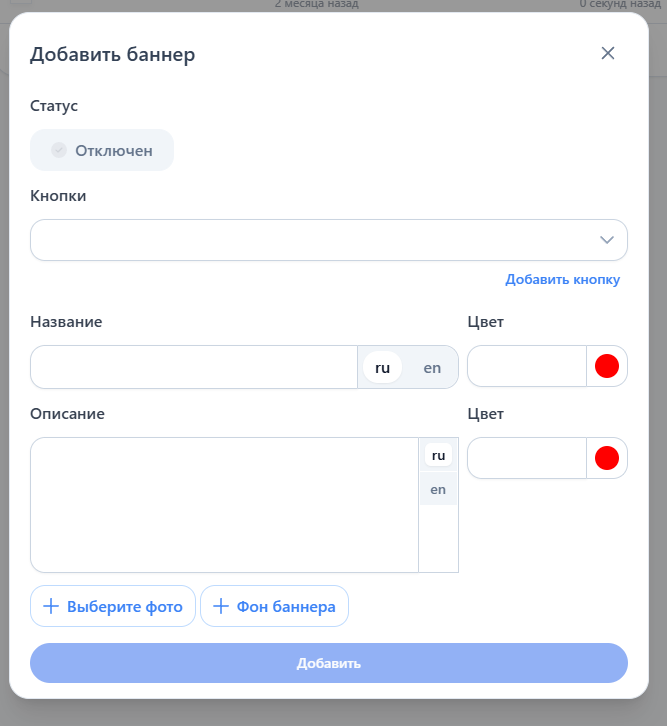
## Создание баннера

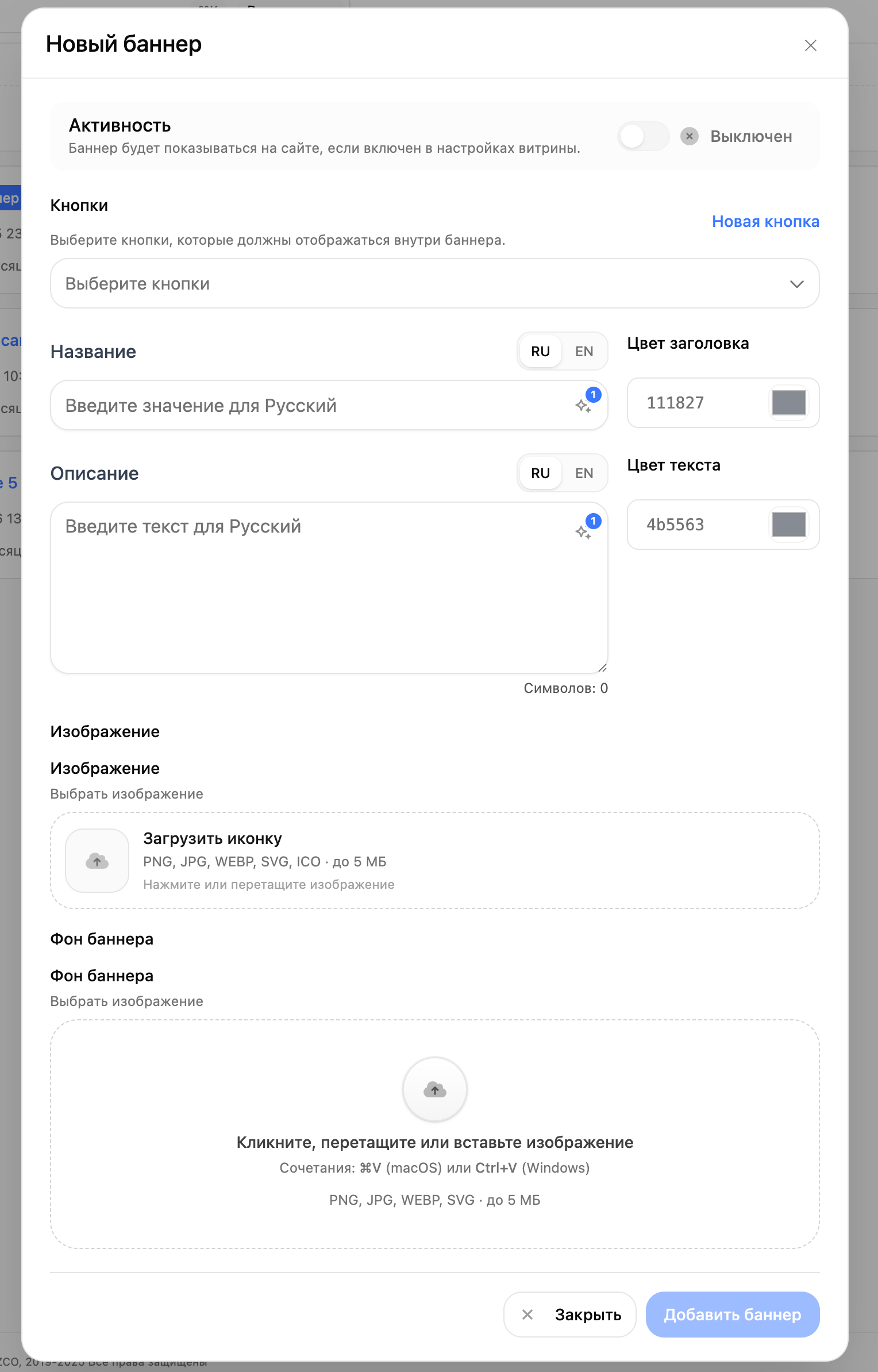
<figure><img src="/files/9l1szn5xPtMRvop6bNwH" alt="" width="563"><figcaption></figcaption></figure>

Чтобы создать баннер:

1. Откройте **«Маркетинг» — «Баннеры».**
2. Нажмите **«Добавить баннер».**
3. Заполните название баннера.
4. Добавьте описание, если оно нужно.
5. Настройте цвета текста.
6. Загрузите изображение или фон баннера.
7. Добавьте кнопки, если они нужны.
8. Включите Активность.
9. Нажмите **«Сохранить».**

После сохранения баннер появится в списке.

## Поля баннера

<table><thead><tr><th width="221.47265625">Поле</th><th>Что означает</th></tr></thead><tbody><tr><td>Активность</td><td>Включает или выключает показ конкретного баннера</td></tr><tr><td>Название</td><td>Основной заголовок баннера</td></tr><tr><td>Описание</td><td>Дополнительный текст под заголовком</td></tr><tr><td>Цвет заголовка</td><td>Цвет текста заголовка</td></tr><tr><td>Цвет текста</td><td>Цвет описания</td></tr><tr><td>Изображение</td><td>Дополнительная картинка внутри баннера</td></tr><tr><td>Фон баннера</td><td>Основное фоновое изображение</td></tr><tr><td>Кнопки</td><td>Кнопки со ссылками внутри баннера</td></tr></tbody></table>

Название обязательно нужно заполнить на основном языке сайта.

Если активность выключена, баннер останется в админке, но не будет показываться на сайте.

{% stepper %}
{% step %}

### Изображения баннера

Для баннера можно загрузить:

* дополнительное изображение;
* фоновое изображение.

Поддерживаемые форматы:&#x20;

* Форматы: **jpg, jpeg, png, webp, svg**
* Максимальный размер файла: **5 МБ**

Рекомендуется использовать изображения хорошего качества, но без слишком большого веса, чтобы главная страница загружалась быстро.
{% endstep %}

{% step %}

### Кнопки баннеров

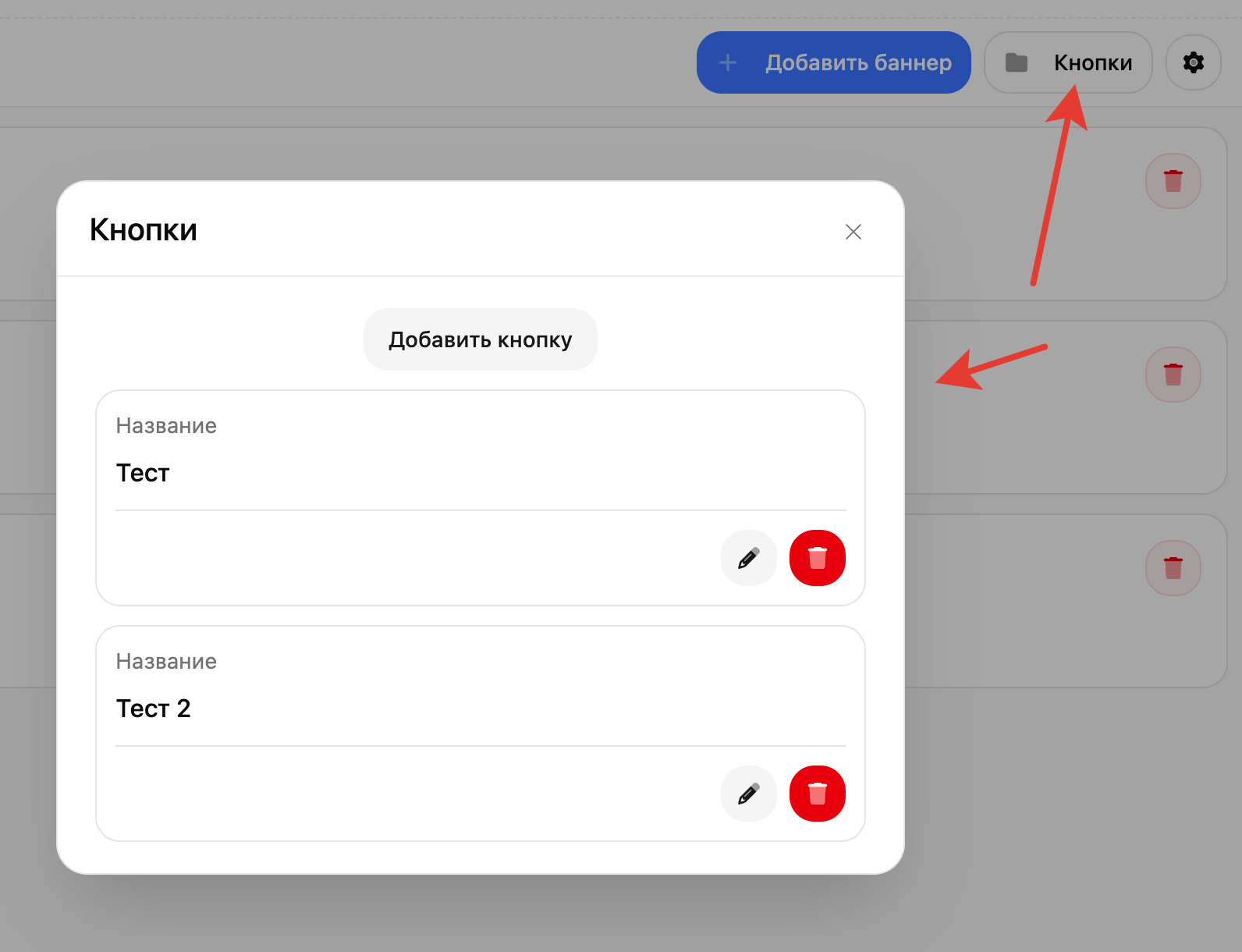
Кнопки управляются в разделе: **«Маркетинг» — «Баннеры» — «Кнопки»**

<figure><img src="/files/g7rhRW3e36zTtkGDvWIS" alt=""><figcaption></figcaption></figure>

Кнопка нужна, чтобы пользователь мог перейти из баннера на нужную страницу, в Telegram, на email или по другому адресу.

У кнопки есть поля:

<table><thead><tr><th width="239.70703125">Поле</th><th>Что означает</th></tr></thead><tbody><tr><td>Название</td><td>Текст кнопки на сайте</td></tr><tr><td>Ссылка</td><td>Адрес перехода после нажатия</td></tr><tr><td>Цвет текста кнопки</td><td>Цвет надписи на кнопке</td></tr><tr><td>Цвет фона кнопки</td><td>Цвет самой кнопки</td></tr></tbody></table>

Примеры ссылок:

```
/news/promo
```

```
https://t.me/example
```

```
mailto:support@example.com
```

```
tel:+971000000000
```

Важно: кнопка не отображается сама по себе. Чтобы она появилась на сайте, её нужно привязать к баннеру.
{% endstep %}
{% endstepper %}

***

## Настройки слайдера баннеров

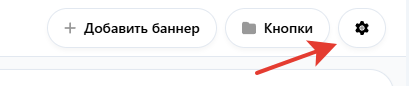
В разделе **«Маркетинг» — «Баннеры»** нажмите иконку настроек.

Доступные параметры:

<table><thead><tr><th width="311.4765625">Параметр</th><th>Что означает</th></tr></thead><tbody><tr><td>Автопролистывание баннеров</td><td>Включает автоматическое переключение баннеров</td></tr><tr><td>Время задержки каждого баннера</td><td>Задаёт время показа одного баннера в секундах</td></tr><tr><td>Скрыть навигацию</td><td>Скрывает элементы управления слайдером, если витрина поддерживает этот режим</td></tr></tbody></table>

## Как работает показ нескольких баннеров

<table><thead><tr><th width="245.0078125">Количество баннеров</th><th>Как отображается</th></tr></thead><tbody><tr><td>1 баннер</td><td>Статичный блок</td></tr><tr><td>2 баннера</td><td>Ручная карусель</td></tr><tr><td>3 и более баннеров</td><td>Карусель с автолистанием и индикаторами прогресса</td></tr></tbody></table>

## Баннеры и текстовый блок на главной

Рекламные баннеры и обычный текст на главной странице — это разные настройки.

<table><thead><tr><th width="313.171875">Что нужно изменить</th><th>Где настраивать</th></tr></thead><tbody><tr><td>Слайдер, изображения, кнопки, промо-блоки</td><td>«Маркетинг» — «Баннеры»</td></tr><tr><td>Обычный текст приветствия или текстовый блок</td><td>«Настройки» — «Общие настройки» — «Интерфейс» — «Текст»</td></tr></tbody></table>

Если нужно вывести красивый промо-блок с фоном и кнопкой, используйте баннеры.

Если нужно изменить обычный текст на главной странице, используйте настройки текста.

## Почему баннер не отображается

Если баннер не появился на сайте, проверьте:

* включён ли параметр Включить отображение баннеров;
* включён ли параметр Включить отображение баннеров (мобильная версия), если проверяете с телефона;
* включена ли Активность у самого баннера;
* заполнено ли Название на основном языке сайта;
* создан ли хотя бы один активный баннер;
* не превышает ли изображение размер 5 МБ;
* поддерживается ли формат изображения;
* обновился ли кеш сайта, если включено кеширование.

## Рекомендуемый порядок настройки

1. Откройте **«Настройки» — «Общие настройки» — «Интерфейс» — «Оформление».**
2. Включите Включить отображение баннеров.
3. При необходимости включите Включить отображение баннеров (мобильная версия).
4. Откройте **«Маркетинг» — «Баннеры».**
5. Создайте кнопки, если они нужны.
6. Нажмите **«Добавить баннер».**
7. Заполните название, описание, цвета, изображения и кнопки.
8. Включите Активность.
9. Сохраните баннер.
10. Отсортируйте баннеры в нужном порядке.
11. Проверьте отображение на главной странице сайта.

## Практические рекомендации

Делайте текст баннера коротким и понятным.

Хорошо: **Получите бонус за первый обмен**

Плохо: **Уважаемые пользователи, в рамках новой маркетинговой активности мы подготовили для вас специальное предложение, которое действует ограниченное время…**

Лучше использовать короткий заголовок, понятное описание и одну основную кнопку.

Пример:

<table><thead><tr><th width="216.71875">Элемент</th><th>Пример</th></tr></thead><tbody><tr><td>Название</td><td>Бонус за первый обмен</td></tr><tr><td>Описание</td><td>Зарегистрируйтесь и получите бонус после успешной заявки</td></tr><tr><td>Кнопка</td><td>Подробнее</td></tr><tr><td>Ссылка</td><td><code>/ru/bonus</code></td></tr></tbody></table>

***

## Коротко

Рекламные баннеры позволяют показывать на главной странице акции, новости, важные объявления и промо-блоки.

Чтобы баннер появился на сайте, нужно:

1. Включить отображение баннеров в настройках оформления.
2. Создать баннер в разделе **«Маркетинг» — «Баннеры».**
3. Заполнить название.
4. Включить активность.
5. Сохранить баннер.
6. Проверить отображение на сайте.

{% hint style="success" %}
Если после настройки баннеров, они не отображаются на сайте, перейдите в **"Настройки — Настройки оформления"**

Найдите и включите **"Включить отображение баннера".**

*Для отображение баннеров в мобильной версии включите **"Включить баннер для мобильной версии"***&#x20;

![](/files/UfCsMKinm6gokL4V4h4i)
{% endhint %}

## Статический баннер

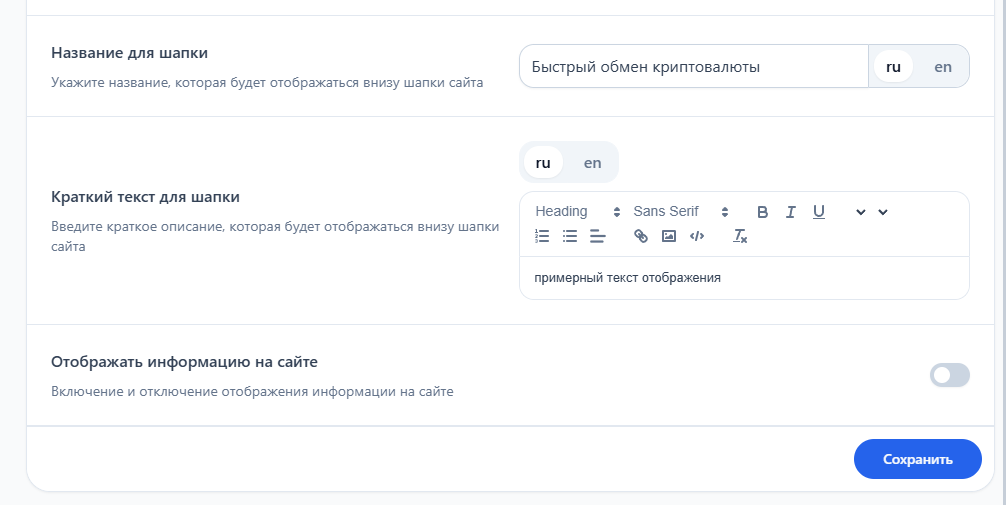
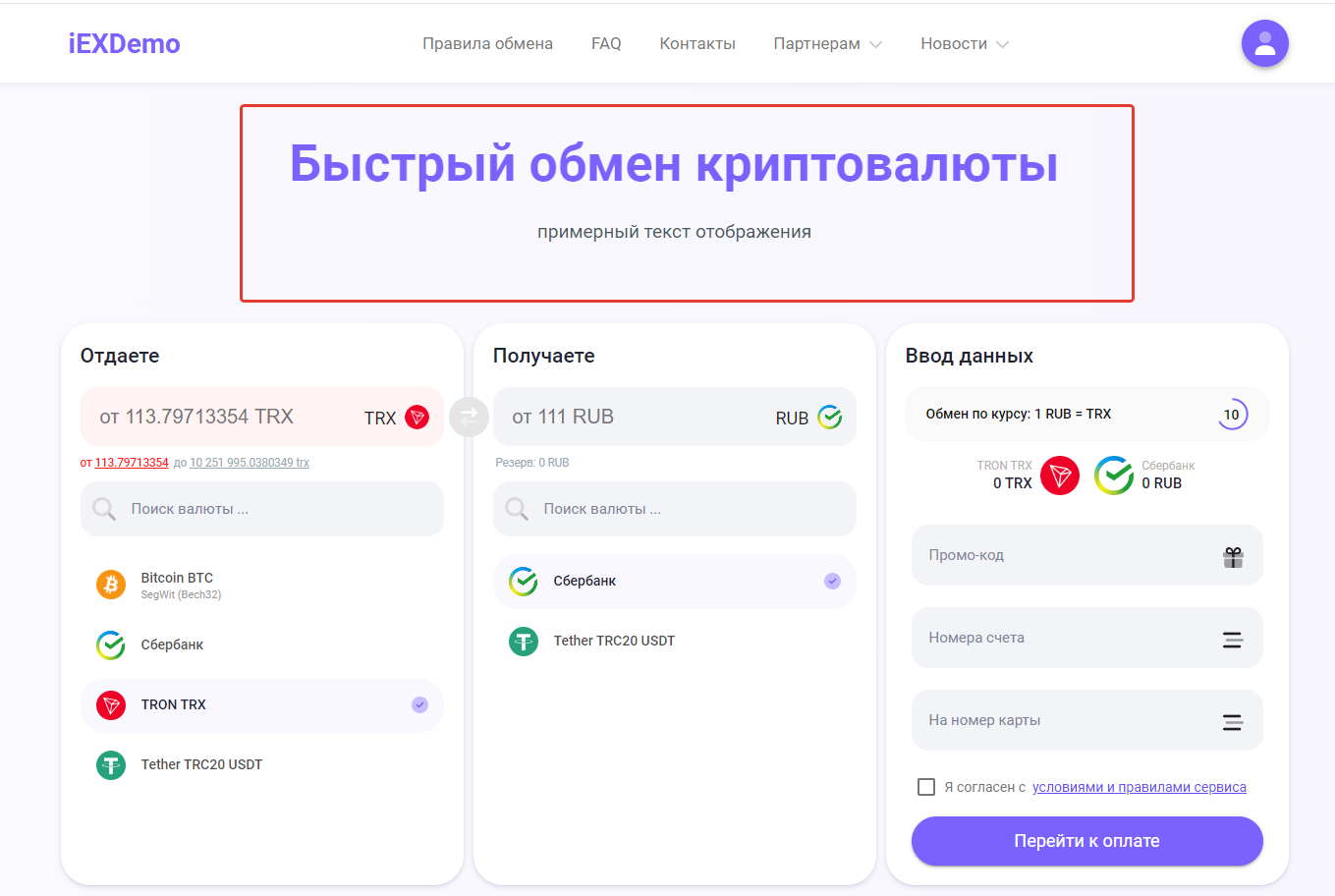
В панели управления откройте раздел **"Настройки — Настройки оформления"**

Откройте раздел **"Текст"** и перейдите во вкладку **"Приветствие"**
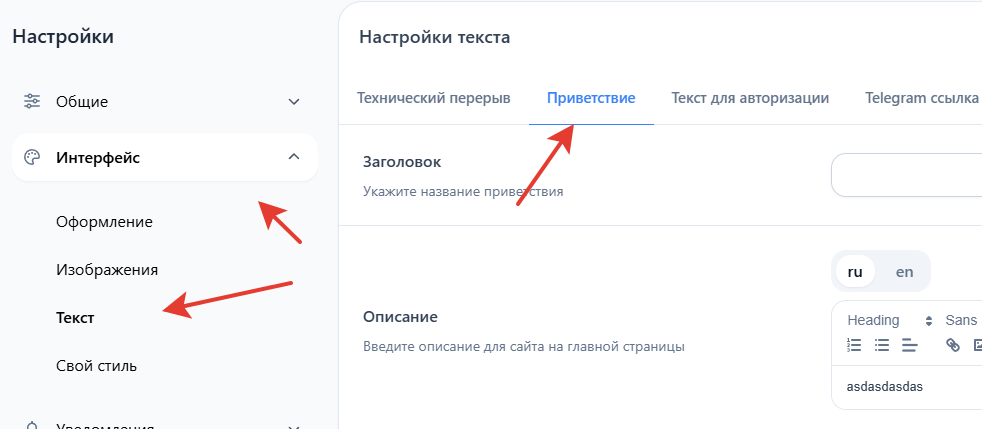
<figure><img src="/files/YP82ONzSFNR8bHT8Nafl" alt=""><figcaption></figcaption></figure>

{% tabs %}
{% tab title="Настройка" %}

<figure><img src="/files/HMEQTym7OxWpW2XQiR5L" alt=""><figcaption></figcaption></figure>
{% endtab %}

{% tab title="Отображение на сайте" %}

<figure><img src="/files/NeZfuqY5okqIwQBwVBY7" alt=""><figcaption></figcaption></figure>
{% endtab %}
{% endtabs %}

Сохраните настройки

## Расширенный баннер

В панели управления зайдите в раздел **"Утилиты** — **Баннеры"**

<figure><img src="/files/EqANW9Ou0HcF9Q8P7q96" alt=""><figcaption></figcaption></figure>

Для добавления нового баннера, нажмите на кнопку **"Добавить баннер"**, которая находится справа в углу.

<figure><img src="/files/snkmyt6ALIPLqVo1mk76" alt=""><figcaption></figcaption></figure>

На открывшейся окне, заполните все необходимые поля

<figure><img src="/files/leTWF6uW7Wad4Ic9leSd" alt=""><figcaption></figcaption></figure>

* **Кнопки** — выберите кнопки, которые будут привязаны к баннеру (Если нет, нажмите кнопку **"Добавить кнопку"**)
* **Название —** укажите название баннера
* **Описание** — укажите текст для баннера
* **Цвет текста** — укажите цвета текста для отображения на сайте
* **Фотография** — загрузите фото для баннера
* **Фон баннера** — укажите фон баннера для отображения

После заполнения, нажмите кнопку **"Сохранить"**

{% tabs %}
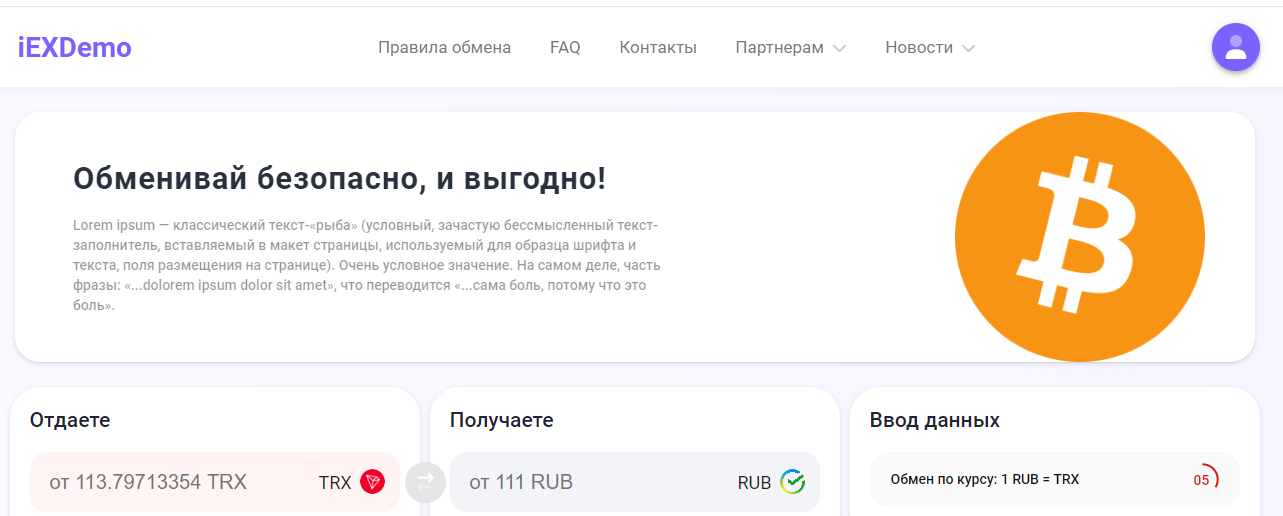
{% tab title="Баннер без кнопок" %}

<figure><img src="/files/HbOp6fYvAzQI2q0HUdOD" alt=""><figcaption></figcaption></figure>
{% endtab %}

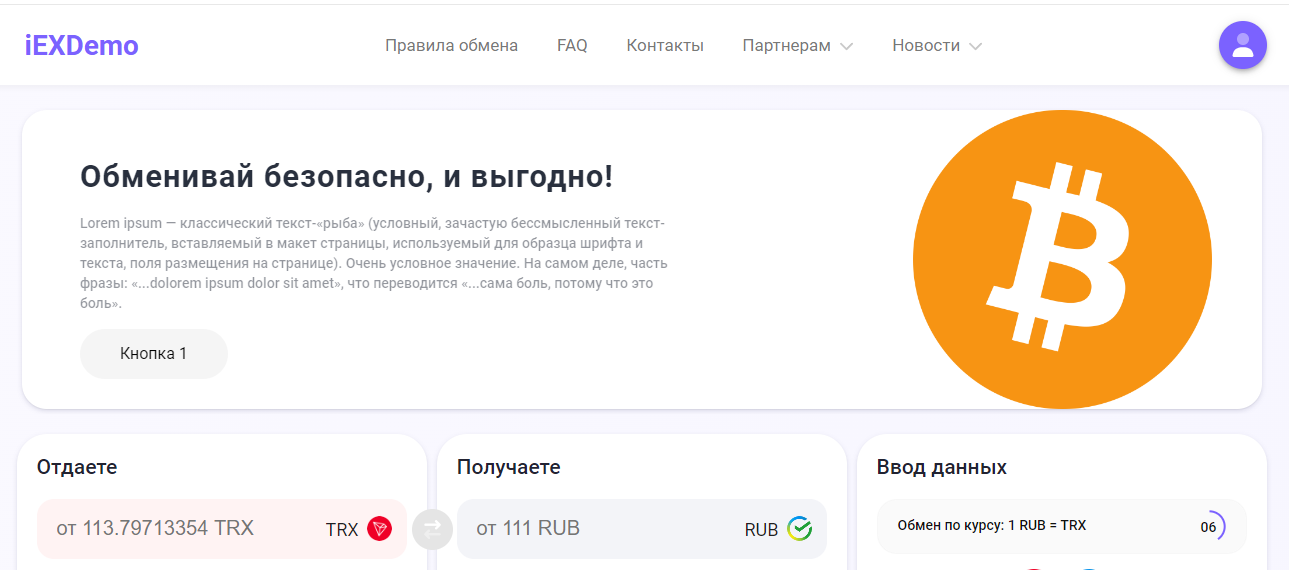
{% tab title="Баннер с кнопками" %}

<figure><img src="/files/erYipbwAkzcTKaH6xOfg" alt=""><figcaption></figcaption></figure>
{% endtab %}

{% tab title="Баннер с фоном" %}

<figure><img src="/files/f9OhHrIw2nDOAnqjUpwV" alt=""><figcaption></figcaption></figure>
{% endtab %}
{% endtabs %}

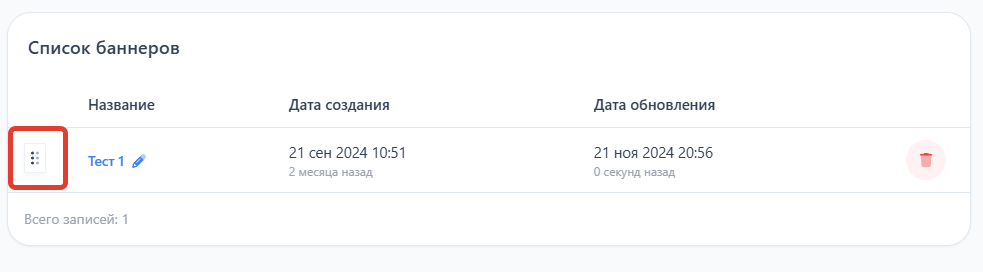
## Сортировка

В панели управления откройте раздел **"Утилиты — Баннеры"** баннеров и путем перетаскивания отсортируйте баннеры по своему усмотрению.&#x20;

<figure><img src="/files/I2fOSdr1tbCO0umeZlGL" alt=""><figcaption></figcaption></figure>

## Настройки

В панели управления откройте раздел **"Утилиты — Баннеры"**, справа в углу нажмите на иконку настройки

<figure><img src="/files/IsbT3kH40Vw3sS8RsLuC" alt=""><figcaption></figcaption></figure>

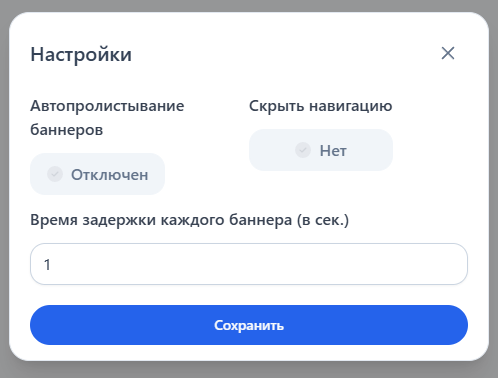
На открывшейся окне, выполните необходимые настройки.

<figure><img src="/files/zAMxecFIrvcnw314wd2l" alt=""><figcaption></figcaption></figure>

* **Автопролистывание баннеров —** при включении данной функции, созданные баннеры будут автоматически меняться в зависимости от установленного времени в поле **"Время задержки каждого баннера (в сек.)"**
* **Скрыть навигацию —** Если выбрано **"Да"**, то стрелки (лево/справа) будут скрыты.


---

# Agent Instructions
This documentation is published with GitBook. GitBook is the documentation platform designed so that both humans and AI agents can read, navigate, and reason over technical content effectively. Learn more at gitbook.com.

## Querying This Documentation
If you need additional information that is not directly available in this page, you can query the documentation dynamically by asking a question.

Perform an HTTP GET request on the current page URL with the `ask` query parameter, and the optional `goal` query parameter:

```
GET https://docs.iexexchanger.com/guide/marketing/reklamnye-bannery.md?ask=<question>&goal=<endgoal>
```

`ask` is the immediate question: it should be specific, self-contained, and written in natural language.
`goal` is optional and describes the broader end goal you are ultimately trying to accomplish on behalf of the user. GitBook uses it to tailor the answer towards what is most useful for that goal.

The response will contain a direct answer to the question and relevant excerpts and sources from the documentation.

Use this mechanism when the answer is not explicitly present in the current page, you need clarification or additional context, or you want to retrieve related documentation sections.