> For the complete documentation index, see [llms.txt](https://docs.iexexchanger.com/llms.txt). Markdown versions of documentation pages are available by appending `.md` to page URLs; this page is available as [Markdown](https://docs.iexexchanger.com/guide/marketing/partnyorskaya-programma/pochemu-partnyory-ne-poluchayut-bonusy-i-kak-eto-ispravit.md).

# Почему партнёры не получают бонусы и как это исправить

Партнёрское вознаграждение начисляется после успешного завершения заявки, созданной приглашённым клиентом. Для начисления система должна определить партнёра, проверить условия реферальной программы, рассчитать размер бонуса и перевести результат в основную валюту системного баланса.

Если хотя бы одно из обязательных условий не выполнено, бонус может:

* не рассчитаться;
* рассчитаться с нулевой суммой;
* быть отклонён;
* перейти в состояние удержания;
* начислиться в меньшем размере;
* не отображаться в доступном балансе партнёра.

Эта инструкция поможет последовательно проверить всю цепочку начисления — от перехода по реферальной ссылке до появления вознаграждения на балансе партнёра.

### Когда использовать эту инструкцию

Проверка потребуется, если:

* партнёр не получил бонус после завершения заявки;
* бонус начислился с нулевой суммой;
* размер бонуса отличается от ожидаемого;
* один партнёр получает выплаты, а другой — нет;
* выплаты работают только в некоторых направлениях;
* бонус находится в ожидании слишком долго;
* после изменения настроек старые заявки не были пересчитаны;
* в журнале отображается отказ в начислении.

### Где находятся основные настройки

Настройки партнёрских начислений находятся в нескольких разделах административной панели.

<table><thead><tr><th width="277.9609375">Что проверяется</th><th>Где находится</th></tr></thead><tbody><tr><td>Общие настройки реферальной программы</td><td>«Партнёрам» — «Реферальные программы» — настройки</td></tr><tr><td>Процент и параметры программы</td><td>«Партнёрам» — «Реферальные программы»</td></tr><tr><td>Настройки конкретного партнёра</td><td>«Пользователи» — «Список пользователей»</td></tr><tr><td>Привязка приглашённого клиента</td><td>«Пользователи» — «Список пользователей»</td></tr><tr><td>Настройки выбранного направления</td><td>«Основное» — «Направления обмена» — «Список направлений»</td></tr><tr><td>Основная валюта баланса</td><td>«Настройки» — «Общие настройки» — «Баланс системы»</td></tr><tr><td>Подтверждение email</td><td>«Настройки» — «Общие настройки» — «Посетители»</td></tr><tr><td>Курсы конвертации</td><td>«Парсер курсов»</td></tr><tr><td>Журнал начислений</td><td>«Журналы» — «Реферальная программа»</td></tr><tr><td>Автоматическая проверка настроек</td><td>«Утилиты» — «Диагностика системы»</td></tr></tbody></table>

### При каких условиях начисляется бонус

Партнёрское вознаграждение начисляется только при одновременном выполнении всех обязательных условий:

* реферальная программа включена;
* партнёру назначена действующая программа;
* в программе, направлении или профиле партнёра задан процент либо фиксированная выплата;
* приглашённый клиент привязан к партнёру;
* в направлении разрешены партнёрские выплаты;
* выбранный тип расчёта настроен правильно;
* система может пересчитать сумму в основную валюту баланса;
* заявка успешно завершена;
* выплаты не отключены для конкретного партнёра;
* email партнёра подтверждён, если это обязательно;
* рассчитанный бонус проходит установленные ограничения;
* вознаграждение по этой заявке не начислялось ранее.

{% hint style="info" %}
Для поиска причины лучше проверять настройки в указанной последовательности. Не начинайте с изменения процентов и ограничений, пока не убедитесь, что клиент действительно привязан к нужному партнёру.
{% endhint %}

### Как работает начисление партнёрского бонуса

Общая последовательность выглядит следующим образом:

1. Партнёр получает реферальную ссылку.
2. Новый клиент открывает ссылку и регистрируется.
3. Система сохраняет связь между клиентом и партнёром.
4. Приглашённый клиент создаёт заявку.
5. Заявка переводится в окончательный успешный статус.
6. Система проверяет, разрешены ли партнёрские выплаты для этого направления.
7. Определяется тип вознаграждения: от суммы обмена или от прибыли.
8. Выбирается действующий процент либо фиксированная выплата.
9. Расчётная сумма переводится в основную валюту системного баланса.
10. Применяются минимальные и максимальные ограничения.
11. Создаётся партнёрская операция.
12. Бонус зачисляется на доступный баланс или переводится в удержание.

Если на любом этапе проверка не проходит, начисление может быть отклонено.

### С чего начать проверку

Первым делом запустите встроенную диагностику. Она позволяет быстро найти основные ошибки без ручного просмотра каждого раздела.

Откройте:

**«Утилиты» — «Диагностика системы»**

<figure><img src="/files/eMkaECZ2rsHcVE3AWO7l" alt=""><figcaption></figcaption></figure>

Далее:

1. Нажмите **«Запустить полную проверку»**.
2. Дождитесь завершения диагностики.
3. Откройте этап **«Партнёрская программа и вознаграждения»**.
4. Изучите найденные ошибки и предупреждения.
5. Используйте кнопку перехода рядом с проблемой, чтобы открыть нужный раздел.
6. Исправьте настройки.
7. Запустите диагностику повторно.

Диагностика проверяет:

* включение реферальной программы;
* наличие программы по умолчанию;
* проценты программ;
* настройки направлений;
* персональные настройки партнёров;
* выбранный тип вознаграждений;
* прибыль направлений;
* основную валюту баланса;
* наличие курсов конвертации;
* минимальные и максимальные ограничения.

{% hint style="warning" %}
Успешное прохождение диагностики подтверждает корректность основных настроек, но не гарантирует, что конкретный клиент привязан к нужному партнёру. Привязку пользователя необходимо проверять отдельно.
{% endhint %}

***

## Проверка общих настроек

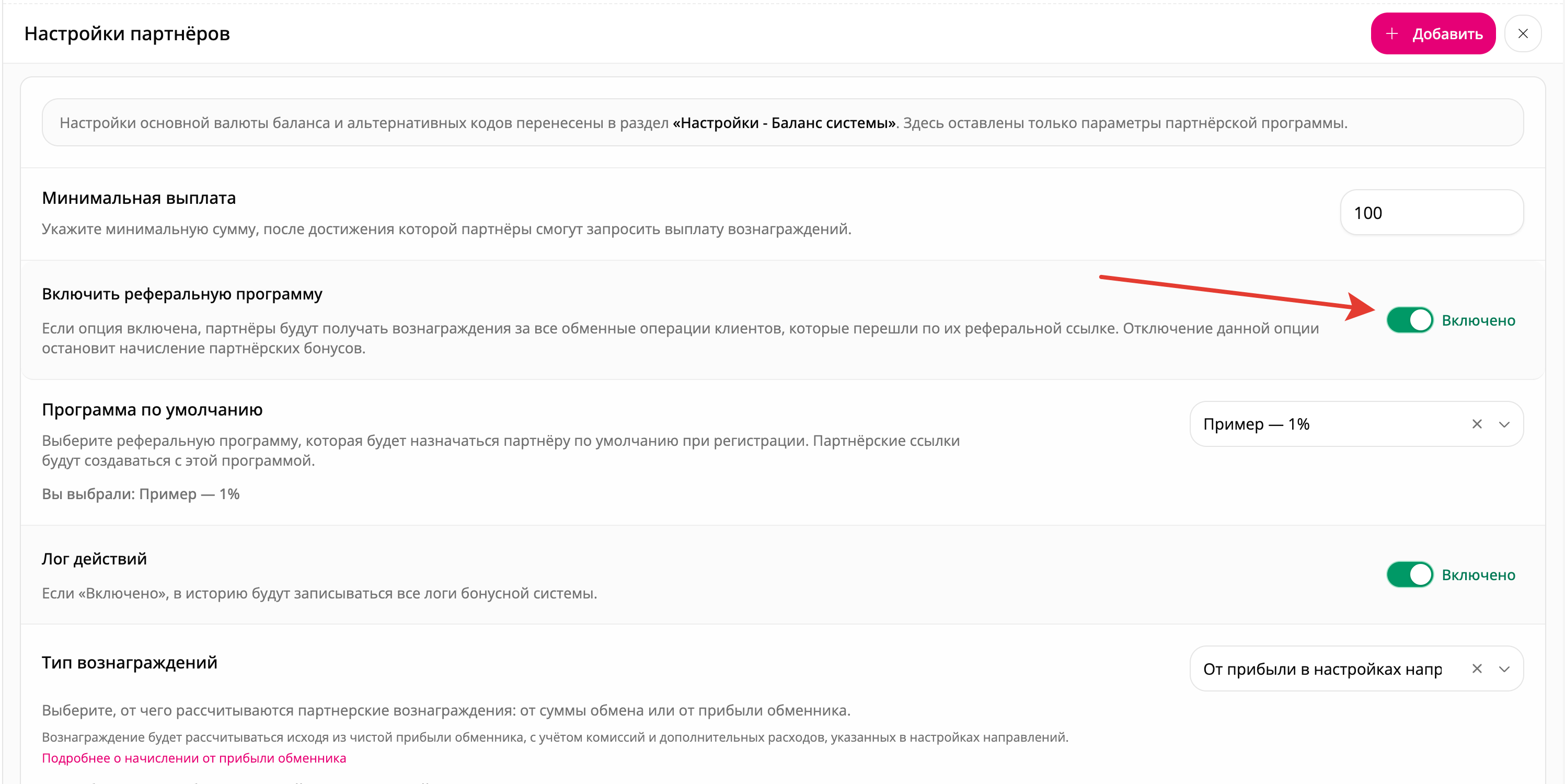
В этом разделе проверяются основные параметры реферальной программы, которые влияют на начисление партнёрских бонусов: включение программы, программа по умолчанию, процент вознаграждения и минимальная гарантированная сумма.

### Включение реферальной программы

Откройте: **«Партнёрам» — «Реферальные программы»**

<figure><img src="/files/hK3Xx6Np27g6MQOt8NuE" alt=""><figcaption></figcaption></figure>

Нажмите значок настроек и найдите параметр **«Включить реферальную программу»**.

<figure><img src="/files/Lpyl3EvnXdUI3t2uawpe" alt=""><figcaption></figcaption></figure>

Параметр должен быть включён.

Если он отключён:

* новые бонусы не рассчитываются;
* настройки направлений не учитываются;
* индивидуальные проценты партнёров не используются;
* завершение заявки не запускает начисление.

После изменения нажмите **«Сохранить»**.

### Программа по умолчанию

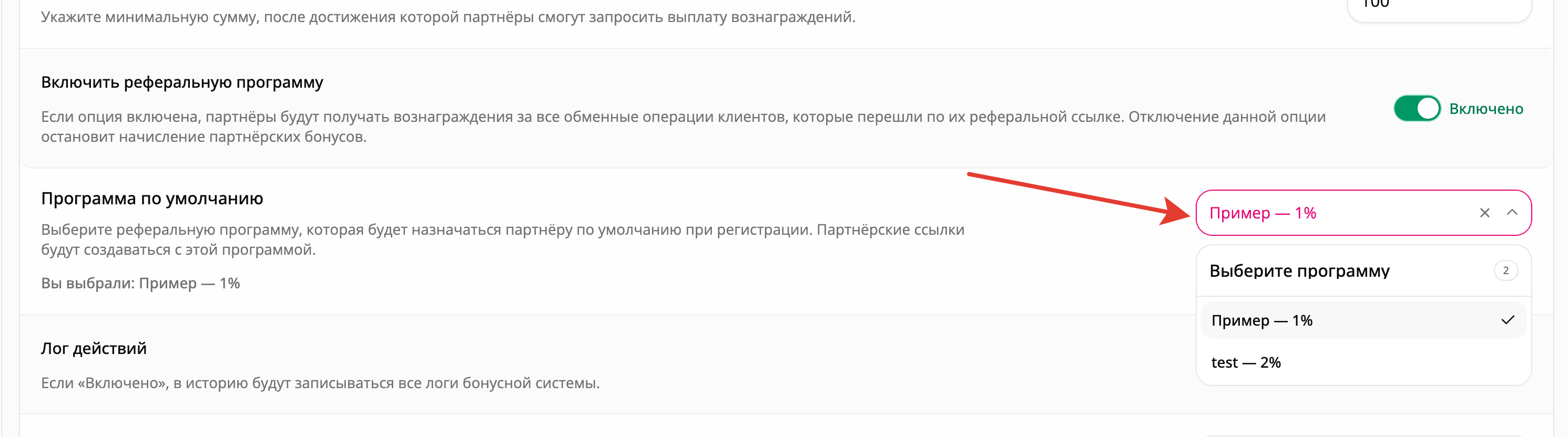
В настройках реферальной программы найдите поле **«Программа по умолчанию»**.

<figure><img src="/files/4T29XLmVxdC0bVTSfXWP" alt=""><figcaption></figcaption></figure>

Выберите действующую программу начислений.

Программа по умолчанию используется при создании новых реферальных ссылок и регистрации новых партнёров. Она определяет базовые условия начисления, если для партнёра не установлены персональные параметры.

Проблема может возникнуть, если:

* программа по умолчанию не выбрана;
* выбранная программа была удалена;
* партнёру назначена другая программа;
* в назначенной программе установлен процент `0`.

{% hint style="info" %}
Изменение программы по умолчанию не переводит существующих партнёров в новую программу автоматически. Ранее зарегистрированные пользователи продолжают использовать назначенную им программу.
{% endhint %}

Для проверки существующего партнёра откройте:

**«Пользователи» — «Список пользователей» — выберите партнёра**

<figure><img src="/files/bXKMUiCoV3gsjyrSy1du" alt=""><figcaption></figcaption></figure>

Найдите поле **«Реферальная программа»** и убедитесь, что выбрана нужная программа.

<figure><img src="/files/YG66jQRSR3m9X4kwdmfS" alt=""><figcaption></figcaption></figure>

### Процент партнёра в программе

Откройте: **«Партнёрам» — «Реферальные программы»**

Выберите программу и проверьте поле **«Процент партнёра»**.

<figure><img src="/files/ve5U3dxz416yXEf3fAs5" alt="" width="563"><figcaption></figcaption></figure>

Это базовый процент, который используется, если он не был заменён настройками направления или конкретного партнёра.

Пример:

```
Процент партнёра: 1%
```

При расчётной сумме `1 000 USDT` вознаграждение составит:

```
1 000 × 1% = 10 USDT
```

Если указано:

```
Процент партнёра: 0%
```

процентное вознаграждение по этой программе будет равно нулю, если не настроены:

* фиксированная выплата направления;
* индивидуальный процент направления;
* персональный процент партнёра.

### Минимальное гарантированное начисление

Поле **«Минимальное гарантированное начисление»** задаёт минимальную сумму, которую партнёр должен получить за подходящую заявку.

Значение указывается в основной валюте системного баланса.

Пример:

```
Основная валюта баланса: USDT
Минимальное гарантированное начисление: 1 USDT
Рассчитанный бонус: 0,40 USDT
```

Итоговый бонус:

```
1 USDT
```

Если установлено:

```
Минимальное гарантированное начисление: 0
```

гарантированный минимум отключён.

{% hint style="warning" %}
Не путайте гарантированное начисление с минимальной суммой вывода. Гарантированное начисление влияет на размер бонуса за отдельную заявку, а минимальная сумма вывода определяет, когда партнёр сможет запросить выплату своего баланса.
{% endhint %}

***

## Выбор типа вознаграждений

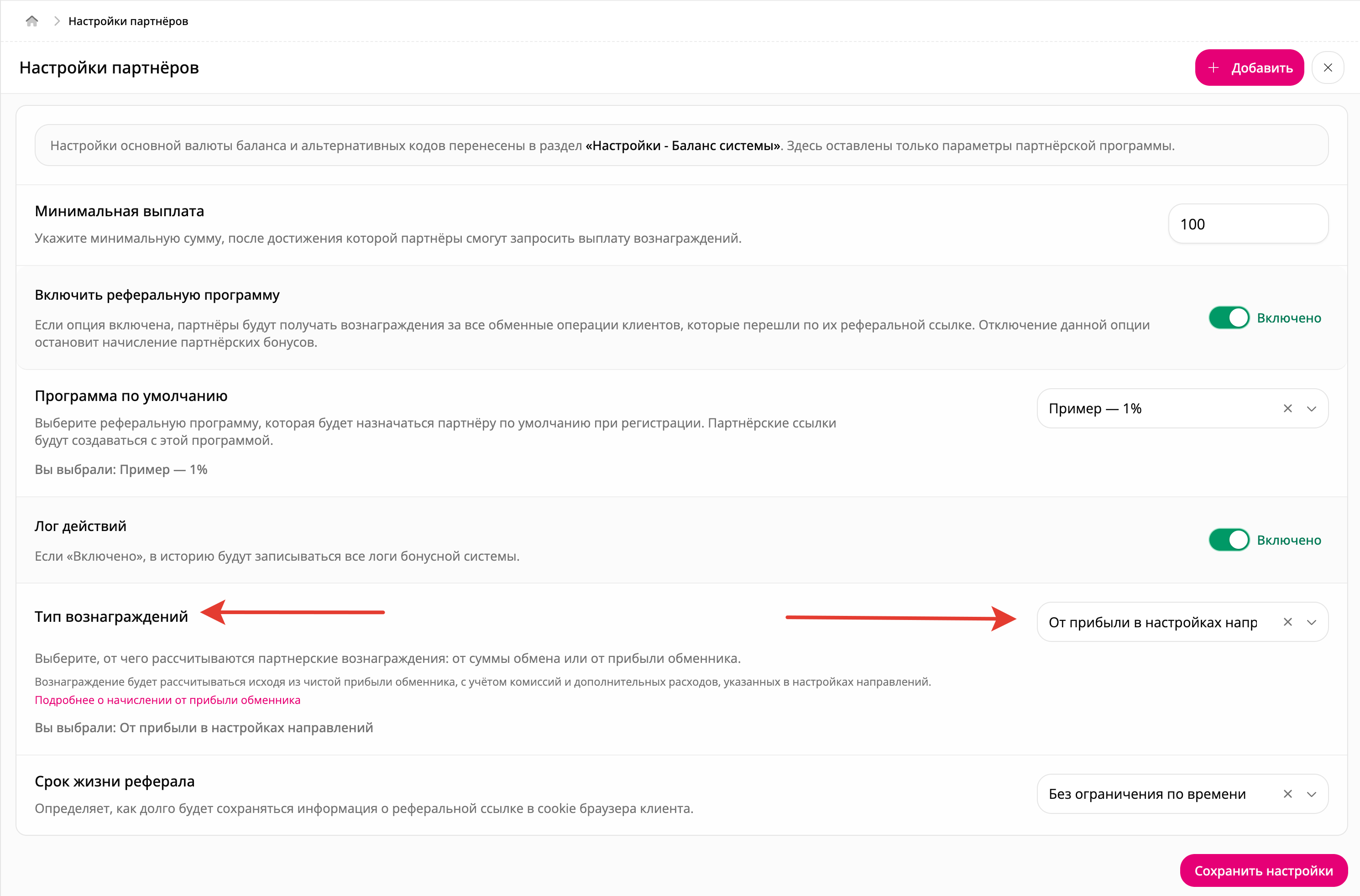
Откройте настройки: **«Партнёрам» — «Реферальные программы»**

<figure><img src="/files/AlbYQcaxWEKugN4f8xHz" alt=""><figcaption></figcaption></figure>

Найдите поле **«Тип вознаграждений»**.

{% content-ref url="/pages/TIY3c859sG8UHEvTh39d" %}
[Настройка партнёрских вознаграждений](/guide/marketing/partnyorskaya-programma/nastroika-partnyorskikh-voznagrazhdenii.md)
{% endcontent-ref %}

Система поддерживает два основных варианта расчёта:

| Тип                                 | От чего рассчитывается бонус                  |
| ----------------------------------- | --------------------------------------------- |
| От суммы обмена                     | От расчётной суммы заявки                     |
| От прибыли в настройках направлений | От прибыли обменника, указанной в направлении |

{% stepper %}
{% step %}

### Вознаграждение от суммы обмена

В этом режиме партнёр получает процент от расчётной суммы заявки.

Формула:

```
Бонус = расчётная сумма × процент партнёра
```

Пример:

```
Расчётная сумма: 1 000 USDT
Процент партнёра: 1%
```

Расчёт:

```
1 000 × 1% = 10 USDT
```

Итог:

```
Бонус партнёра: 10 USDT
```

Настройки прибыли направления в этом режиме не участвуют в расчёте.

Этот вариант подходит, если вознаграждение должно зависеть от оборота, а не от фактической прибыли обменника.
{% endstep %}

{% step %}

### Вознаграждение от прибыли направления

В этом режиме партнёр получает процент не от всей суммы заявки, а от прибыли обменника.

Пример:

```
Расчётная сумма: 1 000 USDT
Прибыль обменника: 5%
Процент партнёра от прибыли: 20%
```

Сначала рассчитывается прибыль обменника:

```
1 000 × 5% = 50 USDT
```

После этого рассчитывается партнёрский бонус:

```
50 × 20% = 10 USDT
```

Итог:

```
Бонус партнёра: 10 USDT
```

Если в направлении используется фиксированная прибыль:

```
Фиксированная прибыль: 10 USDT
Процент партнёра: 20%
```

Расчёт:

```
10 × 20% = 2 USDT
```

Если выбран расчёт от прибыли, но в направлении не задан процент прибыли или фиксированная прибыль, система получит нулевую расчётную базу.

Результат:

```
Бонус партнёра: 0
```

{% hint style="warning" %}
В профиле конкретного партнёра может быть выбран персональный тип вознаграждений. Персональная настройка имеет приоритет над общей настройкой реферальной программы.
{% endhint %}
{% endstep %}
{% endstepper %}

***

## Настройка основной валюты баланса

Все партнёрские начисления должны храниться в единой валюте системного баланса.

{% content-ref url="/pages/iQ0Q1S2FO1IBlTW1yEWg" %}
[Баланс системы](/guide/nastroiki/obshie/balans-sistemy.md)
{% endcontent-ref %}

Откройте:

**«Настройки» — «Общие настройки» — «Баланс системы»**

<figure><img src="/files/uE0Vh1MWC1bV6cPA1dZ3" alt=""><figcaption></figcaption></figure>

Найдите поле **«Основная валюта баланса»**.

Пример:

```
USDT
```

Если основная валюта не выбрана, система не сможет определить:

* в какой валюте хранить бонус;
* в какую валюту переводить сумму заявки;
* в какой валюте применять минимальные и максимальные ограничения;
* какую сумму показывать в партнёрском балансе.

После выбора нажмите **«Сохранить»**.

{% hint style="warning" %}
Не меняйте основную валюту рабочего проекта без проверки существующих балансов, операций и истории начислений. Изменение кода валюты не означает автоматическую конвертацию уже созданных остатков.
{% endhint %}

### Альтернативные коды валют

В разделе **«Баланс системы»** доступно поле **«Альтернативные коды валют»**.

Оно используется для кодов, которые система может считать эквивалентными основной валюте.

Например, в конкретной конфигурации могут использоваться связанные внутренние обозначения одной расчётной валюты.

Не добавляйте в поле произвольные коды:

```
BTC
ETH
RUB
EUR
```

если они не являются реальными эквивалентами основной валюты.

Неправильная настройка может привести к тому, что разные валюты будут ошибочно восприниматься как равнозначные без конвертации.

## Проверка курсов конвертации

Перед начислением система должна привести расчётную сумму заявки к основной валюте партнёрского баланса.

Например:

```
Основная валюта баланса: USDT
Валюта «Отдаю»: BTC
```

Для расчёта потребуется рабочая пара:

```
BTC - USDT
```

Если в направлениях используются разные валюты на стороне **«Отдаю»**, могут потребоваться пары:

```
BTC - USDT
ETH - USDT
RUB - USDT
EUR - USDT
USD - USDT
```

Курсы можно настроить через:

{% content-ref url="/pages/SELlj3odw1QOvdZS0fVm" %}
[Настройки парсера курсов](/guide/nastroiki/obshie/nastroiki-parsera-kursov.md)
{% endcontent-ref %}

Для каждой пары проверьте:

* пара создана;
* пара включена;
* курс больше нуля;
* источник возвращает данные;
* обновление выполняется без ошибок;
* значение не считается устаревшим;
* код валюты совпадает с кодом в направлении.

В разделе: **«Настройки» — «Общие настройки» — «Баланс системы»**

используйте диагностику курсов партнёрских начислений. Она показывает:

* для каких кодов конвертация доступна;
* какие пары отсутствуют;
* какие курсы равны нулю;
* по каким валютам расчёт невозможен.

### Пример ошибки конвертации

Настроено направление:

```
BTC - RUB
```

Клиент отдаёт:

```
0,01 BTC
```

Основная валюта баланса:

```
USDT
```

Если пара:

```
BTC - USDT
```

отсутствует или возвращает `0`, система не сможет определить расчётную сумму в `USDT`.

Даже при правильно настроенном проценте итоговый бонус может оказаться равным нулю.

***

## Проверка кодов валют

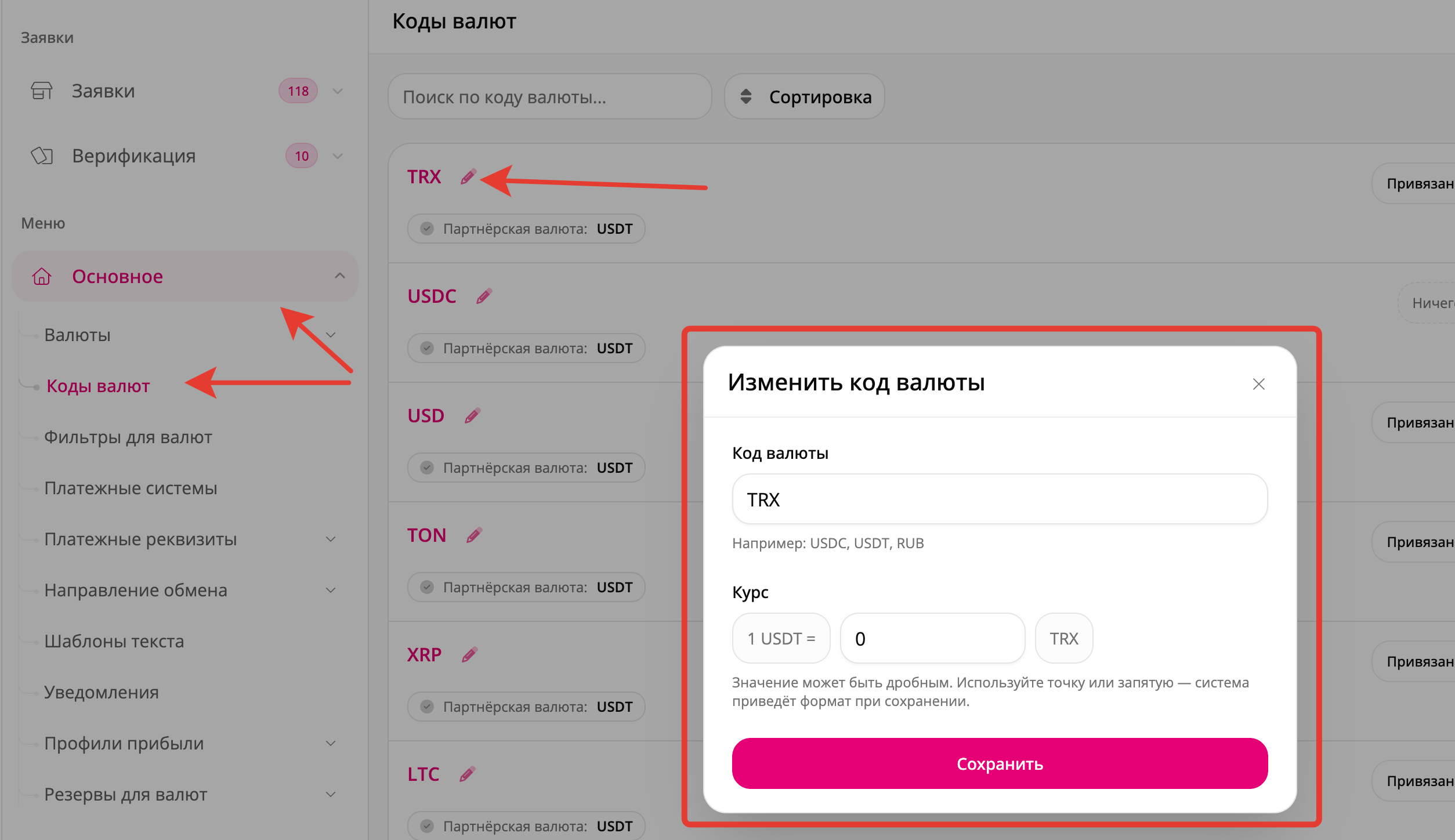
Откройте: **«Основное» — «Коды валют»**

<figure><img src="/files/xLFsHLsPZ5GAYaUiWAU2" alt=""><figcaption></figcaption></figure>

Проверьте коды всех валют, используемых на стороне **«Отдаю»**.

Правильные примеры:

```
BTC
ETH
USDT
RUB
EUR
```

Ошибочные варианты:

```
BTC 
 btc
USDT-TRC20
RUR
```

если источник курсов ожидает другие обозначения.

Для каждого кода проверьте:

* отсутствие пробелов;
* правильный регистр;
* соответствие коду в парсере;
* наличие рабочего курса;
* отсутствие дублирующихся обозначений;
* корректную точность валюты.

Например, если в направлении используется:

```
RUR
```

а источник курсов создаёт пару:

```
RUB - USDT
```

система может не найти нужный курс без дополнительной настройки.

## Проверка направления обмена

{% stepper %}
{% step %}

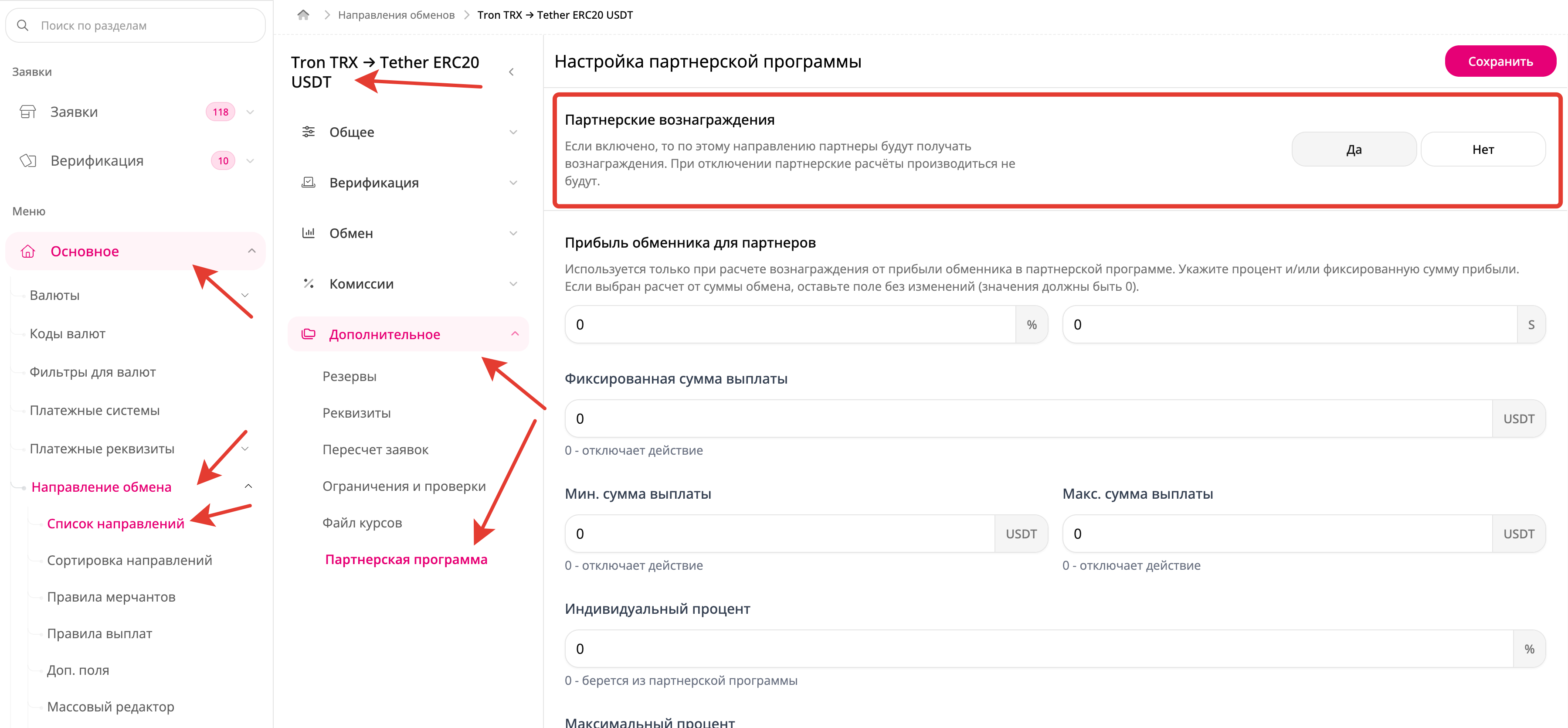
### Разрешение партнёрских выплат

Откройте:

**«Основное» — «Направления обмена» — «Список направлений»**

Выберите направление и перейдите в раздел **«Партнёрская программа»**.

<figure><img src="/files/c13bmJYkIykfHU5z53zx" alt=""><figcaption></figcaption></figure>

Проверьте поле **«Партнёрские выплаты»**.

Для начисления должно быть выбрано:

```
Да
```

Если установлено:

```
Нет
```

бонусы по этому направлению не начисляются независимо от:

* общей настройки реферальной программы;
* процента программы;
* персонального процента партнёра;
* успешного завершения заявки.

Настройка проверяется отдельно для каждого направления.

Например:

```
BTC - USDT: партнёрские выплаты — Да
ETH - USDT: партнёрские выплаты — Нет
```

В этом случае партнёр получит бонус только по заявкам направления `BTC - USDT`.
{% endstep %}

{% step %}

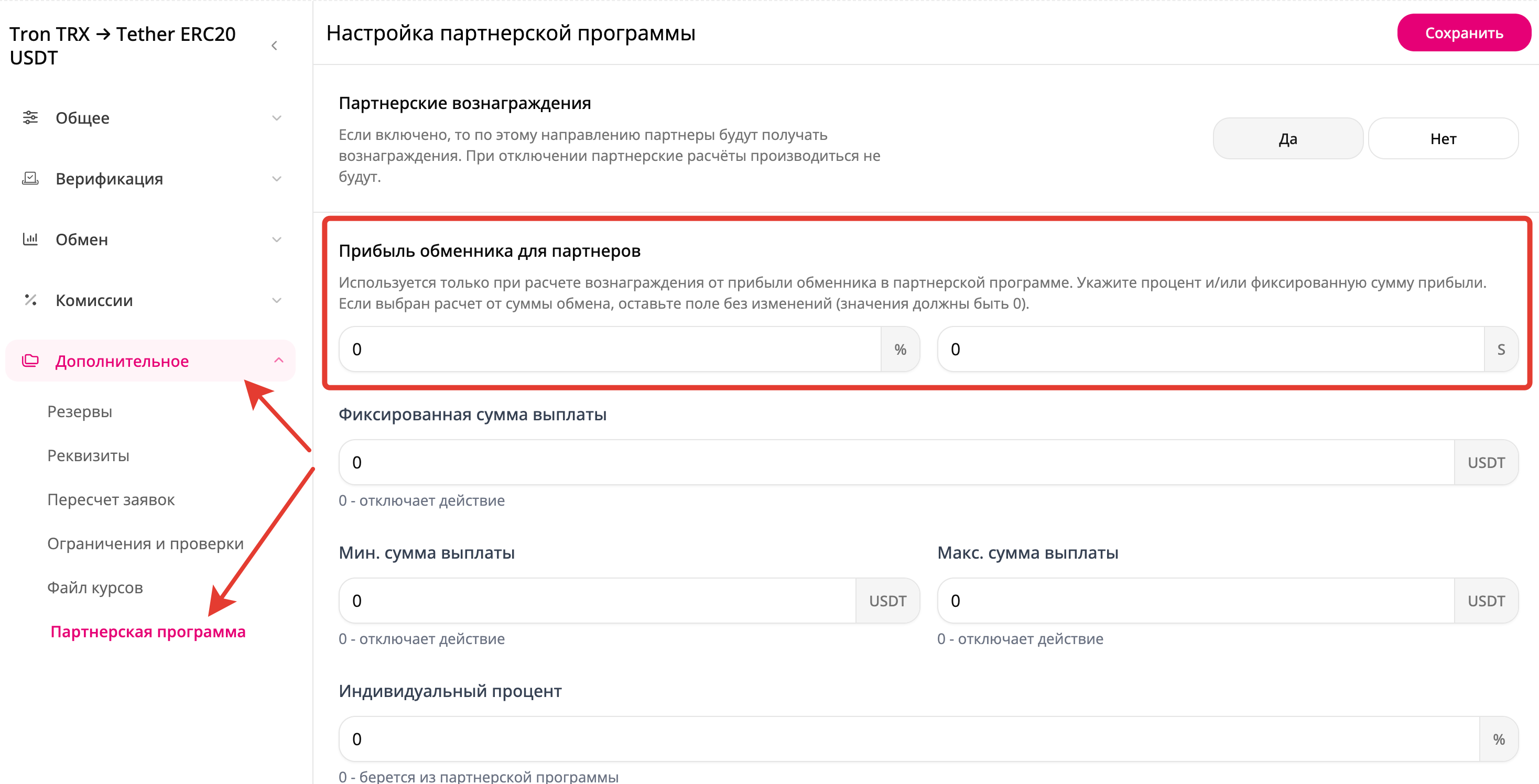
### Прибыль обменника

<figure><img src="/files/gYXpnThLrcEsd3CgSubd" alt=""><figcaption></figcaption></figure>

Настройка используется при типе вознаграждений:

```
От прибыли в настройках направлений
```

В разделе **«Партнёрская программа»** выбранного направления проверьте:

* процент прибыли обменника;
* фиксированную прибыль;
* параметры прибыли для городов, если используются наличные направления.

Пример процентной прибыли:

```
Прибыль обменника: 5%
```

Пример фиксированной прибыли:

```
Фиксированная прибыль: 10 USDT
```

Хотя бы одно используемое значение должно быть больше нуля.

Если установлено:

```
Прибыль обменника: 0%
Фиксированная прибыль: 0
```

система не сможет рассчитать партнёрский бонус от прибыли.
{% endstep %}

{% step %}

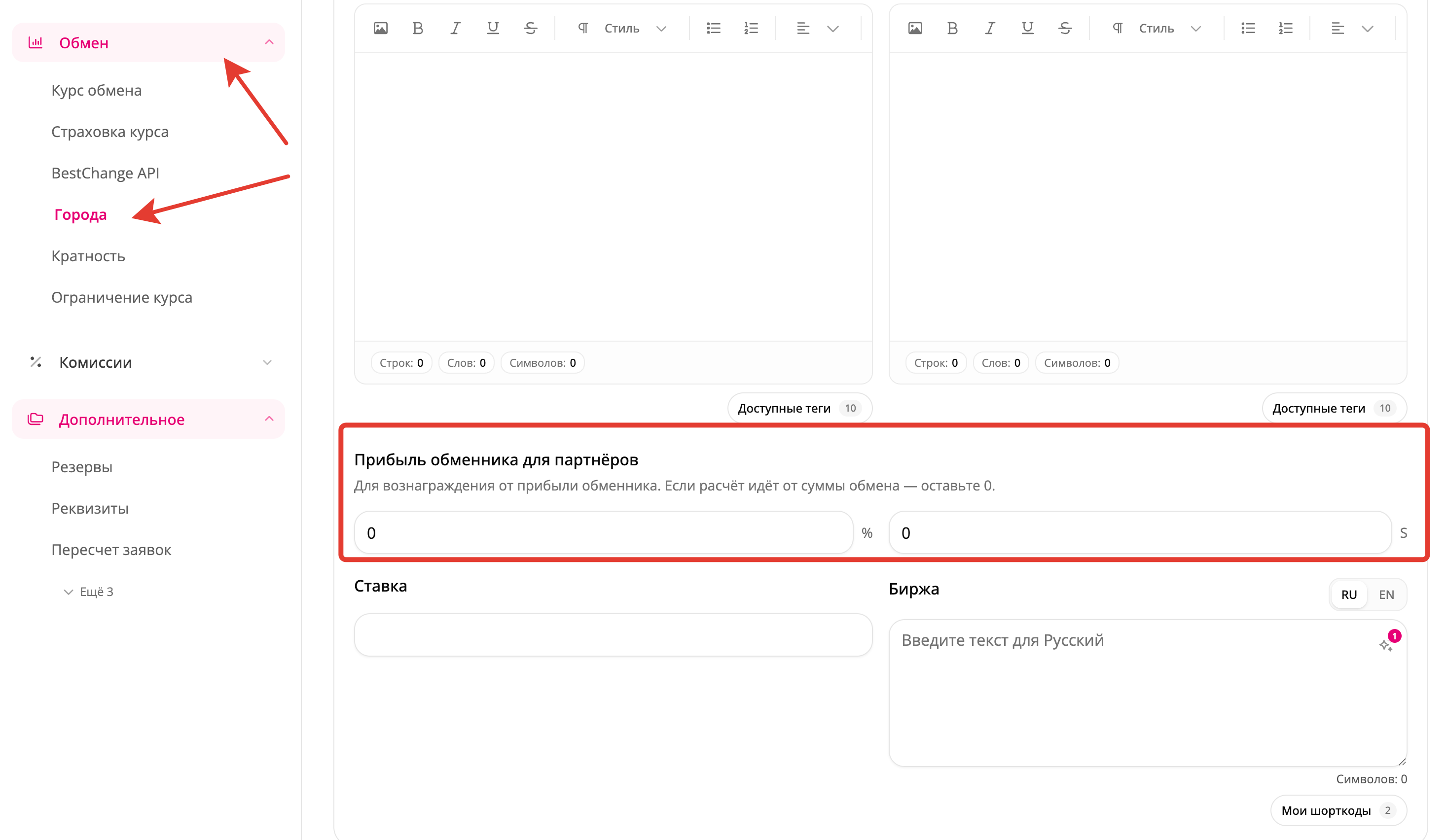
### Настройки прибыли для городов

В наличных направлениях параметры могут настраиваться отдельно для каждого города.

<figure><img src="/files/i2JZPIdbvytdG0sExJ3Z" alt=""><figcaption></figcaption></figure>

Например:

```
Общая прибыль направления: 5%
Москва: 4%
Дубай: 6%
```

Если заявка создаётся для Дубая, система может использовать городскую настройку `6%`, а не общее значение `5%`.

Проверьте параметры каждого активного города, если проблема возникает только в отдельных локациях.
{% endstep %}
{% endstepper %}

## Фиксированная сумма выплаты

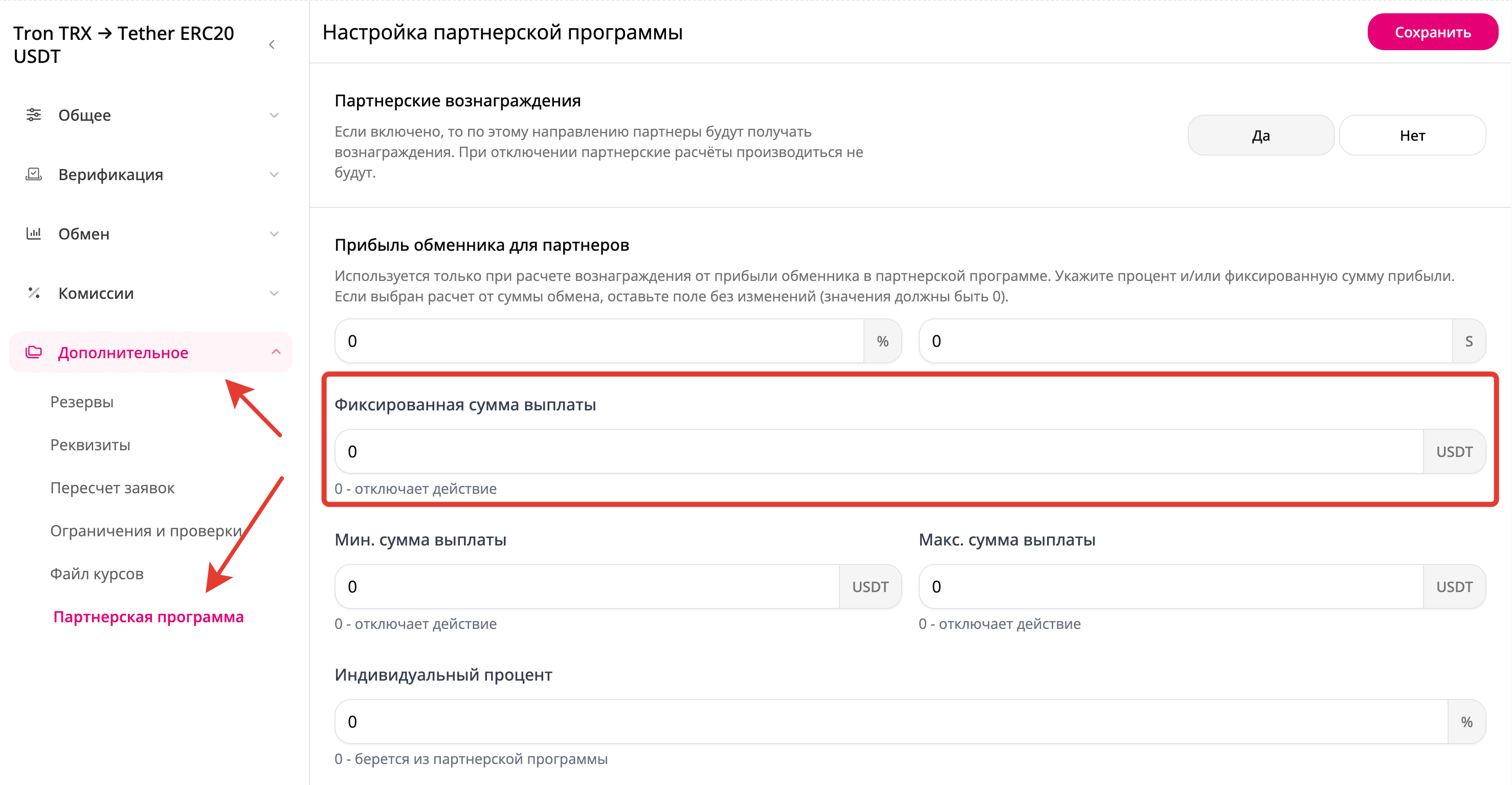
В настройках партнёрской программы направления доступно поле **«Фиксированная сумма выплаты»**.

<figure><img src="/files/dgRJBQRJpBvJjiROmqdV" alt=""><figcaption></figcaption></figure>

Если указано значение больше `0`, система использует эту сумму вместо процентного расчёта.

Пример:

```
Фиксированная выплата: 5 USDT
```

Итог:

```
Бонус партнёра: 5 USDT
```

Размер заявки, процент программы и персональный процент партнёра в этом случае не изменяют фиксированную выплату.

Чтобы использовать процентный расчёт, установите:

```
Фиксированная выплата: 0
```

{% hint style="info" %}
Фиксированная выплата подходит для направлений, по которым партнёр должен получать одинаковую сумму независимо от объёма заявки.
{% endhint %}

## Индивидуальный процент направления

Поле **«Индивидуальный процент»** позволяет задать отдельный процент для конкретного направления.

Если указано:

```
Индивидуальный процент: 0
```

используется процент программы или персональный процент партнёра.

Если указано:

```
Индивидуальный процент: 2%
```

заявки этого направления рассчитываются с процентом `2%`, если у партнёра не настроен персональный процент с более высоким приоритетом.

Пример:

```
Процент программы: 1%
Индивидуальный процент направления: 2%
Расчётная сумма: 1 000 USDT
```

Расчёт:

```
1 000 × 2% = 20 USDT
```

## Максимальный процент направления

Поле **«Максимальный процент»** ограничивает процент, который можно применить в выбранном направлении.

Пример:

```
Процент программы: 5%
Максимальный процент направления: 2%
```

Фактический процент:

```
2%
```

Если значение равно:

```
0
```

ограничение отключено.

Слишком маленькое значение может привести к тому, что партнёр получит меньше ожидаемой суммы, хотя процент программы настроен правильно.

## Приоритет настроек начисления

При расчёте система учитывает настройки разного уровня.

Упрощённый порядок приоритета:

1. фиксированная сумма выплаты направления;
2. персональный процент партнёра;
3. индивидуальный процент направления;
4. процент назначенной реферальной программы.

После выбора процента применяются установленные максимальные ограничения.

Пример:

```
Процент программы: 1%
Индивидуальный процент направления: 2%
Персональный процент партнёра: 3%
Фиксированная сумма выплаты: 0
```

Для этого партнёра будет использован персональный процент:

```
3%
```

Если дополнительно указать:

```
Фиксированная сумма выплаты: 5 USDT
```

система использует фиксированную сумму:

```
5 USDT
```

{% hint style="warning" %}
При поиске ошибки проверяйте все уровни настроек. Правильный процент в программе не гарантирует, что он используется при расчёте конкретной заявки.
{% endhint %}

## Минимальная и максимальная сумма начисления

В разделе **«Партнёрская программа»** выбранного направления доступны поля:

* **«Минимальная сумма выплаты»**;
* **«Максимальная сумма выплаты»**.

Обе суммы указываются в основной валюте системного баланса.

<figure><img src="/files/pt1vH5ufYFuRRnZbOwTI" alt=""><figcaption></figcaption></figure>

{% stepper %}
{% step %}

### Минимальная сумма начисления

Минимальная сумма определяет нижний порог бонуса за одну заявку.

Пример:

```
Рассчитанный бонус: 0,20 USDT
Минимальная сумма направления: 0,50 USDT
```

Если гарантированное минимальное начисление программы отключено, итог:

```
Бонус не начисляется
```

Если в программе настроено:

```
Минимальное гарантированное начисление: 1 USDT
```

система использует применяемый минимальный порог и может увеличить бонус до гарантированной суммы.

Не устанавливайте слишком высокий минимум для направлений с небольшими суммами обмена.
{% endstep %}

{% step %}

### Максимальная сумма начисления

Максимальная сумма ограничивает размер бонуса за одну заявку.

Пример:

```
Рассчитанный бонус: 150 USDT
Максимальная сумма направления: 100 USDT
```

Итог:

```
Бонус партнёра: 100 USDT
```

Значение:

```
0
```

отключает ограничение.

{% hint style="warning" %}
Не устанавливайте максимальную сумму ниже гарантированного минимального начисления. Конфликтующие ограничения могут привести к неправильному результату или отклонению начисления.
{% endhint %}
{% endstep %}

{% step %}

### Минимальная сумма вывода

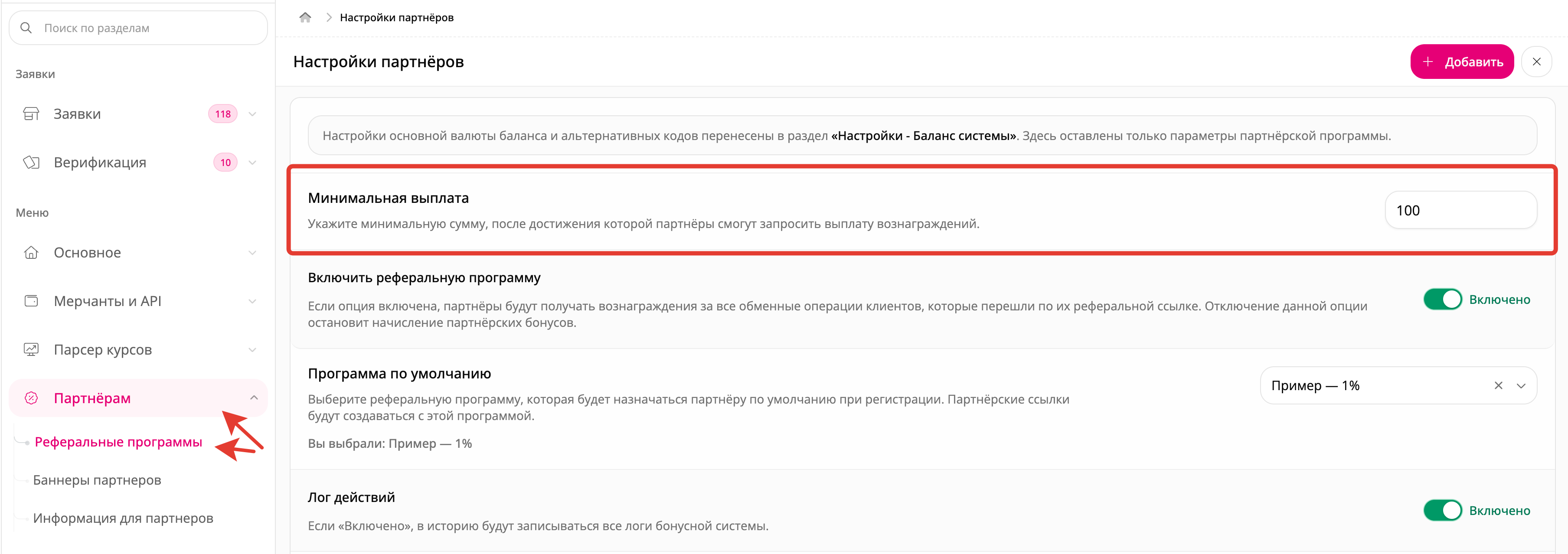
Параметр **«Минимальная выплата»** в общих настройках партнёрской программы не влияет на создание бонуса.

<figure><img src="/files/2htkdLQa6o2kVH2DqkxI" alt=""><figcaption></figcaption></figure>

Он определяет минимальный баланс, после достижения которого партнёр может запросить вывод.

Пример:

```
Минимальная сумма вывода: 50 USDT
Баланс партнёра: 20 USDT
```

Бонусы продолжают начисляться, но запросить выплату партнёр сможет только после достижения `50 USDT`.
{% endstep %}
{% endstepper %}

## Проверка настроек конкретного партнёра

Откройте: **«Пользователи» — «Список пользователей»**

<figure><img src="/files/bXKMUiCoV3gsjyrSy1du" alt=""><figcaption></figcaption></figure>

Выберите аккаунт партнёра, который должен получить бонус.

Проверять необходимо именно партнёра, а не приглашённого клиента.

<figure><img src="/files/KMRm9mJ63aS7aplQvKVH" alt=""><figcaption></figcaption></figure>

{% stepper %}
{% step %}

### Назначенная реферальная программа

Найдите поле **«Реферальная программа»**.

Убедитесь, что:

* программа выбрана;
* программа не удалена;
* программа включена;
* в программе настроен процент;
* программа соответствует условиям партнёра.

Если партнёру назначена другая программа, изменение программы по умолчанию не повлияет на него автоматически.
{% endstep %}

{% step %}

### Персональный процент партнёра

Поле позволяет задать индивидуальный процент конкретному партнёру.

Пример:

```
Персональный процент партнёра: 3%
```

Если значение больше `0`, оно заменяет процент программы и индивидуальный процент направления.

Чтобы использовать стандартный процент программы или направления, установите:

```
Персональный процент партнёра: 0
```

{% endstep %}

{% step %}

### Максимальный персональный процент

Поле ограничивает итоговый процент конкретного партнёра.

Пример:

```
Персональный процент: 5%
Максимальный персональный процент: 2%
```

Фактический процент:

```
2%
```

Значение:

```
0
```

отключает персональное ограничение.
{% endstep %}

{% step %}

### Персональный тип вознаграждений

Для партнёра может быть выбран один из вариантов:

<figure><img src="/files/WTpXrATymn74guKPBf8x" alt="" width="370"><figcaption></figcaption></figure>

* использовать общую настройку;
* рассчитывать от суммы обмена;
* рассчитывать от прибыли обменника.

Персональный тип имеет приоритет над общей настройкой.

Например, если глобально выбран расчёт от суммы, но у партнёра установлен расчёт от прибыли, система будет искать параметры прибыли направления.

Если прибыль направления не настроена, бонус этого партнёра может быть равен нулю, хотя другие партнёры получают вознаграждение.
{% endstep %}

{% step %}

### Реферальные бонусы

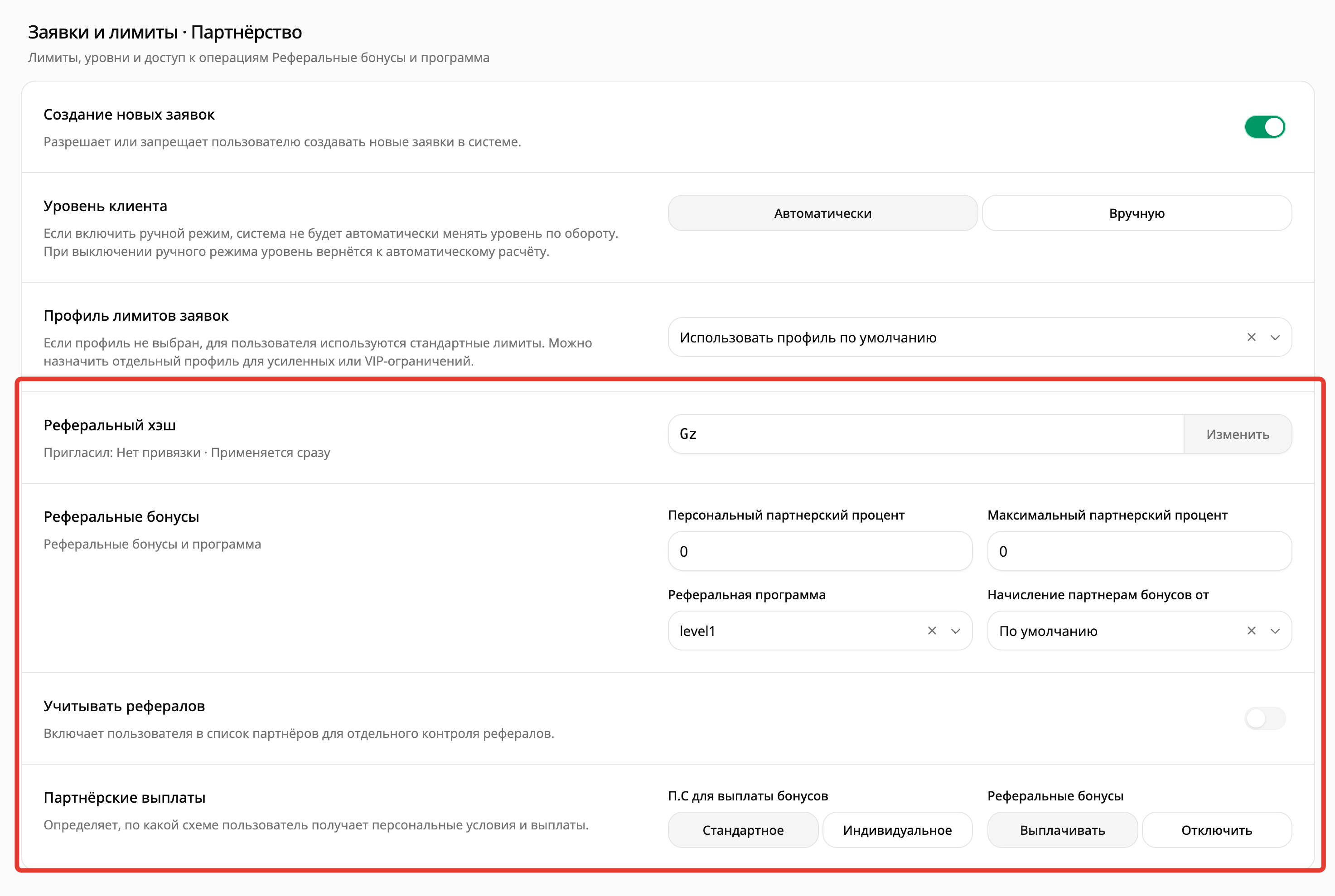
В настройках выплат найдите поле **«Реферальные бонусы»**.

Для начисления должно быть выбрано:

```
Выплачивать
```

Если установлено:

```
Отключить
```

начисления блокируются только для выбранного партнёра.

Эта настройка объясняет ситуацию, когда:

* программа работает;
* направление настроено;
* другие партнёры получают бонусы;
* конкретный партнёр не получает начисления.
  {% endstep %}
  {% endstepper %}

***

## Подтверждение email партнёра

Откройте: **«Настройки» — «Общие настройки» — «Посетители»**

Найдите параметр:

**«Разрешить активацию реферальной программы после верификации»**

<figure><img src="/files/SvYdD3cZHCCjaaXv28xd" alt=""><figcaption></figcaption></figure>

Если параметр включён, партнёр должен подтвердить свой email.

Без подтверждения система может отклонять начисления, даже если:

* клиент привязан к партнёру;
* заявка завершена;
* направление разрешает выплаты;
* процент настроен правильно.

Проверить подтверждение можно в карточке партнёра:

**«Пользователи» — «Список пользователей» — выберите партнёра**

<figure><img src="/files/bXKMUiCoV3gsjyrSy1du" alt=""><figcaption></figcaption></figure>

Если email не подтверждён:

1. Отправьте письмо подтверждения повторно.
2. Попросите партнёра проверить папку «Спам».
3. Убедитесь, что почтовые уведомления отправляются без ошибок.
4. После подтверждения создайте новую тестовую заявку.

<figure><img src="/files/iQAitTP8cVuAcC0rrczR" alt=""><figcaption></figcaption></figure>

{% hint style="info" %}
Подтверждение email требуется от партнёра, который получает бонус. Подтверждение email приглашённого клиента не заменяет подтверждение партнёра.
{% endhint %}

## Проверка привязки клиента к партнёру

Открытие реферальной ссылки само по себе не гарантирует начисление. Система должна сохранить постоянную связь между приглашённым клиентом и партнёром.

Откройте: **«Пользователи» — «Список пользователей»**

Найдите приглашённого клиента и проверьте поле **«Партнер»**.

<figure><img src="/files/eojeuW4yHMePhpc2z90I" alt=""><figcaption></figcaption></figure>

### Почему привязка может отсутствовать

Клиент может остаться без партнёра, если:

* зарегистрировался без реферальной ссылки;
* в ссылке указан неправильный код;
* реферальная ссылка была удалена;
* код не сохранился до момента регистрации;
* клиент был зарегистрирован ранее;
* клиент уже привязан к другому партнёру;
* партнёр попытался зарегистрировать собственный аккаунт по своей ссылке;
* регистрация выполнялась в уже авторизованном браузере;
* cookies или локальные данные браузера были очищены до регистрации.

{% hint style="warning" %}
Переход существующего клиента по новой реферальной ссылке не меняет его партнёра автоматически. Используется связь, сохранённая при первоначальной регистрации.
{% endhint %}

## Проверка реферальной ссылки

В карточке партнёра проверьте:

* наличие реферального кода;
* отсутствие пробелов;
* отсутствие лишних символов;
* назначенную программу;
* корректное открытие ссылки;
* сохранение кода при переходе к регистрации.

Для чистой проверки:

1. Скопируйте реферальную ссылку партнёра.
2. Откройте новое приватное окно браузера.
3. Убедитесь, что в приватном окне нет активного аккаунта.
4. Перейдите по реферальной ссылке.
5. Зарегистрируйте нового пользователя с новым email.
6. Откройте карточку созданного пользователя.
7. Проверьте поле **«Партнер»**.

Не используйте для проверки:

* существующий аккаунт;
* ранее использованный email;
* обычное окно с активной авторизацией;
* аккаунт самого партнёра.

## Проверка статуса заявки

Бонус не начисляется сразу после создания заявки.

Также начисление обычно не выполняется только после подтверждения оплаты. Заявка должна перейти в окончательный успешный статус.

Вознаграждение не следует ожидать, если заявка:

* создана;
* ожидает оплату;
* оплачена, но не завершена;
* находится в обработке;
* ожидает подтверждения;
* отменена;
* отклонена;
* удалена.

Начисление запускается после успешного завершения обмена.

{% hint style="warning" %}
Изменение настроек после завершения старой заявки не запускает автоматический повторный расчёт. Для проверки исправленных параметров создайте новую тестовую заявку.
{% endhint %}

### Повторное начисление

Система не должна создавать несколько одинаковых бонусов по одной заявке.

Если вознаграждение уже было начислено, повторное завершение или повторная обработка заявки не создаёт ещё один бонус.

В журнале такое событие может отображаться как попытка повторного начисления.

## Проверка суммы «Отдаю»

Расчёт начинается с суммы, которую клиент отдаёт по заявке.

Проверьте:

* исходную сумму заявки;
* комиссии стороны «Отдаю»;
* код валюты;
* точность валюты;
* применённые ограничения;
* результат перевода в основную валюту баланса.

Пример:

```
Клиент отдаёт: 1 000 USDT
Комиссия: 10 USDT
Расчётная сумма: 990 USDT
Процент партнёра: 1%
```

В зависимости от логики применяемых комиссий бонус рассчитывается от итоговой расчётной базы:

```
990 × 1% = 9,90 USDT
```

Если после применения параметров расчётная сумма стала равна нулю, бонус также будет равен нулю.

## Журнал реферальной программы

Для подробной проверки включите параметр **«Лог действий»** в настройках реферальной программы.

После этого откройте:

**«Журнал событий» — «Лог партнеров»**

В журнале могут отображаться:

* регистрация приглашённого пользователя;
* привязка клиента к партнёру;
* назначение реферальной программы;
* запуск расчёта;
* успешное начисление;
* начисление с нулевой суммой;
* отказ по условиям;
* отсутствие курса;
* отсутствие прибыли направления;
* перевод бонуса в ожидание;
* завершение периода удержания;
* сторно бонуса;
* попытка повторного начисления;
* ошибка обработки.

Для поиска используйте:

* ID заявки;
* ID партнёра;
* ID приглашённого клиента.

{% hint style="info" %}
Если лог действий был выключен во время обработки заявки, отсутствие записи не подтверждает, что расчёт не запускался. Включите журнал и выполните новую тестовую заявку.
{% endhint %}

## Удержание партнёрского бонуса

Если настроен период удержания, бонус может быть рассчитан правильно, но временно не отображаться в доступном балансе.

Последовательность выглядит так:

1. Заявка успешно завершается.
2. Система рассчитывает бонус.
3. Создаётся операция в состоянии ожидания.
4. Начинается период удержания.
5. После завершения периода бонус становится доступным.

Пример:

```
Бонус: 10 USDT
Период удержания: 7 дней
```

В течение семи дней сумма может отображаться как ожидающая.

Это не означает, что начисление отсутствует.

Если срок удержания закончился, но бонус не стал доступным, проверьте:

* планировщик CRON;
* фоновые задачи;
* очереди;
* журнал реферальной программы;
* системные ошибки;
* дату создания операции;
* настройки периода удержания.

## Рекомендуемый порядок полной проверки

Используйте следующую последовательность:

1. Запустите диагностику системы.
2. Убедитесь, что реферальная программа включена.
3. Проверьте программу по умолчанию.
4. Откройте карточку партнёра.
5. Проверьте назначенную ему программу.
6. Убедитесь, что выплаты партнёру не отключены.
7. Проверьте подтверждение email партнёра.
8. Откройте карточку приглашённого клиента.
9. Проверьте поле **«Партнер»**.
10. Убедитесь, что заявка успешно завершена.
11. Проверьте разрешение партнёрских выплат в направлении.
12. Проверьте тип вознаграждений.
13. Проверьте процент или фиксированную выплату.
14. При расчёте от прибыли проверьте прибыль направления.
15. Проверьте основную валюту системного баланса.
16. Проверьте курс валюты «Отдаю» к основной валюте баланса.
17. Проверьте минимальные и максимальные ограничения.
18. Откройте журнал реферальной программы.
19. Проверьте, не находится ли бонус в удержании.
20. После исправления создайте новую тестовую заявку.

## Как выполнить чистый тест

Для проверки всей цепочки лучше использовать новых тестовых пользователей.

{% stepper %}
{% step %}

### Подготовьте программу

1. Откройте **«Партнёрам» — «Реферальные программы»**.
2. Включите реферальную программу.
3. Выберите программу по умолчанию.
4. Укажите ненулевой процент.
5. Включите лог действий.
6. Сохраните настройки.

Пример:

```
Тип вознаграждений: От суммы обмена
Процент партнёра: 1%
```

{% endstep %}

{% step %}

### Подготовьте баланс и курс

1. Откройте **«Настройки» — «Общие настройки» — «Баланс системы»**.
2. Выберите основную валюту.
3. Проверьте диагностику курсов.
4. Настройте отсутствующую пару.

Пример:

```
Основная валюта: USDT
Тестовое направление: BTC - USDT
Необходимая пара: BTC - USDT
```

{% endstep %}

{% step %}

### Подготовьте направление

1. Откройте **«Основное» — «Направления обмена» — «Список направлений»**.
2. Выберите тестовое направление.
3. Откройте раздел **«Партнёрская программа»**.
4. Установите **«Партнёрские выплаты» — «Да»**.
5. Убедитесь, что фиксированная выплата и ограничения настроены правильно.
6. При расчёте от прибыли задайте прибыль обменника.
7. Сохраните направление.
   {% endstep %}

{% step %}

### Создайте тестового партнёра

1. Зарегистрируйте нового пользователя.
2. Откройте его карточку.
3. Проверьте назначенную программу.
4. Убедитесь, что выплаты включены.
5. Подтвердите email, если это обязательно.
6. Скопируйте реферальную ссылку.
   {% endstep %}

{% step %}

### Зарегистрируйте приглашённого клиента

1. Откройте приватное окно браузера.
2. Перейдите по реферальной ссылке.
3. Зарегистрируйте нового клиента.
4. Откройте его карточку в административной панели.
5. Проверьте поле **«Партнер»**.
   {% endstep %}

{% step %}

### Завершите заявку

1. Создайте заявку от имени приглашённого клиента.
2. Проведите заявку по обычному процессу.
3. Переведите её в окончательный успешный статус.
4. Откройте журнал реферальной программы.
5. Найдите запись по ID заявки.
6. Проверьте баланс партнёра.
   {% endstep %}
   {% endstepper %}

***

## Частые ошибки

<details>

<summary>Реферальная программа выключена</summary>

**Почему возникает**

Глобальная настройка была отключена после установки или во время обслуживания проекта.

**Что проверить**

Откройте:

**«Партнёрам» — «Реферальные программы» — настройки**

**Как исправить**

Включите параметр **«Включить реферальную программу»** и сохраните изменения.

</details>

<details>

<summary>У программы установлен процент 0%</summary>

**Почему возникает**

Программа была создана, но процент партнёра не был заполнен.

**Что проверить**

Поля:

* «Процент партнёра»;
* «Фиксированная выплата»;
* «Индивидуальный процент»;
* «Персональный процент партнёра».

**Как исправить**

Укажите ненулевой процент или настройте фиксированную выплату.

</details>

<details>

<summary>Клиент не привязан к партнёру</summary>

**Почему возникает**

Клиент зарегистрировался без ссылки, уже имел аккаунт или реферальный код не сохранился.

**Что проверить**

В карточке клиента найдите поле **«Источник реферала»**.

**Как исправить**

Проведите чистый тест через приватное окно и новый email.

</details>

<details>

<summary>Направление запрещает партнёрские выплаты</summary>

**Почему возникает**

Для направления установлено **«Партнёрские выплаты» — «Нет»**.

**Что проверить**

Откройте настройки нужного направления.

**Как исправить**

Выберите **«Да»** и сохраните направление.

</details>

<details>

<summary>Выбран расчёт от прибыли, но прибыль равна нулю</summary>

**Почему возникает**

Тип вознаграждений настроен на прибыль, но параметры прибыли направления не заполнены.

**Что проверить**

* процент прибыли;
* фиксированную прибыль;
* городские настройки.

**Как исправить**

Укажите прибыль либо переключите расчёт на сумму обмена.

</details>

<details>

<summary>Отсутствует курс конвертации</summary>

**Почему возникает**

Для валюты «Отдаю» нет пары к основной валюте баланса.

**Что проверить**

Например:

```
BTC - USDT
```

**Как исправить**

Создайте и включите курс через подходящий источник.

</details>

<details>

<summary>Процент ограничен максимальным значением</summary>

**Почему возникает**

В направлении или карточке партнёра установлен максимальный процент ниже ожидаемого.

**Что проверить**

* максимальный процент направления;
* максимальный персональный процент.

**Как исправить**

Увеличьте ограничение или установите `0`, чтобы отключить его.

</details>

<details>

<summary>Бонус меньше минимального порога</summary>

**Почему возникает**

Рассчитанная сумма меньше минимального начисления направления.

**Что проверить**

* минимальную сумму направления;
* гарантированное начисление программы;
* рассчитанную сумму бонуса.

**Как исправить**

Уменьшите минимальный порог или настройте гарантированное начисление.

</details>

<details>

<summary>Выплаты отключены для конкретного партнёра</summary>

**Почему возникает**

В карточке партнёра выбрано **«Реферальные бонусы» — «Отключить»**.

**Что проверить**

Профиль партнёра.

**Как исправить**

Выберите **«Выплачивать»**.

</details>

<details>

<summary>Email партнёра не подтверждён</summary>

**Почему возникает**

Включено обязательное подтверждение email для активации партнёрской программы.

**Что проверить**

Статус email в карточке партнёра.

**Как исправить**

Подтвердите email и выполните новую тестовую заявку.

</details>

<details>

<summary>Заявка не завершена</summary>

**Почему возникает**

Заявка оплачена, но остаётся в обработке или другом промежуточном статусе.

**Что проверить**

Текущий статус заявки.

**Как исправить**

Завершите заявку успешным статусом.

</details>

<details>

<summary>Бонус находится в удержании</summary>

**Почему возникает**

Для партнёрских операций настроен период ожидания.

**Что проверить**

Журнал реферальной программы и состояние операции.

**Как исправить**

Дождитесь окончания удержания. Если срок уже прошёл, проверьте CRON и фоновые задачи.

</details>

<details>

<summary>Настройки изменены после завершения заявки</summary>

**Почему возникает**

Администратор исправил процент, курс или направление после обработки заявки.

**Что проверить**

Время завершения заявки и время изменения настроек.

**Как исправить**

Создайте новую тестовую заявку. Старые операции автоматически не пересчитываются.

</details>

<details>

<summary>Бонус уже начислялся</summary>

**Почему возникает**

Система обнаружила существующую партнёрскую операцию по заявке.

**Что проверить**

Журнал и историю баланса партнёра.

**Как исправить**

Повторное начисление не требуется. Найдите ранее созданную операцию.

</details>

***

## Краткая таблица причин

| Проблема                        | Результат                                        |
| ------------------------------- | ------------------------------------------------ |
| Реферальная программа выключена | Начисление не запускается                        |
| Программа не назначена          | Невозможно определить условия партнёра           |
| Процент равен `0`               | Процентный бонус равен нулю                      |
| Клиент не привязан к партнёру   | Заявка не считается реферальной                  |
| Выплаты запрещены в направлении | Бонус по направлению блокируется                 |
| Прибыль направления не задана   | Расчёт от прибыли даёт нулевой результат         |
| Основная валюта не выбрана      | Невозможно определить валюту бонуса              |
| Курс конвертации отсутствует    | Невозможно рассчитать сумму                      |
| Минимальный порог выше бонуса   | Начисление может быть отклонено                  |
| Установлен максимальный лимит   | Размер бонуса уменьшается                        |
| Выплаты партнёру отключены      | Конкретный партнёр не получает бонус             |
| Email не подтверждён            | Начисление блокируется при обязательной проверке |
| Заявка не завершена             | Расчёт ещё не выполнялся                         |
| Бонус находится в удержании     | Сумма ещё недоступна                             |
| Бонус уже создан                | Повторная операция не создаётся                  |
| Настройки изменены после заявки | Старая заявка не пересчитывается                 |

## Рекомендации

Для большинства обменников рекомендуется:

* использовать одну основную валюту партнёрского баланса;
* заранее настроить курсы всех валют стороны «Отдаю»;
* включить журнал реферальной программы;
* использовать диагностику после изменения настроек;
* проверять привязку клиента до обработки тестовой заявки;
* не устанавливать слишком высокие минимальные пороги;
* не использовать одновременно большое количество персональных переопределений без необходимости;
* выполнять тест через новых пользователей;
* не менять основную валюту баланса после запуска проекта без отдельной подготовки;
* проверять настройки каждого нового направления перед публикацией.

Если партнёрская программа только запускается, начните с простой конфигурации:

```
Тип вознаграждений: От суммы обмена
Процент партнёра: 1%
Фиксированная выплата: 0
Минимальная сумма: 0
Максимальная сумма: 0
Удержание: отключено
```

После проверки базового начисления можно постепенно добавлять:

* расчёт от прибыли;
* ограничения по направлениям;
* персональные проценты;
* фиксированные выплаты;
* гарантированные начисления;
* периоды удержания.

## Коротко

Партнёрский бонус начисляется только после успешного завершения заявки приглашённого клиента.

Для расчёта должны быть включены реферальная программа и выплаты направления, назначена программа, настроен процент или фиксированная сумма, а клиент должен быть привязан к партнёру.

Система также должна иметь рабочий курс для перевода суммы заявки в основную валюту баланса.

Если бонус не появился, сначала запустите диагностику, затем проверьте карточки партнёра и приглашённого клиента, настройки направления, курсы и журнал реферальной программы.

После исправления настроек создайте новую тестовую заявку — старые завершённые заявки автоматически не пересчитываются.


---

# Agent Instructions
This documentation is published with GitBook. GitBook is the documentation platform designed so that both humans and AI agents can read, navigate, and reason over technical content effectively. Learn more at gitbook.com.

## Querying This Documentation
If you need additional information that is not directly available in this page, you can query the documentation dynamically by asking a question.

Perform an HTTP GET request on the current page URL with the `ask` query parameter, and the optional `goal` query parameter:

```
GET https://docs.iexexchanger.com/guide/marketing/partnyorskaya-programma/pochemu-partnyory-ne-poluchayut-bonusy-i-kak-eto-ispravit.md?ask=<question>&goal=<endgoal>
```

`ask` is the immediate question: it should be specific, self-contained, and written in natural language.
`goal` is optional and describes the broader end goal you are ultimately trying to accomplish on behalf of the user. GitBook uses it to tailor the answer towards what is most useful for that goal.

The response will contain a direct answer to the question and relevant excerpts and sources from the documentation.

Use this mechanism when the answer is not explicitly present in the current page, you need clarification or additional context, or you want to retrieve related documentation sections.