> For the complete documentation index, see [llms.txt](https://docs.iexexchanger.com/llms.txt). Markdown versions of documentation pages are available by appending `.md` to page URLs; this page is available as [Markdown](https://docs.iexexchanger.com/guide/marketing/bannery-partnerov.md).
# Баннеры партнеров
Модуль Партнеры для загрузки баннеров сторонних сервисов.
В iEXExchanger предусмотрен удобный механизм добавления и отображения баннеров партнёрских сервисов — мониторингов, платёжных платформ и других внешних площадок. Эти баннеры используются для повышения доверия пользователей и размещаются на публичной части сайта.
Данное руководство пошагово описывает весь процесс — от добавления партнёра в панели управления до включения отображения баннеров на сайте.
***
Для работы с партнёрскими баннерами выполните следующие действия:
1. Войдите в панель управления обменником.
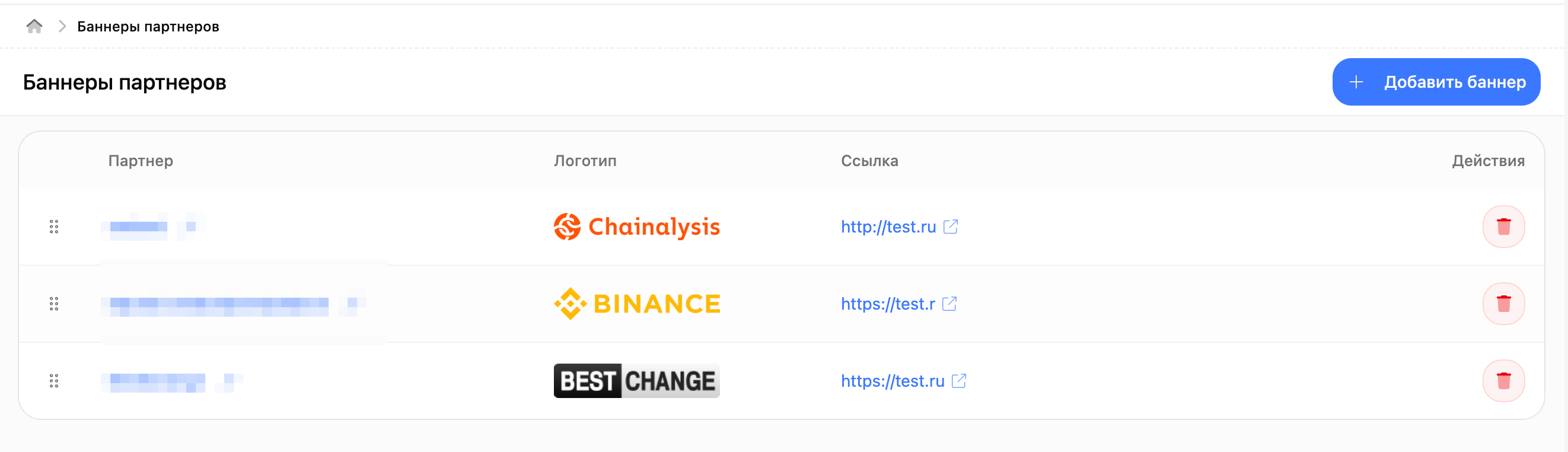
2. В левом меню перейдите по пути: **«Партнёрам — Баннеры партнёров»**
В этом разделе отображается список всех добавленных партнёров, их названия, ссылки и загруженные изображения.
***
### Добавление нового партнёра
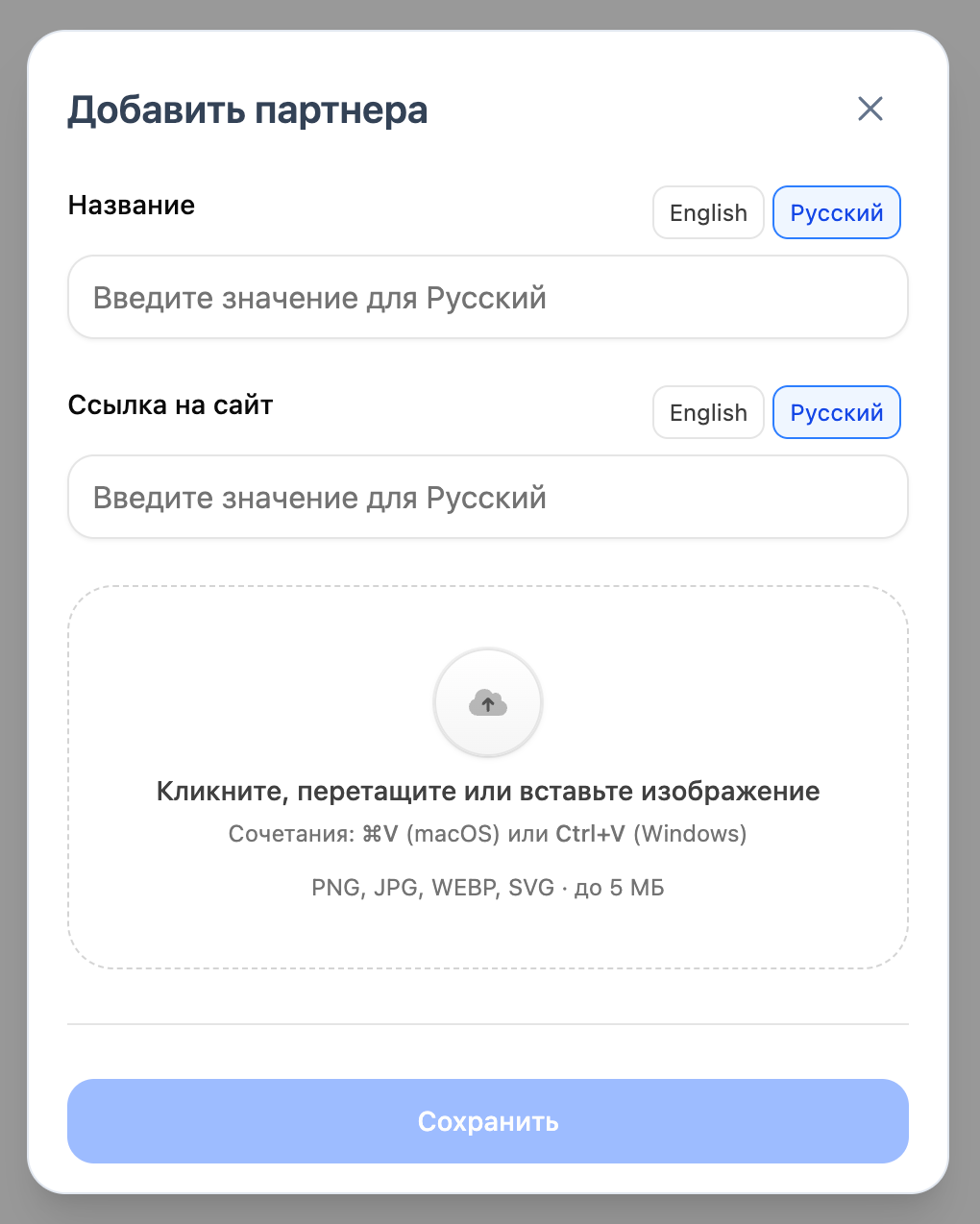
В правом верхнем углу страницы нажмите кнопку **«Добавить партнёра».**
Откроется модальное окно с формой добавления нового партнёрского баннера.
{% stepper %}
{% step %}
### Название
Укажите название сервиса или мониторинга.
* Поле поддерживает мультиязычность.
* Можно задать значения отдельно для каждого языка сайта.
Пример: BestChange
{% endstep %}
{% step %}
### Ссылка на сайт
Укажите URL сайта партнёра, на который будет вести клик по баннеру.
* Рекомендуется указывать полный адрес с https\://
* Ссылка также поддерживает мультиязычные значения (при необходимости)
Пример:
{% endstep %}
{% step %}
### Логотип / баннер
Загрузите изображение партнёрского логотипа или баннера.
Доступные способы загрузки:
* клик по области загрузки;
* перетаскивание файла мышью;
* вставка изображения из буфера обмена (⌘V / Ctrl+V).
Поддерживаемые форматы:
* PNG
* JPG / JPEG
* WEBP
* SVG
Ограничения:
* максимальный размер файла — до 5 МБ.
После загрузки выбранное изображение отображается в форме как предварительный просмотр.
{% endstep %}
{% endstepper %}
После заполнения всех полей нажмите кнопку «Сохранить».
Партнёр будет добавлен в общий список и станет доступен для отображения на сайте.
***
### Редактирование и удаление партнёров
В списке партнёров доступны следующие действия:
* Редактирование — изменение названия, ссылки или логотипа;
* Удаление — полное удаление партнёра и его баннера;
* Сортировка — изменение порядка отображения партнёров (если поддерживается интерфейсом).
Все изменения сохраняются мгновенно после подтверждения.
***
### Включение отображения баннеров на сайте
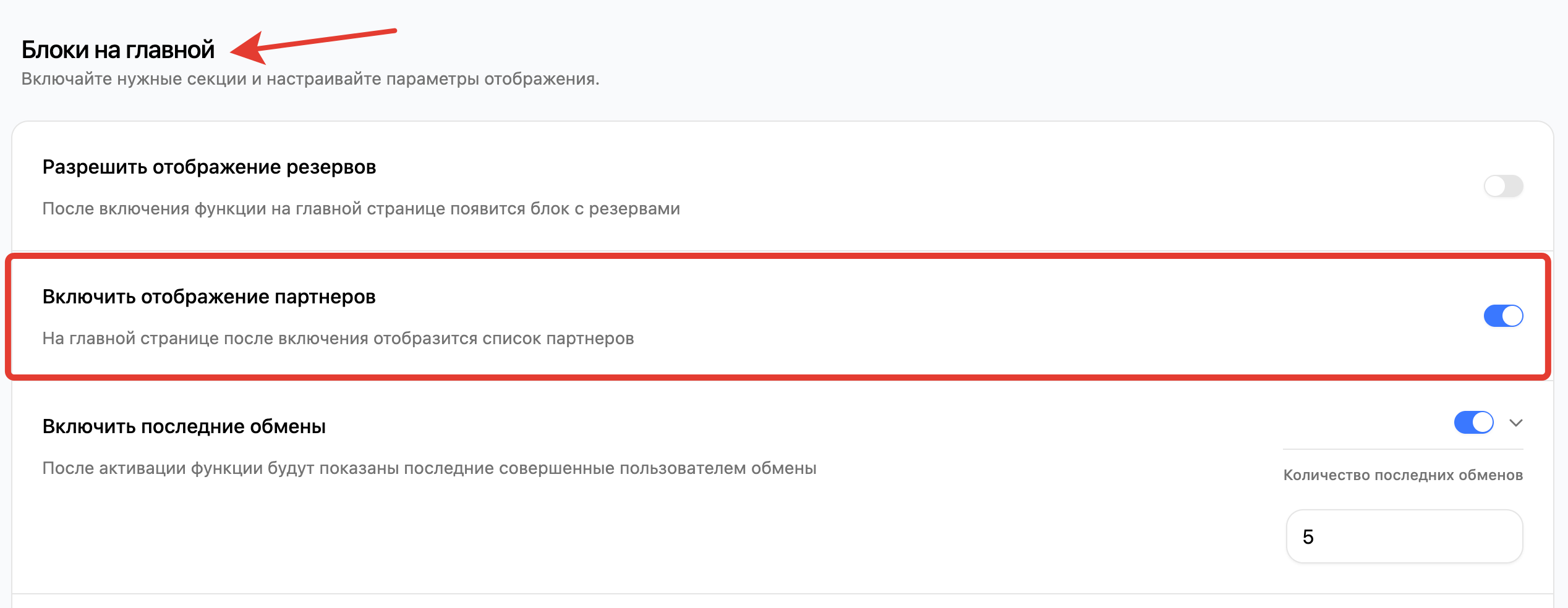
Добавление партнёров в панели управления **не включает их показ автоматически.**
Для отображения баннеров на публичной части сайта необходимо активировать соответствующую настройку.
#### Включение отображения
1. Перейдите в меню: **«Настройки — Общие настройки»**
2. Откройте вкладку **«Оформление».**
3. Найдите параметр **«Включить отображение партнеров».**
4. Активируйте переключатель (он должен стать активным/синим).
5. Нажмите кнопку **«Сохранить».**
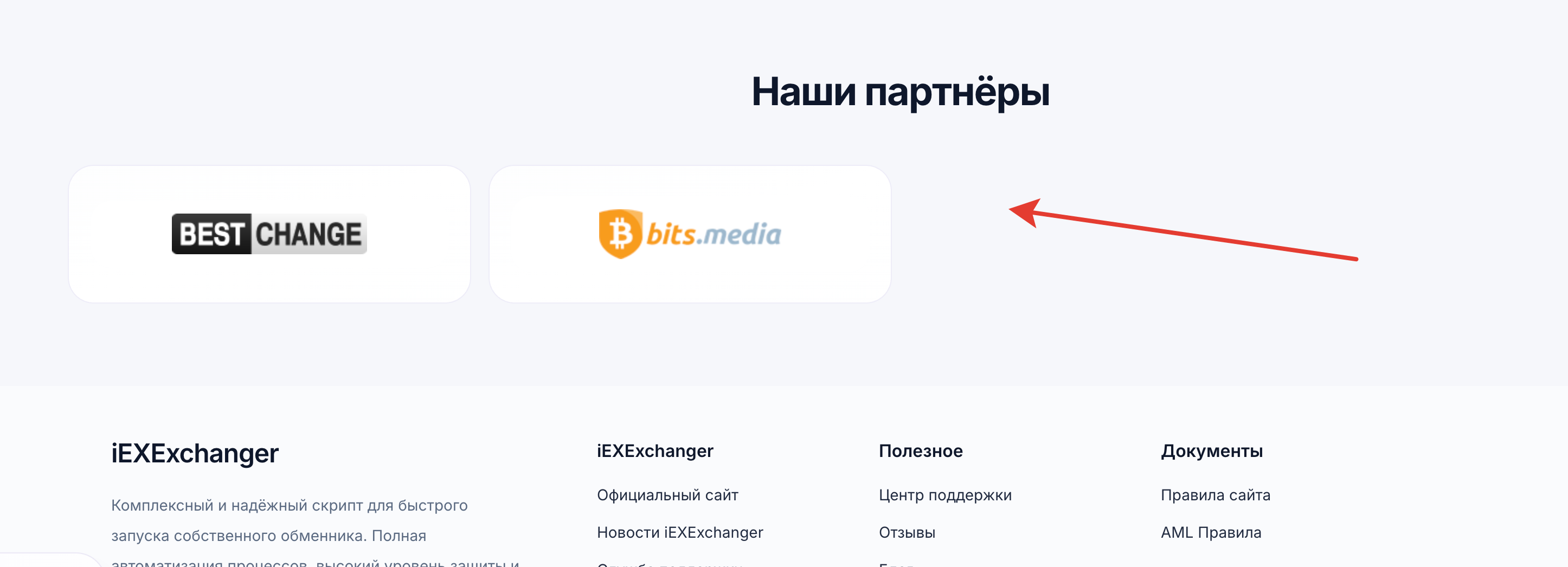
После сохранения все добавленные партнёры будут отображаться на сайте (как правило — на главной странице или в соответствующем блоке шаблона).
***
### Использование готовых баннеров
Для удобства работы вы можете использовать готовые баннеры партнёрских сервисов.
Рекомендуется:
* заранее скачать архив с официальными баннерами;
* выбирать изображения, подходящие по размеру и стилю к вашему дизайну;
* использовать официальные логотипы без искажений и изменений пропорций.
Готовые баннеры можно загрузить через стандартную форму добавления партнёра.
{% file src="/files/JuD6xjU51aUGSFbM1zvs" %}
***
### Важные рекомендации
* Используйте только официальные сайты и логотипы партнёров.
* Проверяйте корректность ссылок перед сохранением.
* Не загружайте изображения с низким качеством или сжатые до потери читаемости.
* Для SVG-файлов убедитесь, что они корректно отображаются в браузере.