> For the complete documentation index, see [llms.txt](https://docs.iexexchanger.com/llms.txt). Markdown versions of documentation pages are available by appending `.md` to page URLs; this page is available as [Markdown](https://docs.iexexchanger.com/guide/marketing/akcii/konkursy.md).

# Конкурсы

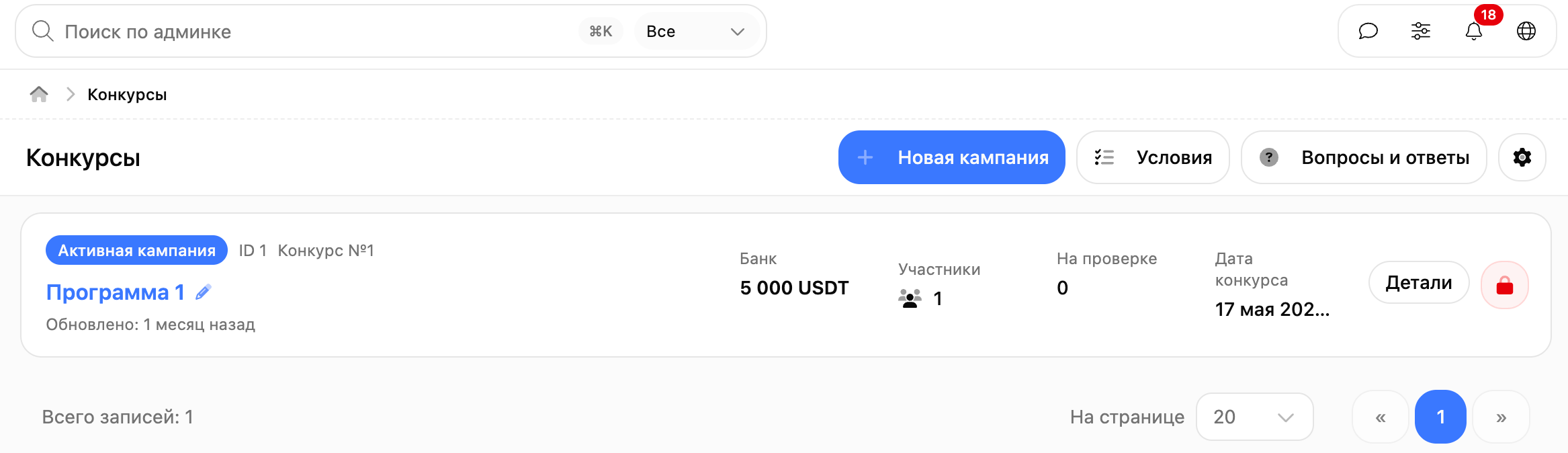
Раздел «Конкурсы» используется для создания конкурсных кампаний на сайте обменника.

С его помощью можно запустить розыгрыш, собрать заявки участников, проверить их, настроить призовой фонд, добавить условия, ответы на вопросы и выбрать победителей.

Раздел находится: **«Маркетинг» — «Конкурсы»**

<figure><img src="/files/WeTiyaxnBLfLFnEF4RAs" alt=""><figcaption></figcaption></figure>

### Для чего нужен раздел

Конкурсы помогают повысить активность клиентов и сделать дополнительные маркетинговые кампании внутри обменника.

Например, можно провести конкурс:

* среди всех клиентов;
* среди клиентов, которые оставили заявку на участие;
* среди клиентов, выполнивших условия;
* среди клиентов, которые совершили обмен;
* среди участников с подтверждёнными заявками.

### Что можно настроить

В разделе можно:

* создать конкурсную кампанию;
* указать даты начала и завершения;
* настроить период регистрации;
* задать банк конкурса;
* указать количество победителей;
* ограничить количество участников;
* добавить условия участия;
* добавить вопросы и ответы;
* настроить публичный блок на сайте;
* включить или скрыть конкурс;
* проверять участников;
* выбирать победителей.

***

### Как устроен конкурс

Конкурс состоит из нескольких частей.

<table><thead><tr><th width="255.05078125">Часть</th><th>Что означает</th></tr></thead><tbody><tr><td>Кампания</td><td>Сам конкурс</td></tr><tr><td>Раунд</td><td>Этап конкурса</td></tr><tr><td>Участники</td><td>Клиенты, которые подали заявку</td></tr><tr><td>Победители</td><td>Участники, выбранные победителями</td></tr><tr><td>Банк</td><td>Призовой фонд конкурса</td></tr><tr><td>Условия</td><td>Правила участия</td></tr><tr><td>FAQ</td><td>Вопросы и ответы для клиентов</td></tr></tbody></table>

В простом сценарии достаточно создать одну кампанию с одним раундом.

***

### Статусы конкурса

<table><thead><tr><th width="248.359375">Статус</th><th>Что означает</th></tr></thead><tbody><tr><td>Активная кампания</td><td>Конкурс включён и может отображаться на сайте</td></tr><tr><td>Неактивная кампания</td><td>Конкурс выключен или не участвует в публичном показе</td></tr><tr><td>Завершён</td><td>Конкурс закрыт, история сохранена</td></tr></tbody></table>

***

## Создание конкурса

Чтобы создать новый конкурс:

<figure><img src="/files/KzsxThIp6WHArwQjPgFB" alt="" width="563"><figcaption></figcaption></figure>

1. Откройте **«Маркетинг» — «Конкурсы».**
2. Нажмите **«Новая кампания».**
3. Укажите название конкурса.
4. Создайте кампанию.
5. Откройте созданный конкурс.
6. Заполните основные настройки.
7. Настройте банк, сайт, тексты, условия и FAQ.
8. Сохраните изменения.

Новый конкурс лучше сначала настроить полностью, а уже потом включать публичный показ.

***

## Основные настройки конкурса

После создания конкурса откройте его детали.

<figure><img src="/files/gHYytkEsJc9Yor9tJYud" alt=""><figcaption></figcaption></figure>

Внутри доступны вкладки:

* Основное
* Банк
* Сайт
* Тексты

Справа отображается краткая сводка: текущий банк, режим банка, дата завершения и статус конкурса.

{% stepper %}
{% step %}

### Название конкурса

Название используется в админке и может отображаться на публичной странице.

Примеры:

* Розыгрыш среди клиентов
* Конкурс за отзывы
* Еженедельный розыгрыш
* Розыгрыш 100 USDT

Название должно быть понятным и коротким.
{% endstep %}

{% step %}

### Показывать конкурс

Переключатель «Показывать конкурс» отвечает за активность конкурса.

<table><thead><tr><th width="192.0703125">Значение</th><th>Что означает</th></tr></thead><tbody><tr><td>Включено</td><td>Конкурс может отображаться на сайте</td></tr><tr><td>Выключено</td><td>Конкурс хранится в админке, но не показывается клиентам</td></tr></tbody></table>

Важно: чтобы конкурс появился на главной странице, также должна быть включена настройка видимости конкурса.
{% endstep %}

{% step %}

### Даты конкурса

В конкурсе можно указать несколько дат.

<table><thead><tr><th width="264.81640625">Поле</th><th>Что означает</th></tr></thead><tbody><tr><td>Дата начала конкурса</td><td>Когда конкурс начинается</td></tr><tr><td>Начало регистрации</td><td>Когда клиенты могут подавать заявки</td></tr><tr><td>Конец регистрации</td><td>Когда приём заявок заканчивается</td></tr><tr><td>Дата завершения раунда</td><td>Когда конкурсный раунд завершается</td></tr></tbody></table>

Если регистрация уже закончилась, новые заявки на участие приниматься не будут.
{% endstep %}
{% endstepper %}

## Лимиты конкурса

В блоке лимитов можно ограничить участие.

<table><thead><tr><th width="306.1171875">Поле</th><th>Что означает</th></tr></thead><tbody><tr><td>Максимум участников</td><td>Общее ограничение по количеству участников</td></tr><tr><td>Заявок от одного клиента</td><td>Сколько заявок может отправить один клиент</td></tr><tr><td>Побед от одного клиента</td><td>Сколько раз один клиент может выиграть</td></tr><tr><td>Количество победителей</td><td>Сколько победителей нужно выбрать</td></tr></tbody></table>

Если ограничение не требуется, поле можно оставить пустым или использовать значение без ограничения, если оно доступно в интерфейсе.

## Банк конкурса

Вкладка «Банк» отвечает за призовой фонд.

Банк можно задать вручную или пополнять автоматически от заявок.

{% stepper %}
{% step %}

### Валюта банка

Выберите валюту, в которой будет отображаться призовой фонд.

Примеры:

* USDT
* USD
* RUB
  {% endstep %}

{% step %}

### Банк задаётся вручную

Этот режим подходит для простого конкурса.

Пример: **Вы хотите провести розыгрыш с фондом 500 USDT.**

Укажите:

<table><thead><tr><th width="189.21484375">Поле</th><th>Значение</th></tr></thead><tbody><tr><td>Валюта банка</td><td>USDT</td></tr><tr><td>Режим банка</td><td>Банк задаётся вручную</td></tr><tr><td>Сумма банка</td><td>500</td></tr></tbody></table>
{% endstep %}

{% step %}

### Пополнение банка от заявок

В этом режиме банк конкурса может пополняться процентом от выполненных заявок.

Используйте этот вариант, если хотите, чтобы призовой фонд рос вместе с активностью обменника.

Важно: если выбран режим пополнения от заявок, процент должен быть больше `0`.
{% endstep %}
{% endstepper %}

## Выбор победителей

Победители выбираются из одобренных участников.

<figure><img src="/files/KdEAy6j7MkuVboR0An5L" alt="" width="563"><figcaption></figcaption></figure>

Доступные варианты логики:

<table><thead><tr><th width="281.234375">Вариант</th><th>Как работает</th></tr></thead><tbody><tr><td>Равный случайный шанс</td><td>Все подтверждённые участники имеют одинаковый шанс</td></tr><tr><td>Случайно с учётом баллов</td><td>Чем больше баллов, тем выше шанс</td></tr><tr><td>Лучшие по баллам</td><td>Побеждают участники с максимальными баллами</td></tr><tr><td>Ручной выбор</td><td>Победителей выбирает администратор</td></tr></tbody></table>

Для обычного розыгрыша чаще всего подходит вариант «Равный случайный шанс».

***

## Настройка публичного блока

Вкладка «Сайт» отвечает за то, как конкурс будет выглядеть для клиентов.

Здесь можно настроить:

<table><thead><tr><th width="264.734375">Поле</th><th>Что означает</th></tr></thead><tbody><tr><td>Иконка на главной</td><td>Изображение конкурса</td></tr><tr><td>Заголовок блока</td><td>Короткий заголовок на сайте</td></tr><tr><td>Краткий текст</td><td>Описание для клиента</td></tr><tr><td>Текст кнопки</td><td>Надпись на кнопке</td></tr><tr><td>Цвет заголовка</td><td>Цвет заголовка блока</td></tr><tr><td>Цвет текста</td><td>Цвет описания</td></tr></tbody></table>

Примеры текста кнопки:

* Участвовать
* Подробнее
* Принять участие

## Тексты конкурса

Вкладка «Тексты» нужна для подробного описания конкурса.

Здесь можно объяснить:

* как работает конкурс;
* что нужно сделать участнику;
* когда будут выбраны победители;
* какие призы можно получить;
* как распределяются места.

### Что можно выиграть

В блоке призов можно указать, что получат победители.

Пример:

<table><thead><tr><th width="176.56640625">Место</th><th>Приз</th></tr></thead><tbody><tr><td>1 место</td><td>100 USDT</td></tr><tr><td>2 место</td><td>50 USDT</td></tr><tr><td>3 место</td><td>25 USDT</td></tr></tbody></table>

Можно использовать фиксированную сумму или процент от банка.

## Условия участия

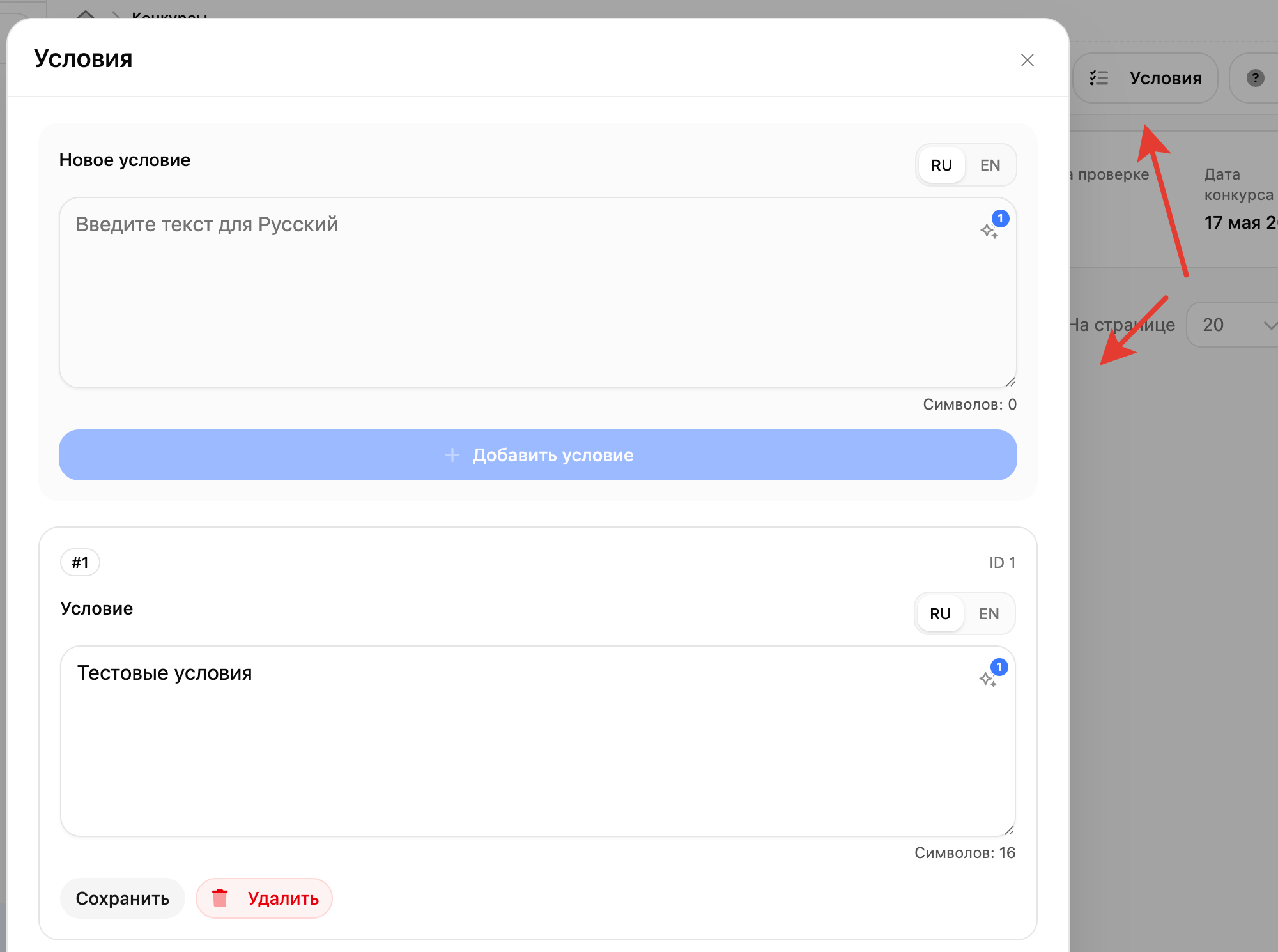
Кнопка **«Условия»** открывает окно управления условиями конкурса.

<figure><img src="/files/jMieo0wyAZOAOsqgdfnl" alt=""><figcaption></figcaption></figure>

Условия — это правила, которые клиент должен видеть перед участием.

Примеры:

* Участник должен быть зарегистрирован на сайте.
* Один пользователь может участвовать один раз.
* Победители выбираются после окончания конкурса.
* Администрация может отклонить заявку при нарушении правил.
* Для участия нужно заполнить форму конкурса.

Условия поддерживают языки сайта. Заполните текст хотя бы на основном языке.

## Вопросы и ответы

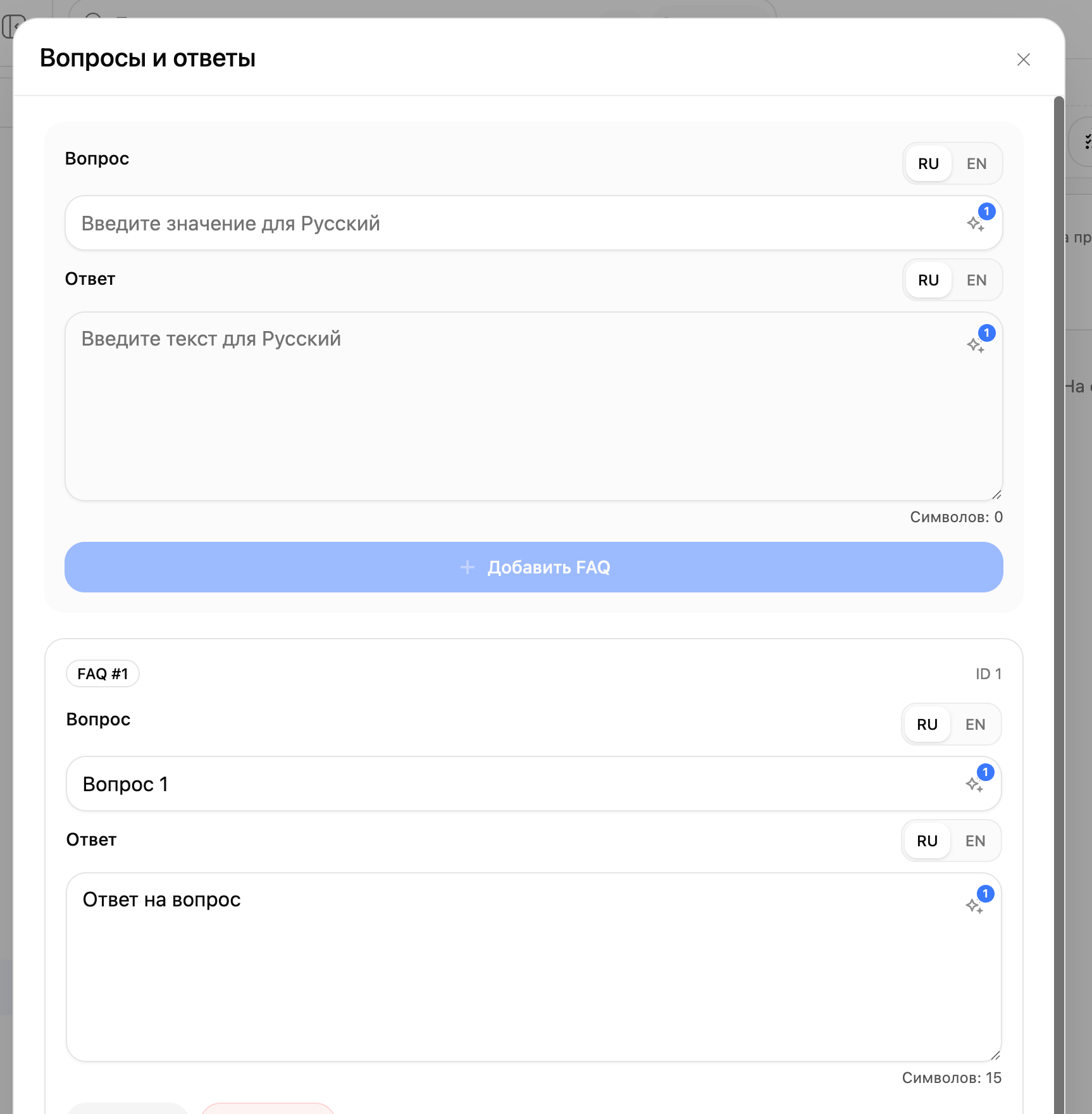
Кнопка «Вопросы и ответы» открывает FAQ конкурса.

<figure><img src="/files/YpZdW1jLeCujeN0RKEfn" alt="" width="563"><figcaption></figcaption></figure>

Здесь можно добавить ответы на частые вопросы клиентов.

Примеры:

<table><thead><tr><th width="270.515625">Вопрос</th><th>Ответ</th></tr></thead><tbody><tr><td>Как принять участие?</td><td>Заполните форму участия на странице конкурса.</td></tr><tr><td>Когда будут выбраны победители?</td><td>После завершения конкурса.</td></tr><tr><td>Где посмотреть результаты?</td><td>Результаты будут опубликованы на странице конкурса.</td></tr></tbody></table>

FAQ помогает уменьшить количество обращений в поддержку.

## Настройки видимости

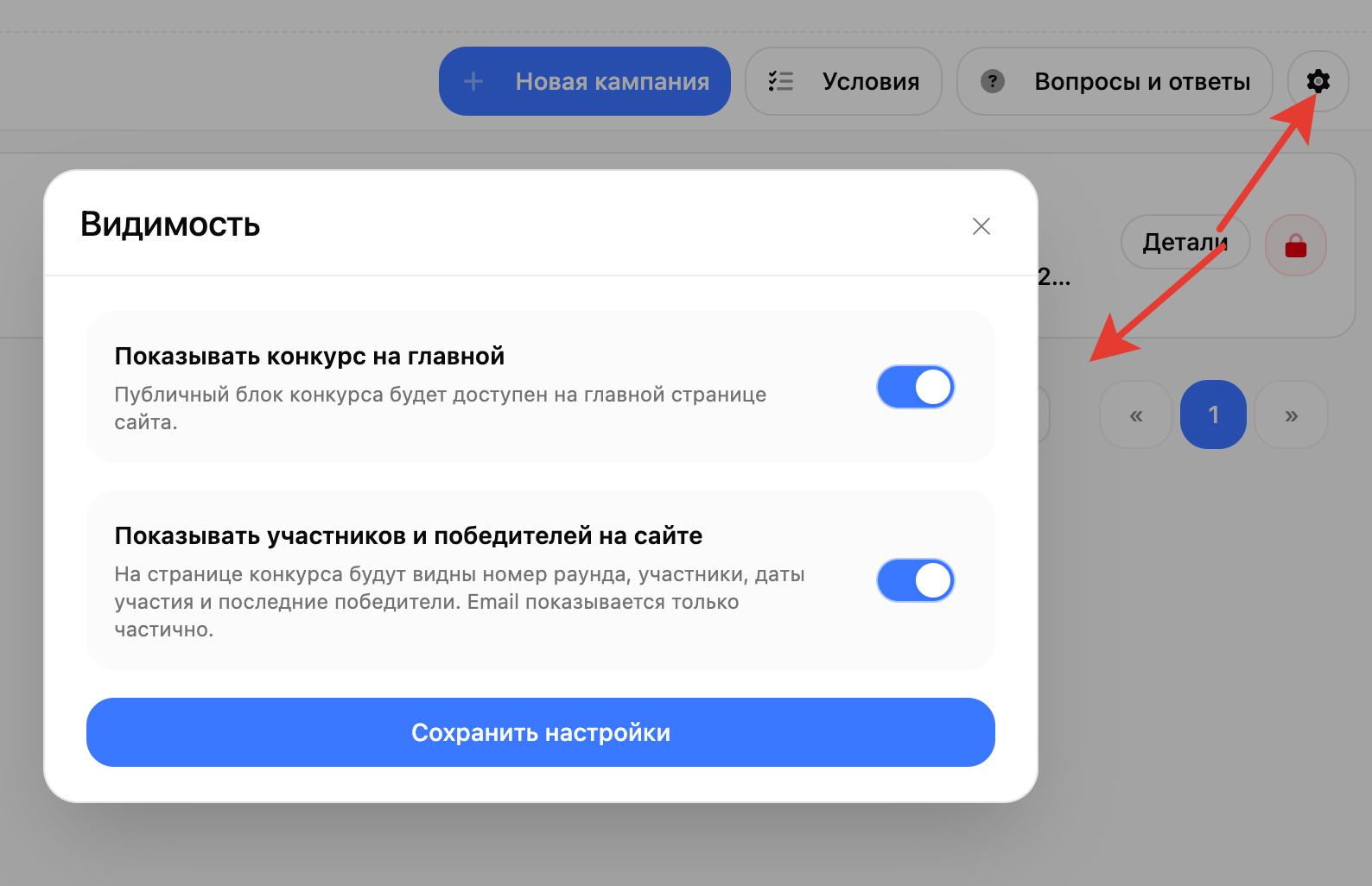
Кнопка с шестерёнкой открывает настройки видимости.

<figure><img src="/files/h30gZvLivIX2yfDOdKaL" alt=""><figcaption></figcaption></figure>

Доступны параметры:

<table><thead><tr><th width="323.65234375">Настройка</th><th>Что делает</th></tr></thead><tbody><tr><td>Показывать конкурс на главной</td><td>Показывает публичный блок конкурса на главной странице</td></tr><tr><td>Показывать участников и победителей на сайте</td><td>Показывает данные участников и победителей на странице конкурса</td></tr></tbody></table>

Email участников на сайте отображается только частично, чтобы не раскрывать личные данные полностью.

## Участники конкурса

Клиент может отправить заявку на участие через публичную форму конкурса.

Обычно форма содержит:

* имя;
* email;
* ссылку, если она нужна по условиям.

Для участия пользователь должен быть авторизован.

### Статусы участников

<table><thead><tr><th width="165.765625">Статус</th><th>Что означает</th></tr></thead><tbody><tr><td>На проверке</td><td>Заявка отправлена и ожидает проверки</td></tr><tr><td>Участвует</td><td>Заявка одобрена</td></tr><tr><td>Отклонён</td><td>Заявка не участвует в конкурсе</td></tr></tbody></table>

Победители выбираются только среди одобренных участников.

## Проверка участников

Чтобы проверить заявки:

1. Откройте **«Маркетинг» — «Конкурсы».**
2. Откройте нужный конкурс.
3. Перейдите к участникам.
4. Проверьте данные заявки.
5. Одобрите или отклоните участника.

Если заявка остаётся на проверке, участник не попадёт в выбор победителей.

## Выбор победителей

Чтобы выбрать победителей:

1. Откройте нужный конкурс.
2. Убедитесь, что есть одобренные участники.
3. Укажите количество победителей.
4. Запустите выбор победителей.
5. Проверьте результат.

После выбора система сохраняет победителей и отображает их в деталях конкурса.

## Закрытие конкурса

Конкурс можно закрыть после завершения.

При закрытии:

* конкурс перестаёт быть активным;
* текущий раунд завершается;
* новые заявки не принимаются;
* история участников и победителей сохраняется.

Закрытие не удаляет конкурс.

***

## Пример простой настройки

Задача: провести розыгрыш среди клиентов и выбрать 3 победителей.

1. Откройте «Маркетинг» — «Конкурсы».
2. Нажмите «Новая кампания».
3. Назовите конкурс: Розыгрыш среди клиентов.
4. Откройте созданный конкурс.
5. Включите «Показывать конкурс».
6. Укажите даты начала, регистрации и завершения.
7. Укажите Заявок от одного клиента — 1.
8. Укажите Количество победителей — 3.
9. На вкладке «Банк» задайте сумму призового фонда.
10. На вкладке «Сайт» настройте заголовок, описание и кнопку.
11. Добавьте условия участия.
12. Добавьте FAQ.
13. Включите показ конкурса на главной.
14. После завершения проверьте участников и выберите победителей.

***

## Что важно помнить

* Конкурс не появится на сайте, если он не включён.
* Для показа на главной нужно включить настройку видимости.
* Победители выбираются только из одобренных участников.
* Если регистрация закончилась, новые заявки не принимаются.
* Закрытие конкурса не удаляет историю.
* Условия и FAQ лучше заполнить до запуска конкурса.
* Перед выбором победителей проверьте заявки участников.

***

## Коротко

Раздел «Конкурсы» позволяет запускать розыгрыши и промо-кампании на сайте обменника.

Администратор создаёт конкурс, задаёт сроки, банк, условия, FAQ и количество победителей. Клиенты подают заявки, менеджер проверяет участников, после чего система или администратор выбирает победителей.


---

# Agent Instructions
This documentation is published with GitBook. GitBook is the documentation platform designed so that both humans and AI agents can read, navigate, and reason over technical content effectively. Learn more at gitbook.com.

## Querying This Documentation
If you need additional information that is not directly available in this page, you can query the documentation dynamically by asking a question.

Perform an HTTP GET request on the current page URL with the `ask` query parameter, and the optional `goal` query parameter:

```
GET https://docs.iexexchanger.com/guide/marketing/akcii/konkursy.md?ask=<question>&goal=<endgoal>
```

`ask` is the immediate question: it should be specific, self-contained, and written in natural language.
`goal` is optional and describes the broader end goal you are ultimately trying to accomplish on behalf of the user. GitBook uses it to tailor the answer towards what is most useful for that goal.

The response will contain a direct answer to the question and relevant excerpts and sources from the documentation.

Use this mechanism when the answer is not explicitly present in the current page, you need clarification or additional context, or you want to retrieve related documentation sections.