> For the complete documentation index, see [llms.txt](https://docs.iexexchanger.com/llms.txt). Markdown versions of documentation pages are available by appending `.md` to page URLs; this page is available as [Markdown](https://docs.iexexchanger.com/guide/kursy/istochniki/kursy-iz-istochnikov.md).
# Курсы из источников
Модуль **«Курсы из источников»** предназначен для автоматического получения и обновления курсов валют, криптовалют и платёжных систем из внешних сервисов.
После настройки система самостоятельно загружает актуальные данные из выбранных источников и автоматически использует их в направлениях обмена, формулах и других связанных разделах платформы.
Использование данного модуля позволяет полностью отказаться от ручного обновления курсов и всегда поддерживать актуальные значения в автоматическом режиме.
Среди поддерживаемых источников доступны:
* Binance
* ByBit
* CoinMarketCap
* Rapira
* WhiteBit
* MEXC
* CryptoCash
* Центральный банк РФ
* Moex
* и другие источники данных
***
## Подключение источника
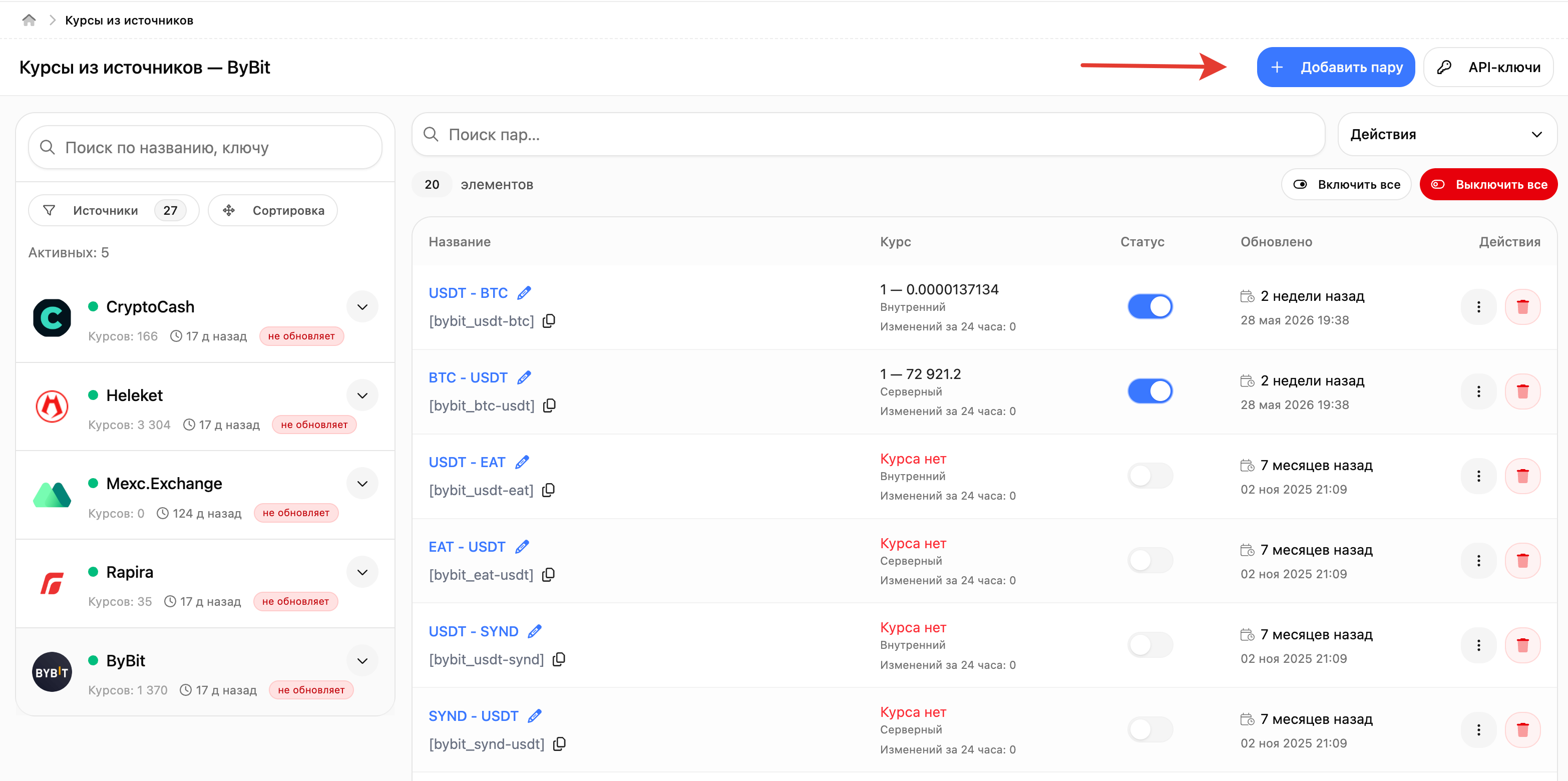
Для начала работы перейдите в раздел: **«Парсер курсов» — «Курсы из источников»**
В левой части страницы отображается список всех доступных источников.
Для подключения источника найдите необходимый сервис и включите его с помощью переключателя статуса.
После активации источник начнёт участвовать в автоматическом обновлении курсов.
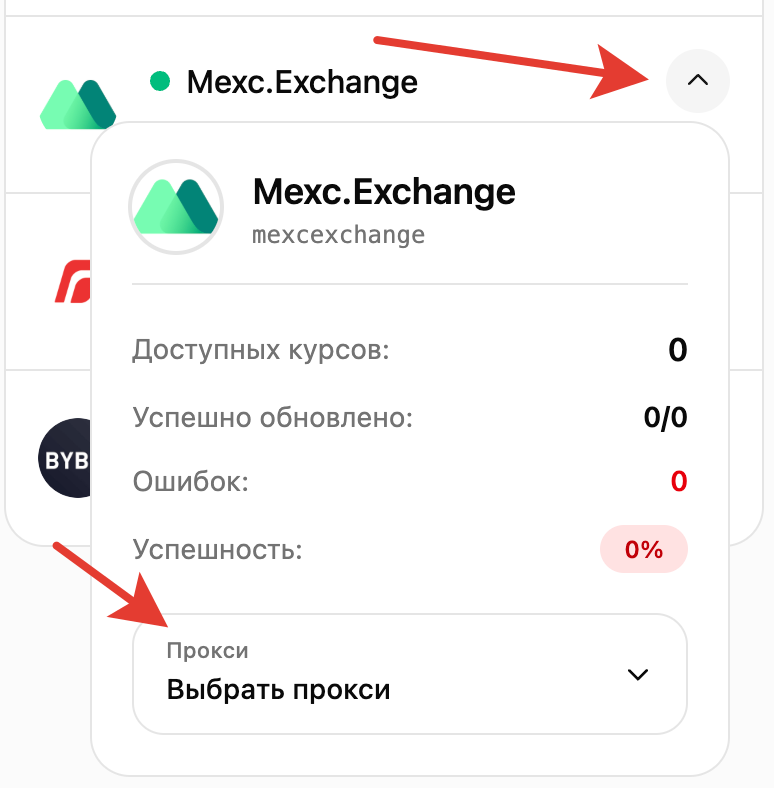
Для каждого источника дополнительно отображается:
* количество курсов;
* дата последнего обновления;
* статистика обновления;
* количество ошибок;
* процент успешного получения данных;
* назначенный прокси-сервер.
## Добавление нового курса
После выбора источника нажмите кнопку **«Добавить пару»**.
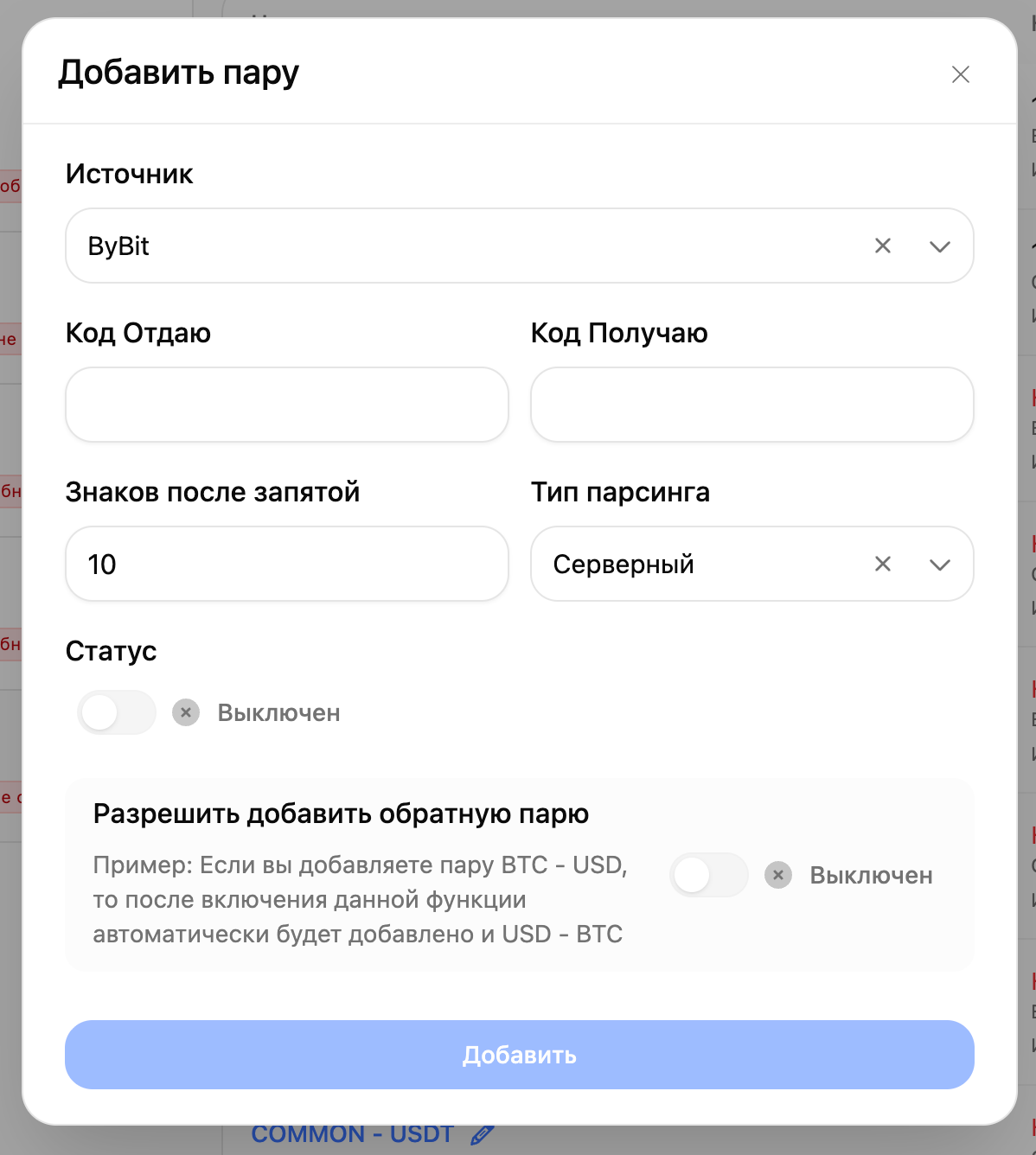
В открывшейся форме заполните необходимые поля.
{% stepper %}
{% step %}
#### Источник
Выберите сервис, с которого будет производиться загрузка курсов. Например, CoinMarketCap, Rapira, Binance и др.
{% endstep %}
{% step %}
#### Код Отдаю
Укажите код валюты или криптовалюты, курс которой вы хотите получить. Например, BTC.
{% endstep %}
{% step %}
#### Код Получаю
Укажите код валюты или криптовалюты, по отношению к которой будет рассчитываться курс. Например, USD или USDT.
{% endstep %}
{% step %}
#### Знаки после запятой
Определите количество знаков после запятой для точности расчётов. Рекомендуемое значение: не менее 8–10 знаков.
{% endstep %}
{% step %}
#### Тип парсинга
Выберите подходящий тип парсинга:
* **Серверный (основной тип)**\
Курс загружается напрямую из внешнего источника (например, CoinMarketCap или Binance).\
Пример: BTC – USD, система напрямую получает курс 1 BTC = 10 000 USD.\
Используйте серверный парсинг всегда первым, он является основой для внутреннего.
* **Внутренний (вспомогательный тип)**\
Создаёт курс на основе уже имеющегося серверного курса путём расчета формулы: 1 ÷ Серверный курс.\
Пример: Уже загружен серверный курс BTC – USD (1 BTC = 10 000 USD). Для получения курса USD – BTC выберите тип парсинга «Внутренний». Система автоматически рассчитает: 1 ÷ 10 000 = 0,0001.
{% endstep %}
{% step %}
#### Статус
Активируйте статус («Активен») для регулярного автоматического обновления курса пары.
{% endstep %}
{% step %}
#### Разрешить добавить обратную пару
Включите опцию, чтобы система автоматически создала обратную пару. Например, если вы добавили пару BTC → USD, то после активации этой опции добавится и пара USD → BTC. Это избавит вас от необходимости вручную создавать обратные пары и значительно сэкономит время.
{% endstep %}
{% endstepper %}
После заполнения всех полей нажмите кнопку **«Добавить»**, чтобы сохранить настройки. Теперь указанные курсы будут автоматически обновляться на вашем обменнике.
## Массовая загрузка курсов
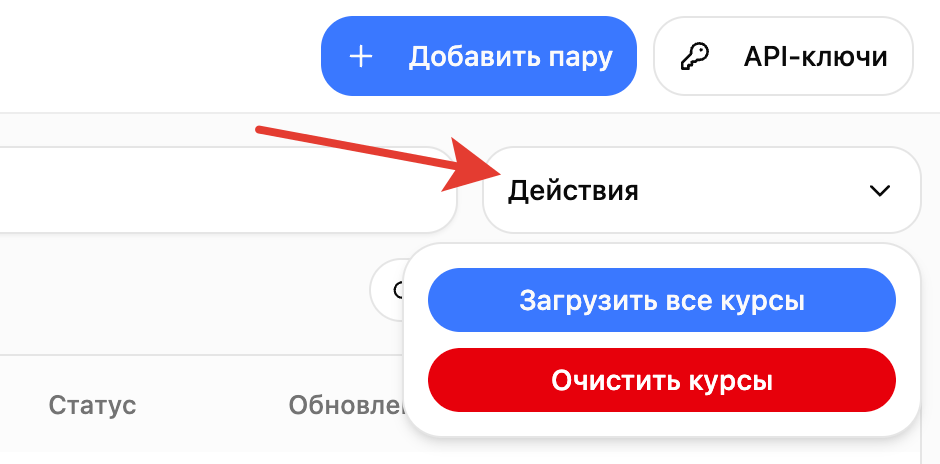
Для некоторых источников доступна автоматическая загрузка всех поддерживаемых курсов.
Для этого:
1. Выберите источник.
2. Нажмите кнопку **«Прокси / Действия».**
3. Выберите пункт **«Загрузить все курсы».**
После выполнения операции система автоматически добавит все доступные курсы выбранного источника.
{% hint style="info" %}
Обратите внимание: данная возможность поддерживается не всеми поставщиками данных.
{% endhint %}
## Использование API-ключей
Некоторые источники требуют наличие API-ключей.
{% hint style="info" %}
### Рекомендации для CoinMarketCap
Бесплатные API-ключи имеют ограничения по количеству запросов.
Если используется большое количество курсов, рекомендуется добавить несколько API-ключей.
Система сможет использовать их для распределения нагрузки и снижения вероятности превышения лимитов.
Для крупных проектов рекомендуется использовать платные тарифы CoinMarketCap.
{% endhint %}
Например:
* CoinMarketCap
* Fixer API
{% content-ref url="/pages/MSjkeFcrgviNHeXIgvfh" %}
[CoinMarketCap API Keys](/guide/kursy/istochniki/kursy-iz-istochnikov/coinmarketcap-api-keys.md)
{% endcontent-ref %}
Для управления ключами нажмите кнопку «API-ключи».
В данном разделе доступны следующие действия:
* добавление новых ключей;
* редактирование существующих;
* включение и отключение;
* удаление ключей;
* просмотр статистики использования.
## Использование Proxy
Для отдельных источников может потребоваться использование прокси-сервера.
Прокси позволяют:
* обходить региональные ограничения;
* повышать стабильность соединения;
* распределять нагрузку между запросами;
* обеспечивать доступ к сервисам из различных регионов.
Для настройки прокси:
{% content-ref url="/pages/tmEryY8Ho8y1wvpgwTTh" %}
[Прокси-менеджер](/guide/utility/proksi-menedzher.md)
{% endcontent-ref %}
После сохранения все запросы данного источника будут выполняться через выбранный прокси.
Рядом с прокси отображается его текущий статус. Для стабильной работы рекомендуется использовать только активные прокси-серверы.
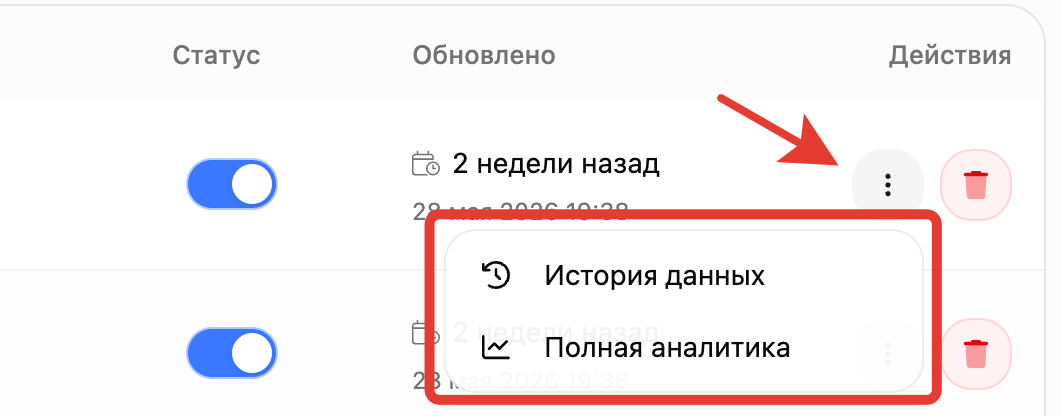
## История изменений и аналитика
Для каждого курса доступна история изменения значений.
Чтобы открыть историю, нажмите кнопку «История данных» напротив нужного курса.
В открывшемся окне отображается график изменения курса за выбранный период времени.
Для получения расширенной информации используйте раздел «Полная аналитика».
В данном разделе доступны:
* история изменения курса;
* статистика за последние 24 часа;
* количество изменений;
* процент изменения курса;
* дополнительная аналитическая информация.
Эти данные помогают контролировать работу источников и анализировать изменения рынка.
## Использование курсов в формулах
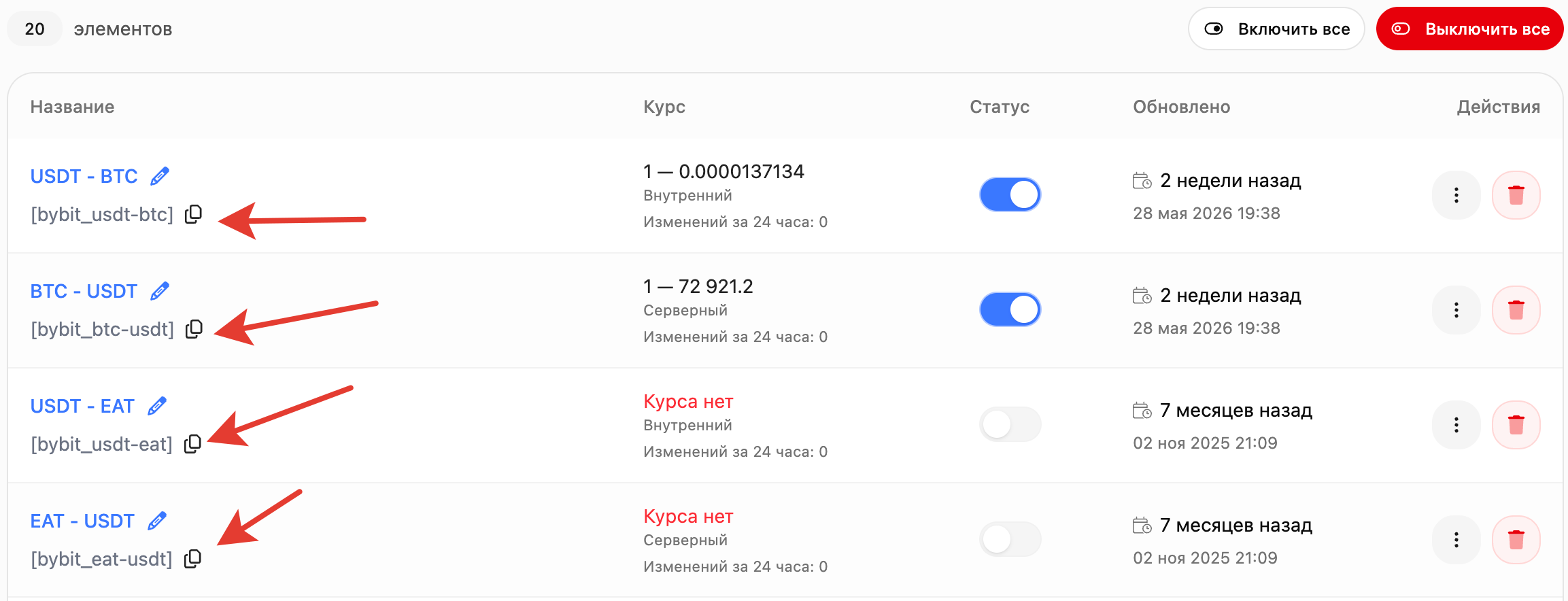
Каждый курс автоматически получает собственный тег.
Например: `[binance_btc-usdt]`
Данные теги можно использовать в разделе: **«Парсер курсов» — «Курсы по формуле»**
{% content-ref url="/pages/WQ7Sr26pHTEFr2jwAscq" %}
[Формулы](/guide/kursy/formuly.md)
{% endcontent-ref %}
Пример формулы:
```
[binance_btc-usdt] * [coinmarketcap_usdt-rub]
```
Это позволяет создавать собственные курсы на основе данных из нескольких источников одновременно.
## Привязка курса обмена к направлению
После создания курса в разделе **«Парсер курсов» — «Курсы из источников»** его можно использовать в направлениях обмена.
Данная возможность позволяет полностью автоматизировать обновление курса в направлении. Система будет самостоятельно получать актуальные данные из выбранного источника и применять их при расчёте обмена.
Например, если направление использует курс BTC - USDT, то после обновления данного курса в источнике направление автоматически получит новое значение без необходимости ручного редактирования.
{% stepper %}
{% step %}
### Переход к настройке направления
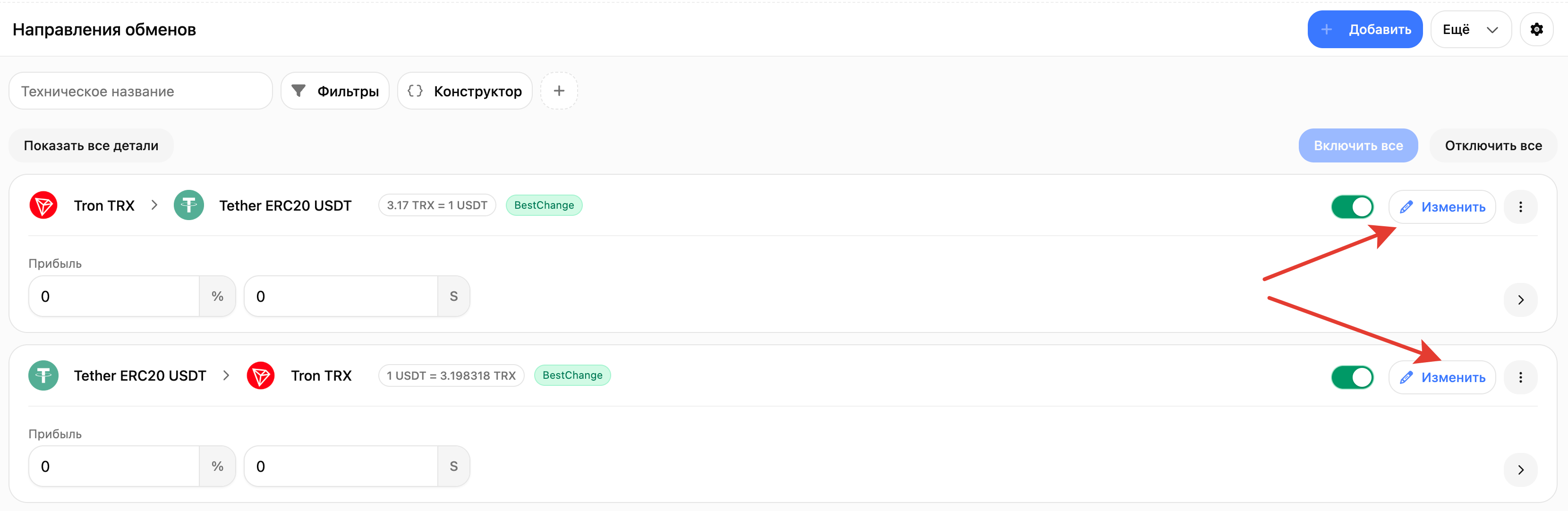
Перейдите в раздел: **«Основное» — «Направления обмена» — «Список направлений»**
Найдите необходимое направление обмена и нажмите кнопку «Изменить».
Например:
* Tether ERC20 USDT - Bitcoin BTC
* T-Банк RUB - Bitcoin BTC
* Tron TRX - Tether ERC20 USDT
{% endstep %}
{% step %}
### Настройка курса обмена
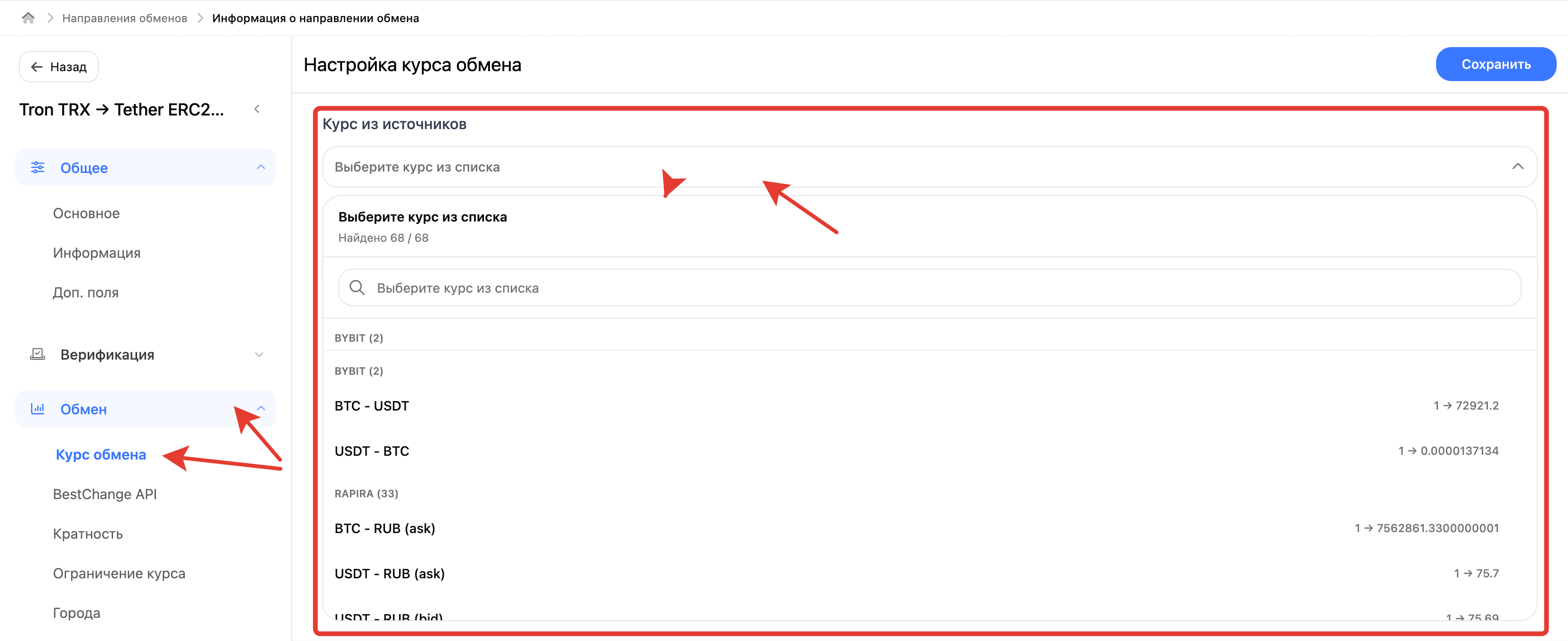
После открытия направления перейдите в раздел: **«Обмен» — «Курс обмена»**
На данной странице расположены все доступные способы получения курса:
* Курс из источников
* Ручной курс обмена
* Курс по формуле
* Курс обмена из файла
* Курс конкурента
Для использования данных из внешних источников необходимо заполнить поле «Курс из источников».
{% endstep %}
{% step %}
### Выбор курса
Нажмите на поле **«Курс из источников».**
Откроется список всех доступных курсов, ранее созданных в разделе **«Парсер курсов» — «Курсы из источников».**
Курсы автоматически группируются по источникам.
Например:
**ByBit**
* BTC - USDT
* USDT - BTC
**Binance**
* BTC - USDT
* ETH - USDT
* TRX - USDT
Для быстрого поиска используйте строку поиска в верхней части списка.
{% endstep %}
{% step %}
### Сохранение настроек
После выбора необходимого курса нажмите кнопку «Сохранить» в верхней части страницы.
С этого момента направление начнёт использовать данные выбранного источника.
Дополнительных действий не требуется.
{% endstep %}
{% endstepper %}
---
# Agent Instructions
This documentation is published with GitBook. GitBook is the documentation platform designed so that both humans and AI agents can read, navigate, and reason over technical content effectively. Learn more at gitbook.com.
## Querying This Documentation
If you need additional information that is not directly available in this page, you can query the documentation dynamically by asking a question.
Perform an HTTP GET request on the current page URL with the `ask` query parameter, and the optional `goal` query parameter:
```
GET https://docs.iexexchanger.com/guide/kursy/istochniki/kursy-iz-istochnikov.md?ask=&goal=
```
`ask` is the immediate question: it should be specific, self-contained, and written in natural language.
`goal` is optional and describes the broader end goal you are ultimately trying to accomplish on behalf of the user. GitBook uses it to tailor the answer towards what is most useful for that goal.
The response will contain a direct answer to the question and relevant excerpts and sources from the documentation.
Use this mechanism when the answer is not explicitly present in the current page, you need clarification or additional context, or you want to retrieve related documentation sections.