> For the complete documentation index, see [llms.txt](https://docs.iexexchanger.com/llms.txt). Markdown versions of documentation pages are available by appending `.md` to page URLs; this page is available as [Markdown](https://docs.iexexchanger.com/guide/integracii/merchanty-i-api/kak-vklyuchit-avtovyplatu-bez-uchastiya-operatora.md).
# Как включить автовыплату без участия оператора
Автовыплата без участия оператора — это режим, при котором iEXExchanger самостоятельно переводит оплаченную заявку в очередь на выплату и отправляет выплату клиенту через подключённого payout-провайдера.
Оператору не нужно вручную нажимать кнопку автовыплаты в карточке заявки.
{% hint style="warning" %}
## Внимание!!!
Автовыплата без участия оператора должна включаться с особой осторожностью.
После включения система сможет отправлять выплаты клиентам автоматически, без ручного подтверждения оператором. Если автовыплата, лимиты, направление, сеть, реквизиты или payout-провайдер настроены неправильно, это может привести к ошибочной выплате, повторной попытке выплаты, отправке средств не через тот провайдер или другим финансовым рискам.
Перед включением на рабочем обменнике обязательно проверьте настройку на тестовой заявке, убедитесь в корректности лимитов, правил выплат, сетей и логики выбора провайдера.
Вы включаете автоматические выплаты без участия оператора на свой риск.
{% endhint %}
***
## Как работает автоматическая схема
После оплаты заявки система работает по следующей цепочке:
1. Клиент создаёт заявку.
2. Клиент оплачивает заявку.
3. Заявка получает статус «Оплаченная заявка».
4. Система переводит заявку в очередь на выплату.
5. Система запускает автовыплату через подключённую выплату.
6. Если выплата выполнена успешно, заявка завершается.
7. Если провайдер требует ожидания результата, заявка переходит в процесс выплаты.
8. Если произошла ошибка, заявка получает статус ошибки автовыплаты.
## Что нужно включить
Чтобы автовыплата работала полностью автоматически, должны быть выполнены несколько условий:
* включён глобальный запуск автовыплат;
* создана и включена автовыплата;
* в самой автовыплате разрешён автоматический запуск;
* выплата привязана к валюте или направлению;
* в валюте, направлении или правиле разрешена автовыплата;
* заявка получила статус «Оплаченная заявка»;
* сумма заявки проходит лимиты;
* выплата не заблокирована защитой от повторного запуска.
Если хотя бы одно из условий не выполнено, автоматическая выплата может не запуститься.
***
## Включение глобального запуска автовыплат
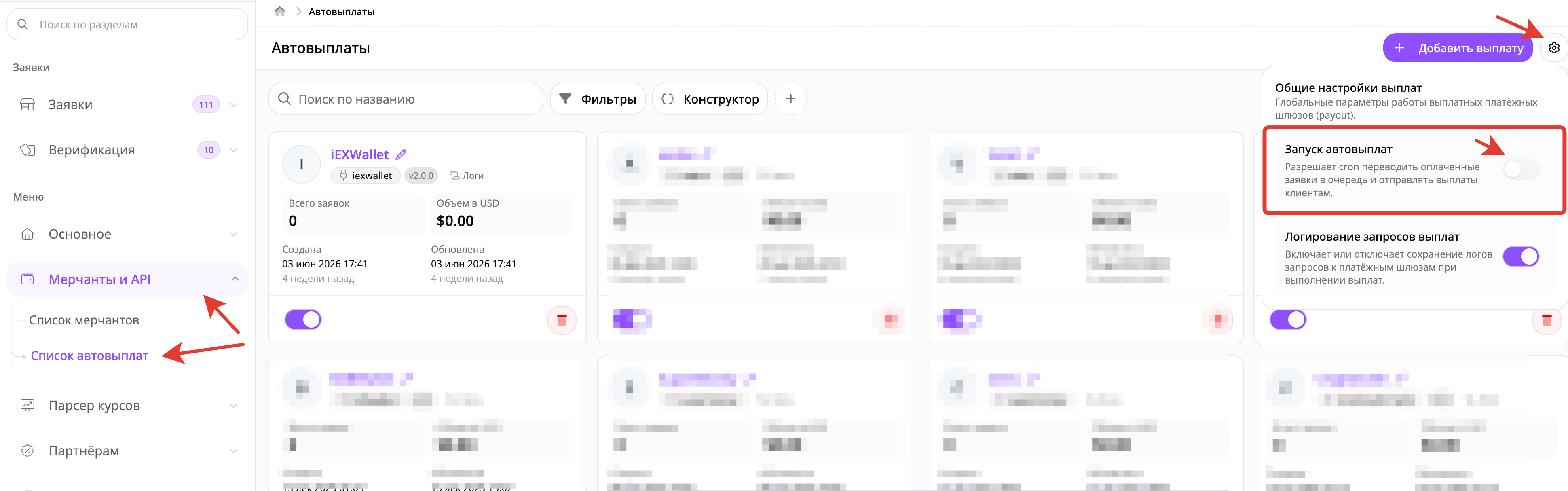
Откройте раздел: **«Мерчанты и API» — «Список автовыплат»**
В правой верхней части страницы откройте настройки.
Включите параметр: **«Запуск автовыплат»**
Эта настройка разрешает системе автоматически переводить оплаченные заявки в очередь и отправлять выплаты клиентам.
***
## Создание или проверка автовыплаты
Откройте раздел: **«Мерчанты и API» — «Список автовыплат»**
Создайте новую автовыплату или откройте уже существующую.
Проверьте основные параметры:
* автовыплата включена;
* выбран правильный провайдер;
* корректно заполнены данные подключения;
* указаны API-ключи или другие реквизиты;
* при необходимости указан Proxy;
* при необходимости выбрана сеть выплаты;
* лимиты не блокируют нужные суммы.
Если автовыплата отключена или настроена неверно, система не сможет использовать её автоматически.
## Разрешение автоматического запуска в самой выплате
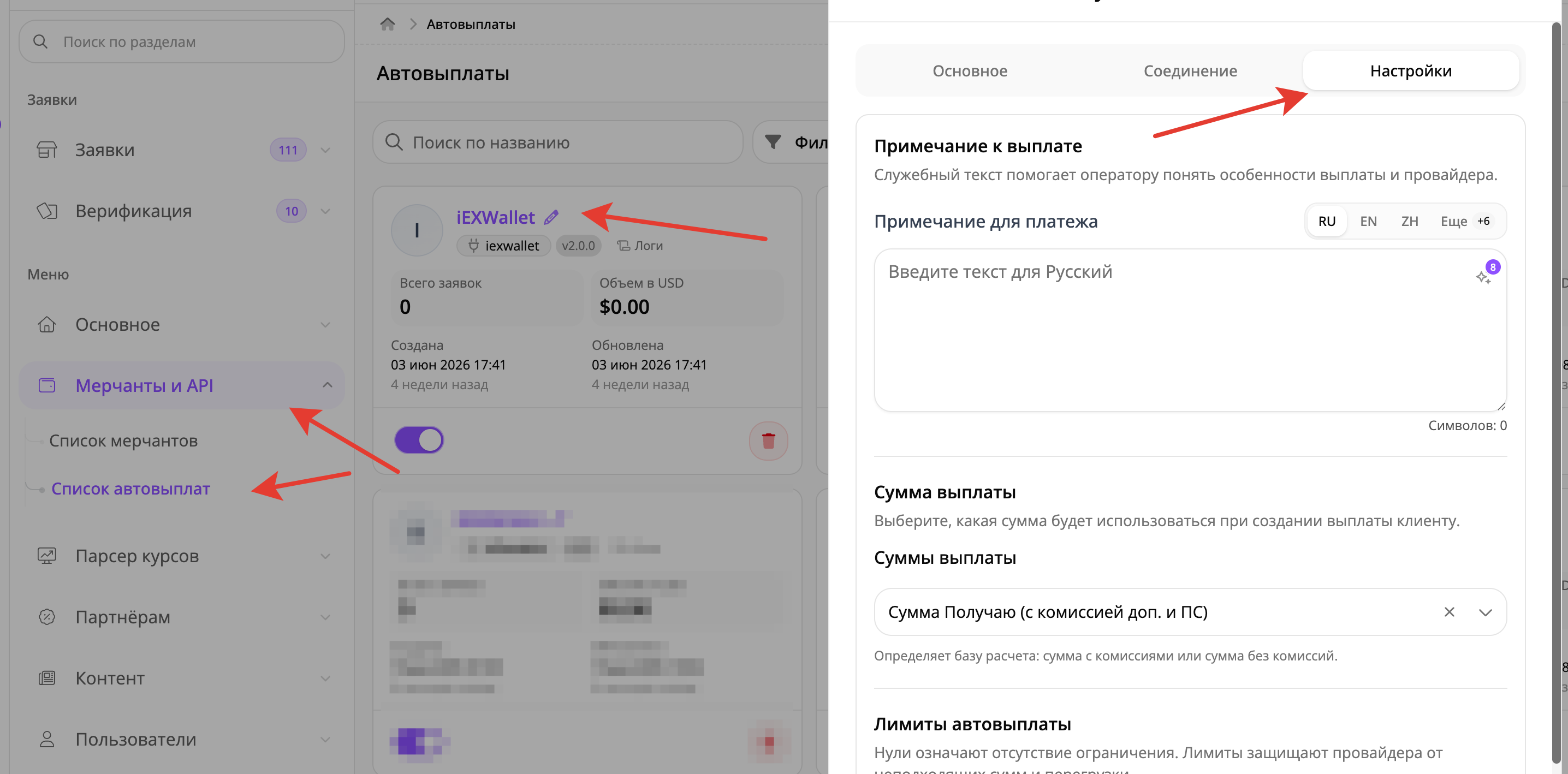
Откройте карточку автовыплаты.
Перейдите во вкладку **«Настройки».**
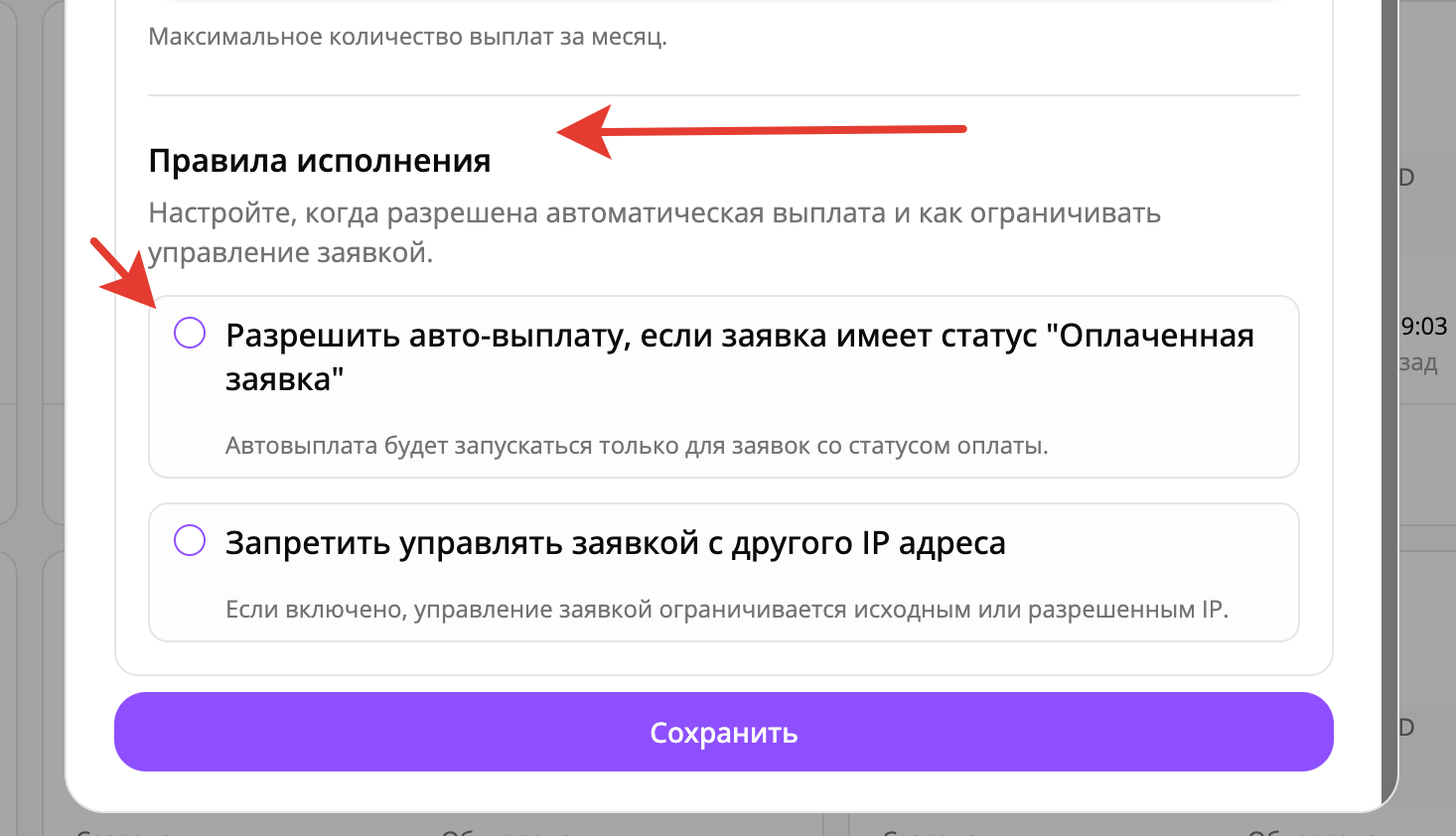
Найдите блок: **«Правила исполнения»**
Включите параметр: **«Разрешить авто-выплату, если заявка имеет статус “Оплаченная заявка”»**
Эта настройка разрешает использовать выбранную выплату в автоматическом сценарии.
Если она выключена, система не будет запускать эту выплату автоматически, даже если глобальный запуск автовыплат включён.
## Настройка лимитов автовыплаты
В карточке автовыплаты проверьте блок: **«Лимиты автовыплаты»**
Доступны следующие ограничения:
* Суточный объём;
* Месячный объём;
* Мин. сумма обмена для одной заявки;
* Макс. сумма обмена для одной заявки;
* Дневной лимит заявок;
* Месячный лимит заявок.
Если указано значение `0`, ограничение не применяется.
Если сумма заявки меньше минимальной, больше максимальной или превышает дневные/месячные лимиты, система не выберет эту автовыплату.
***
## Привязка выплаты к валюте или направлению
Автовыплата должна быть доступна для валюты, которую получает клиент.
Настроить это можно двумя способами:
* через валюту;
* через правила выплат в направлении обмена.
{% stepper %}
{% step %}
## Привязка через валюту
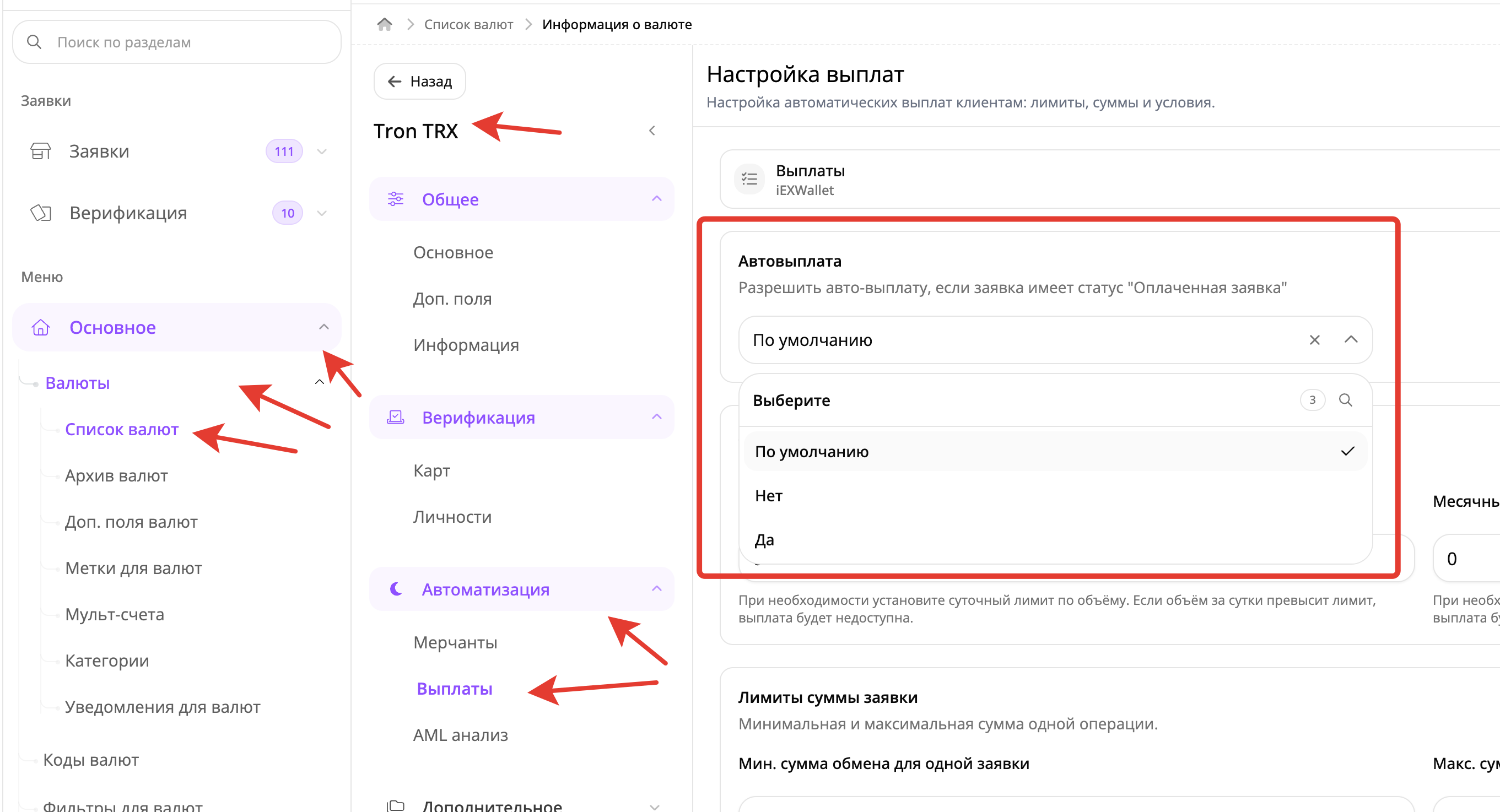
Откройте раздел: **«Основное» — «Валюты» — «Список валют»**
Выберите валюту, которую получает клиент.
Перейдите в раздел: **«Автоматизация» — «Выплаты»**
Выберите нужную выплату.
Настройте параметр: **«Автовыплата»**
Доступны варианты:
* По умолчанию — использовать настройку самой автовыплаты;
* Нет — запретить автовыплату для этой валюты;
* Да — разрешить автовыплату для этой валюты.
Для автоматического режима выберите «Да» или оставьте «По умолчанию», если автоматический запуск разрешён в самой выплате.
{% endstep %}
{% step %}
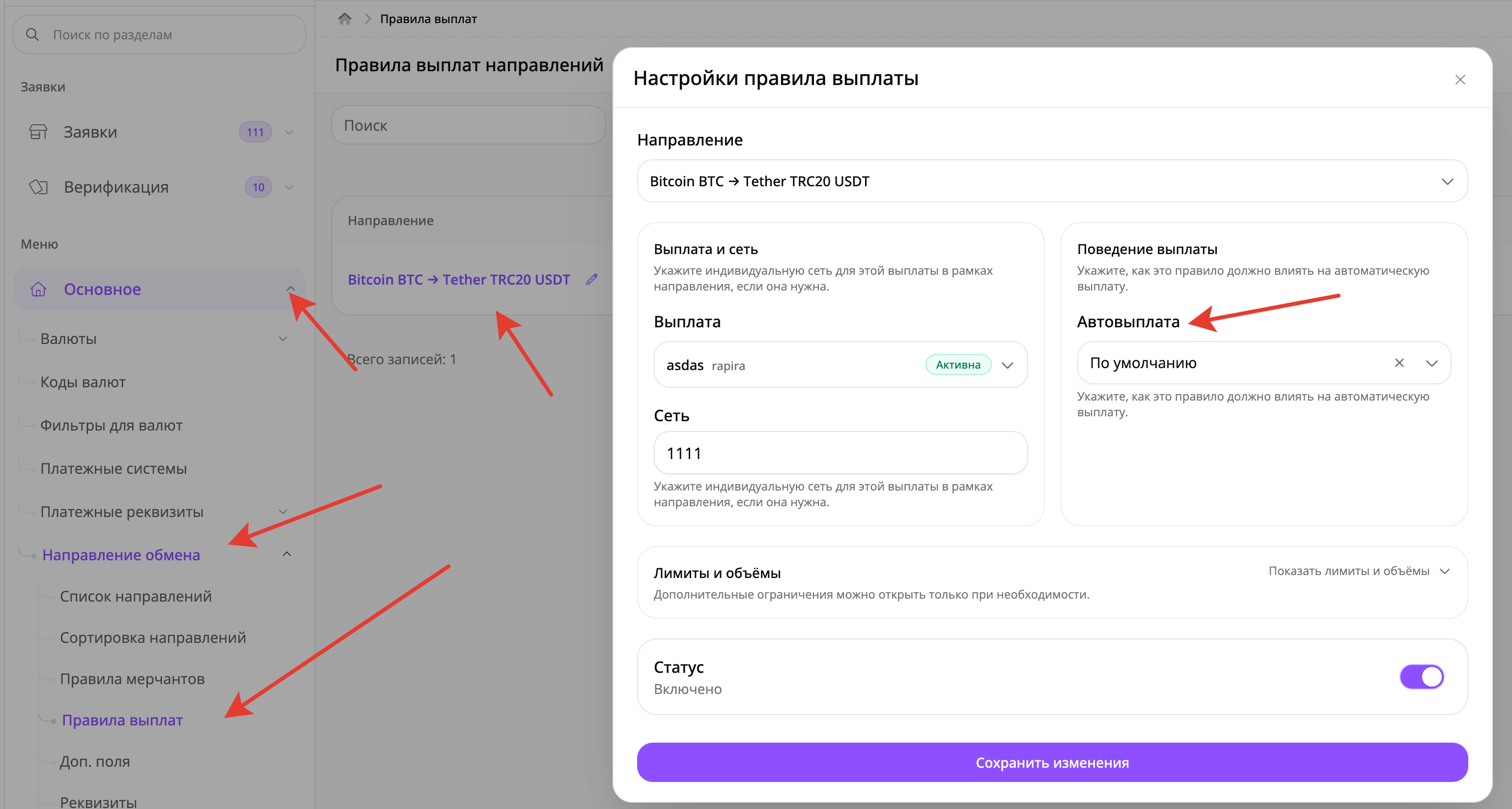
## Привязка через правила выплат направления
Откройте раздел: **«Основное» — «Направления обмена» — «Правила выплат»**
Выберите нужное направление.
Откройте раздел настройки выплат направления.
Создайте новое правило выплаты или отредактируйте существующее.
В правиле укажите:
* выплату;
* сеть, если она требуется;
* приоритет;
* статус правила;
* лимиты;
* параметр «Автовыплата».
Для параметра «Автовыплата» доступны варианты:
* По умолчанию — использовать настройку направления или самой автовыплаты;
* Нет — запретить автовыплату этим правилом;
* Да — разрешить автовыплату этим правилом.
Если в направлении есть активные правила выплат, система будет использовать именно их.
В этом случае простая привязка выплаты к валюте уже не будет главным источником выбора.
{% endstep %}
{% endstepper %}
***
## Как система выбирает выплату
Если в направлении есть активные правила выплат, система выбирает выплату через эти правила.
Правила проверяются по приоритету:
1. Сначала используется правило с большим приоритетом.
2. Если приоритет одинаковый, выше считается правило с более новым ID.
Система выбирает первое правило, которое подходит по условиям, статусу, лимитам и настройкам автовыплаты.
Если активных правил выплат в направлении нет, система использует выплаты, привязанные к валюте «Получаете».
***
## Как определяется разрешение автовыплаты
Система проверяет разрешение на автоматическую выплату в несколько уровней.
{% stepper %}
{% step %}
### Если используется правило выплаты направления
Порядок проверки:
1. Сначала проверяется параметр «Автовыплата» в самом правиле.
2. Если в правиле стоит «По умолчанию», проверяется настройка направления.
3. Если в направлении тоже используется значение по умолчанию, проверяется настройка самой автовыплаты.
{% endstep %}
{% step %}
### Если используется выплата через валюту
Порядок проверки:
1. Сначала проверяется параметр «Автовыплата» в валюте.
2. Если стоит «По умолчанию», проверяется настройка самой автовыплаты.
Если на любом уровне явно указано «Нет», автоматическая выплата может быть запрещена.
{% endstep %}
{% endstepper %}
***
## Какие статусы участвуют
Автовыплата без участия оператора запускается только после того, как заявка получила статус:
**«Оплаченная заявка»**
После этого система переводит заявку в очередь на выплату и запускает выплату через подходящего payout-провайдера.
Дальше возможны несколько вариантов:
* выплата прошла успешно — заявка завершается;
* провайдер требует ожидания — заявка переходит в процесс выплаты;
* провайдер вернул ошибку — заявка получает ошибку автовыплаты.
Если заявка находится в другом статусе, например «Ожидает оплаты», «Проверка оплаты» или «Ожидает обработки», автоматическая выплата не запустится.
## Защита от повторной выплаты
В системе есть защита от двойной выплаты.
При запуске автовыплаты система сохраняет служебную метку запуска.
Если по заявке уже была инициирована выплата, повторный автоматический запуск блокируется.
Также система проверяет:
* не создавалась ли уже запись выплаты;
* не была ли выплата уже отправлена;
* нет ли признаков двойной отправки;
* нет ли истории, которая запрещает повторную выплату.
Если защита сработала, автоматический режим по этой заявке блокируется, чтобы оператор проверил ситуацию вручную.
## Что будет при ошибке
Если автовыплата не смогла выполниться, заявка переходит в статус ошибки автовыплаты.
Причины могут быть разными:
* автовыплата отключена;
* не найден payout-провайдер;
* провайдер выключен;
* сумма не проходит лимиты;
* не настроена сеть;
* провайдер вернул ошибку;
* выплата уже была инициирована ранее;
* заявка заблокирована антифродом или чёрным списком;
* произошла техническая ошибка API.
После ошибки оператору необходимо проверить заявку и логи.
***
## Где смотреть логи
Для проверки откройте раздел:
«Мерчанты и API» — «Лог запросов автовыплат»
В журнале можно посмотреть:
* какая заявка обрабатывалась;
* какая автовыплата была выбрана;
* какой запрос был отправлен провайдеру;
* какой ответ вернул провайдер;
* на каком этапе произошла ошибка.
Также на сервере доступны технические логи:
{% content-ref url="/spaces/uyjsNtEAtO6Sby8CHWyD/pages/MDuqJRjp8L1cHG9i4sRB" %}
[Broken mention](broken://spaces/uyjsNtEAtO6Sby8CHWyD/pages/MDuqJRjp8L1cHG9i4sRB)
{% endcontent-ref %}
```
storage/logs/autopay_queue.log
storage/logs/autopay_run.log
```
Они помогают понять, была ли заявка поставлена в очередь и пыталась ли система выполнить выплату.
## Как проверить настройку
После настройки создайте тестовую заявку.
Проверьте:
1. Заявка перешла в статус **«Оплаченная заявка».**
2. Заявка была переведена в очередь на выплату.
3. Выплата была запущена автоматически.
4. В заявке появилась выбранная автовыплата.
5. В логе запросов автовыплат есть обращение к провайдеру.
6. Заявка завершилась или перешла в ожидание результата выплаты.
Если заявка остаётся в статусе «Оплаченная заявка», проверьте глобальный переключатель «Запуск автовыплат», настройки самой автовыплаты, привязку к валюте или направлению и лимиты.
## Частые причины, почему автовыплата не запускается
Автовыплата не запустится, если:
* выключен «Запуск автовыплат»;
* заявка не находится в статусе «Оплаченная заявка»;
* автовыплата выключена;
* в самой выплате не включено разрешение автоматической выплаты;
* в валюте указано «Автовыплата — Нет»;
* в правиле направления указано «Автовыплата — Нет»;
* активные правила направления есть, но ни одно не прошло условия;
* сумма заявки меньше минимального лимита;
* сумма заявки больше максимального лимита;
* превышен дневной или месячный лимит;
* не указана сеть для мультисетевой валюты;
* провайдер вернул ошибку;
* по заявке уже была попытка выплаты;
* заявка заблокирована антифродом или чёрным списком.
***
## Рекомендуемая схема настройки
Для надёжной автоматической работы рекомендуется:
1. Включить **«Запуск автовыплат»** в общих настройках автовыплат.
2. Создать и включить автовыплату.
3. В самой автовыплате включить параметр **«Разрешить авто-выплату, если заявка имеет статус “Оплаченная заявка”».**
4. Привязать выплату к валюте или настроить правила выплат в направлении.
5. В валюте или правиле указать **«Автовыплата — Да».**
6. Настроить лимиты.
7. Для валют с несколькими сетями указать сеть выплаты.
8. Создать тестовую заявку.
9. Проверить лог запросов автовыплат.
После этого система сможет выполнять выплаты автоматически, без нажатия кнопки оператором.
***
## Коротко
Автовыплата без участия оператора позволяет системе самостоятельно отправлять средства клиенту после получения статуса «Оплаченная заявка».
Перед включением внимательно проверьте payout-провайдера, лимиты, правила выплат, сеть, направление и тестовую заявку.
Эта функция повышает автоматизацию обменника, но требует осторожной настройки, так как напрямую связана с отправкой средств клиентам.