> For the complete documentation index, see [llms.txt](https://docs.iexexchanger.com/llms.txt). Markdown versions of documentation pages are available by appending `.md` to page URLs; this page is available as [Markdown](https://docs.iexexchanger.com/guide/integracii/merchanty-i-api/avtomatizaciya-valyut-s-raznymi-setyami.md).

# Автоматизация валют с разными сетями

При работе с криптовалютами один и тот же актив может существовать в разных сетях.

Например, USDT может работать в сетях:

* TRC20;
* ERC20;
* BEP20;
* TON;
* Polygon;
* Solana.

Для клиента это выглядит как одна валюта — USDT. Но для платёжного сервиса это разные сети, разные адреса, разные правила проверки транзакций и разные способы выплаты.

Чтобы система правильно понимала, в какой сети принимать или отправлять средства, используется код сети.

## Что такое код сети

Код сети — это значение, которое система передаёт мерчанту или модулю выплаты.

Например:

```
TRC20
ERC20
BEP20
TON
```

Некоторые платёжные сервисы могут использовать свои названия:

```
TRON
USDTTRC20
usdt-tron
TRX
```

Поэтому код сети нельзя указывать наугад. Его нужно брать из документации платёжного сервиса или уточнять у его поддержки.

## Зачем указывать сеть

Сеть нужна, чтобы платёжный сервис понял, где именно нужно принимать или отправлять средства.

Если сеть указана неправильно, могут возникнуть серьёзные проблемы:

* клиент получит адрес не той сети;
* клиент отправит средства в неправильную сеть;
* система не найдёт транзакцию;
* заявка зависнет в ожидании оплаты;
* выплата уйдёт через неправильную сеть;
* платёжный сервис вернёт ошибку;
* оператору придётся разбирать заявку вручную.

Особенно внимательно настраивайте сети для мультисетевых активов:

* USDT;
* USDC;
* ETH;
* токены в сетях TRC20, ERC20, BEP20, TON, Polygon и других.

***

## Где настраиваются сети

Сети можно указывать в нескольких местах. Это сделано для гибкости: иногда валюта всегда работает в одной сети, а иногда сеть зависит от конкретного направления обмена или платёжного провайдера.

{% stepper %}
{% step %}

### Сеть для приёма средств

Используется для мерчантов, которые принимают оплату от клиента.

Откройте: **«Основное» — «Валюты» — выберите валюту — «Автоматизация» — «Мерчанты»**

<figure><img src="/files/1aut2DFmIX5VFN4xpPI4" alt=""><figcaption></figcaption></figure>

Здесь можно указать, через какую сеть мерчант должен принимать оплату по выбранной валюте.

Пример:

```
USDT — TRC20
```

Это означает, что при оплате через выбранный мерчант система будет передавать код сети TRC20.
{% endstep %}

{% step %}

### Сеть для выплат

Используется для модулей, которые отправляют средства клиенту.

Откройте:

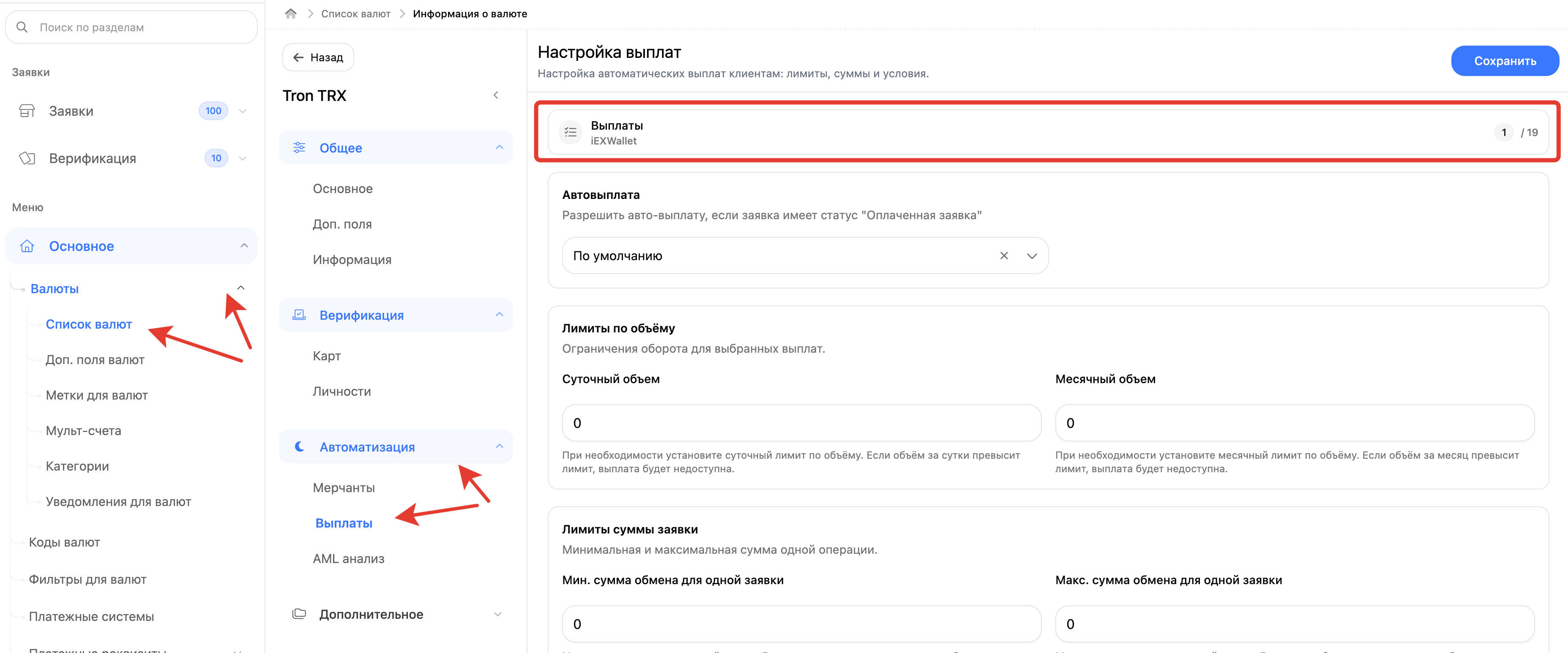
**«Основное» — «Валюты» — выберите валюту — «Автоматизация» — «Выплаты»**

<figure><img src="/files/NkK5YcPbxLksADxm85qN" alt=""><figcaption></figcaption></figure>

Здесь можно указать, через какую сеть система должна отправлять средства клиенту.

Пример:

```
USDT — ERC20
```

Это означает, что при выплате через выбранный модуль система будет использовать сеть ERC20.
{% endstep %}

{% step %}

### Сеть в правилах мерчантов

Используется, если сеть приёма должна зависеть от конкретного направления обмена.

Откройте: **«Основное» — «Направление обмена» — «Правила мерчантов»**

<figure><img src="/files/r7e12VaVDgzN40L7tqqc" alt=""><figcaption></figcaption></figure>

Пример:

<table><thead><tr><th width="251.0703125">Направление</th><th>Сеть приёма</th></tr></thead><tbody><tr><td>BTC — USDT</td><td>TRC20</td></tr><tr><td>ETH — USDT</td><td>ERC20</td></tr><tr><td>RUB — USDT</td><td>BEP20</td></tr></tbody></table>

В этом случае сеть задаётся не просто для валюты USDT, а отдельно для нужного направления.
{% endstep %}

{% step %}

### Сеть в правилах выплат

Используется, если сеть выплаты должна зависеть от конкретного направления обмена.

Откройте: **«Основное» — «Направление обмена» — «Правила выплат»**

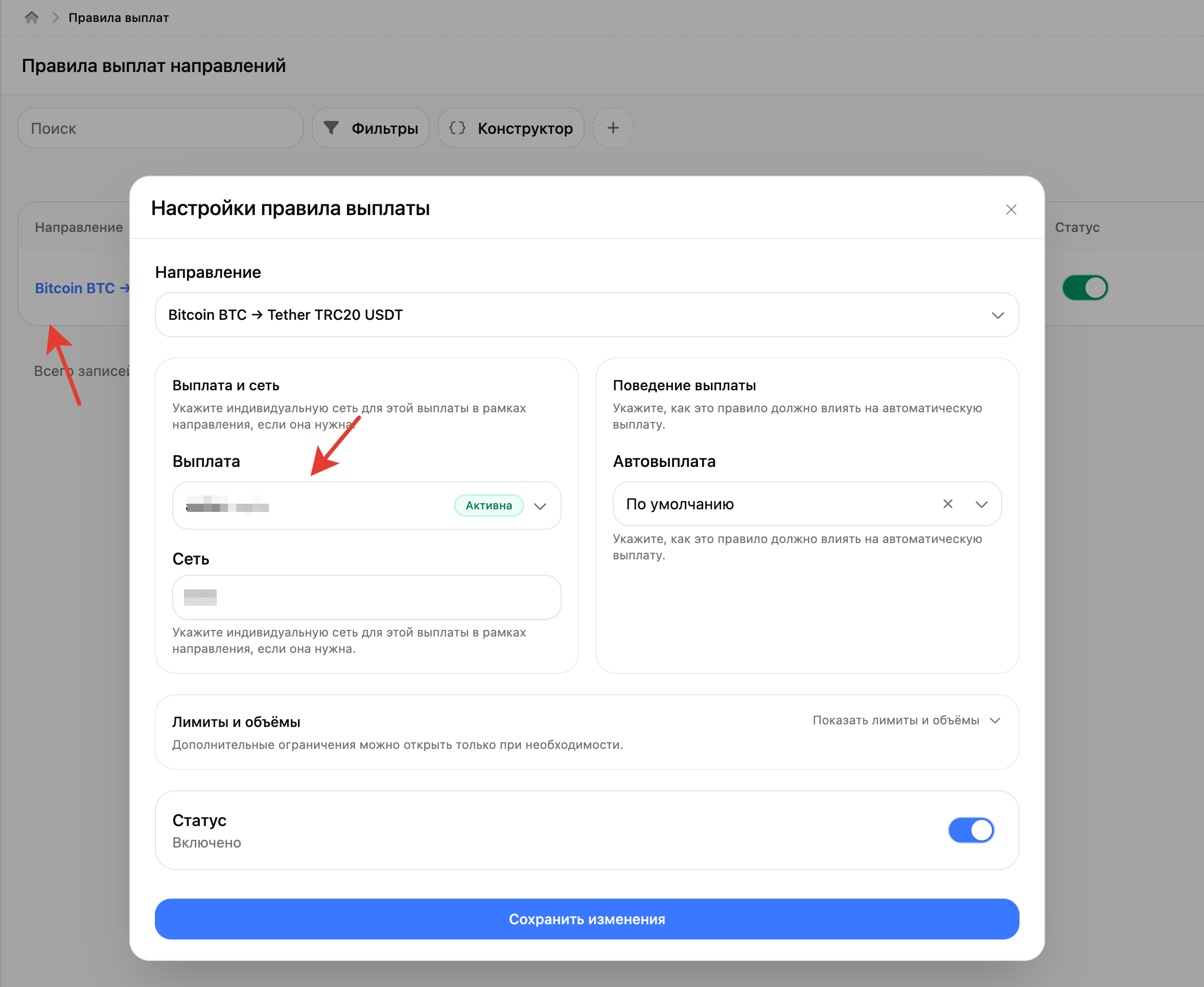
<figure><img src="/files/05HrqaKh20YvbFU3kx6A" alt=""><figcaption></figcaption></figure>

Пример:

<table><thead><tr><th width="226.25">Направление</th><th>Сеть выплаты</th></tr></thead><tbody><tr><td>BTC — USDT</td><td>TRC20</td></tr><tr><td>ETH — USDT</td><td>ERC20</td></tr><tr><td>RUB — USDT</td><td>BEP20</td></tr></tbody></table>

Если для направления создано правило выплаты с указанной сетью, система будет использовать именно эту сеть.
{% endstep %}

{% step %}

### Сеть в опциях мерчанта или выплаты

Некоторые платёжные модули имеют отдельное поле во вкладке **«Опции».**

Оно может называться так:

* Код сети;
* Код валюты;
* Код валюты/сети;
* Network code.

Эта настройка относится ко всему конкретному мерчанту или модулю выплаты.

Используйте её, если провайдер всегда требует один конкретный код.

Пример:

```
USDTTRC20
```

или:

```
TRC20
```

{% endstep %}
{% endstepper %}

***

## Настройка сети на уровне валюты

Настройка на уровне валюты подходит, если выбранная валюта почти всегда работает в одной сети.

Например:

```
USDT всегда принимается в TRC20
USDT всегда выплачивается в TRC20
```

В таком случае достаточно настроить сеть внутри самой валюты.

{% stepper %}
{% step %}

### Сеть для мерчантов

Откройте: **«Основное» — «Валюты» — выберите валюту — «Автоматизация» — «Мерчанты»**

В блоке настройки мерчантов сначала выберите нужные мерчанты, затем откройте вкладку **«Сети».**

<figure><img src="/files/azrcK2oT0GjG6KQdlGxr" alt=""><figcaption></figcaption></figure>

Здесь можно указать:

* сеть по умолчанию;
* индивидуальную сеть для конкретного мерчанта.
  {% endstep %}

{% step %}

### Сеть по умолчанию для мерчантов

Это общий код сети для всех выбранных мерчантов.

Пример:

```
TRC20
```

Если у конкретного мерчанта не указана отдельная сеть, система будет использовать сеть по умолчанию.
{% endstep %}

{% step %}

### Индивидуальная сеть мерчанта

Если один мерчант требует один код, а другой — другой, укажите сеть отдельно для каждого.

Пример:

<table><thead><tr><th width="193.88671875">Мерчант</th><th>Код сети</th></tr></thead><tbody><tr><td>Мерчант 1</td><td>TRC20</td></tr><tr><td>Мерчант 2</td><td>USDTTRC20</td></tr><tr><td>Мерчант 3</td><td>TRON</td></tr></tbody></table>

Индивидуальная настройка имеет приоритет над сетью по умолчанию.
{% endstep %}

{% step %}

### Сеть для выплат

Откройте: **«Основное» — «Валюты» — выберите валюту — «Автоматизация» — «Выплаты»**

<figure><img src="/files/izHswLUl602pDwuqdW3m" alt=""><figcaption></figcaption></figure>

Здесь работает такая же логика:

* можно указать сеть по умолчанию для выплат;
* можно указать отдельную сеть для конкретного модуля выплаты.

Пример:

<table><thead><tr><th width="221.54296875">Выплата</th><th>Код сети</th></tr></thead><tbody><tr><td>Выплата 1</td><td>TRC20</td></tr><tr><td>Выплата 2</td><td>ERC20</td></tr></tbody></table>
{% endstep %}
{% endstepper %}

***

## Приоритет выбора сети

Если сеть указана в нескольких местах, система выбирает её по приоритету.

{% stepper %}
{% step %}

### Приоритет для приёма средств

При приёме оплаты через мерчант система использует сеть в таком порядке:

<table><thead><tr><th width="166.9375">Приоритет</th><th>Откуда берётся сеть</th></tr></thead><tbody><tr><td>1</td><td>Правило мерчанта направления</td></tr><tr><td>2</td><td>Опции самого мерчанта</td></tr><tr><td>3</td><td>Индивидуальная сеть мерчанта в валюте</td></tr><tr><td>4</td><td>Сеть по умолчанию для мерчантов в валюте</td></tr><tr><td>5</td><td>Код валюты, если отдельная сеть не указана</td></tr></tbody></table>

Самый высокий приоритет имеет правило направления.
{% endstep %}

{% step %}

### Приоритет для выплат

При отправке средств клиенту система использует сеть в таком порядке:

<table><thead><tr><th width="171.3359375">Приоритет</th><th>Откуда берётся сеть</th></tr></thead><tbody><tr><td>1</td><td>Правило выплаты направления</td></tr><tr><td>2</td><td>Опции самой выплаты</td></tr><tr><td>3</td><td>Индивидуальная сеть выплаты в валюте</td></tr><tr><td>4</td><td>Сеть по умолчанию для выплат в валюте</td></tr><tr><td>5</td><td>Код валюты, если отдельная сеть не указана</td></tr></tbody></table>
{% endstep %}
{% endstepper %}

***

## Когда использовать разные способы настройки

{% stepper %}
{% step %}

### Настройка в валюте

Используйте, если валюта работает в одной сети.

Пример:

```
USDT только TRC20
```

Это самый простой вариант.
{% endstep %}

{% step %}

### Правила направлений

Используйте, если сеть зависит от направления обмена.

Пример:

```
BTC — USDT TRC20
ETH — USDT ERC20
RUB — USDT BEP20
```

Такой вариант нужен, когда одной общей настройки валюты недостаточно
{% endstep %}

{% step %}

### Опции мерчанта или выплаты

Используйте, если конкретный провайдер требует особый код сети или валюты.

Пример:

```
TRC20
USDTTRC20
usdt-tron
```

Эта настройка удобна, когда код зависит не от направления, а от требований самого API.
{% endstep %}
{% endstepper %}

***

## Примеры настройки

{% stepper %}
{% step %}

### USDT работает только в TRC20

Задача: принимать и выплачивать USDT только через TRC20.

Настройка:

1. Откройте валюту USDT.
2. Перейдите в «Автоматизация» — «Мерчанты».
3. Выберите нужные мерчанты.
4. Во вкладке «Сети» укажите:

```
TRC20
```

5. Перейдите в «Автоматизация» — «Выплаты».
6. Выберите нужные выплаты.
7. Во вкладке «Сети» также укажите:

```
TRC20
```

Такой вариант подходит, если весь USDT в проекте работает только в одной сети.
{% endstep %}

{% step %}

### Разные сети по направлениям

Задача: в одном направлении клиент получает USDT TRC20, а в другом — USDT ERC20.

Настройка:

1. Откройте «Основное» — «Направление обмена» — «Правила выплат».
2. Создайте правило для первого направления.
3. Выберите нужный модуль выплаты.
4. В поле «Сеть» укажите:

```
TRC20
```

5. Создайте правило для второго направления.
6. В поле «Сеть» укажите:

```
ERC20
```

Теперь система будет выбирать сеть по конкретному направлению.
{% endstep %}

{% step %}

### Разные провайдеры требуют разные коды

Задача: два провайдера работают с USDT TRC20, но требуют разные значения.

Пример:

<table><thead><tr><th width="241.85546875">Провайдер</th><th>Ожидаемый код</th></tr></thead><tbody><tr><td>Провайдер 1</td><td>TRC20</td></tr><tr><td>Провайдер 2</td><td>USDTTRC20</td></tr></tbody></table>

Настройка:

1. Откройте валюту USDT.
2. Перейдите в **«Автоматизация» — «Мерчанты» или «Выплаты».**
3. Выберите оба модуля.
4. Во вкладке «Сети» укажите индивидуальный код для каждого.
   {% endstep %}
   {% endstepper %}

***

## Что проверить перед запуском

Перед использованием на реальных заявках проверьте:

* правильно ли выбран мерчант или модуль выплаты;
* включён ли выбранный модуль;
* указана ли сеть там, где она обязательна;
* соответствует ли код сети требованиям провайдера;
* не перепутаны ли сети приёма и выплаты;
* нет ли конфликтов между настройкой валюты и правилом направления;
* выполнена ли тестовая заявка на небольшую сумму.

## Частые ошибки

<details>

<summary>Сеть указана не там</summary>

Например, настроили сеть для выплаты, но забыли указать сеть для мерчанта. В результате приём оплаты может работать неправильно.

</details>

<details>

<summary>Используется неправильный код</summary>

Например, администратор указал:

```
Tron
```

а провайдер ожидает:

```
TRC20
```

Всегда используйте код из документации конкретного провайдера.

</details>

<details>

<summary>Одна валюта используется в разных сетях, но настроена только в валюте</summary>

Если USDT используется в TRC20 и ERC20, общей настройки на уровне валюты может быть недостаточно.

В таком случае используйте правила направлений.

</details>

<details>

<summary>Сеть задана в опциях модуля и забыта</summary>

Если в опциях мерчанта или выплаты указан код сети, он может влиять на все направления, где используется этот модуль.

Если нужно разное поведение по направлениям, используйте правила направлений.

</details>

## Рекомендации

Если валюта работает только в одной сети, задайте сеть на уровне валюты.

Если сеть зависит от направления, используйте правила мерчантов или правила выплат.

Если провайдер требует особый формат кода, укажите его в опциях конкретного модуля.

Для всех мультисетевых активов обязательно выполняйте тестовую заявку перед запуском на реальные суммы.

## Рекомендуемые значения для названий сетей

{% tabs %}
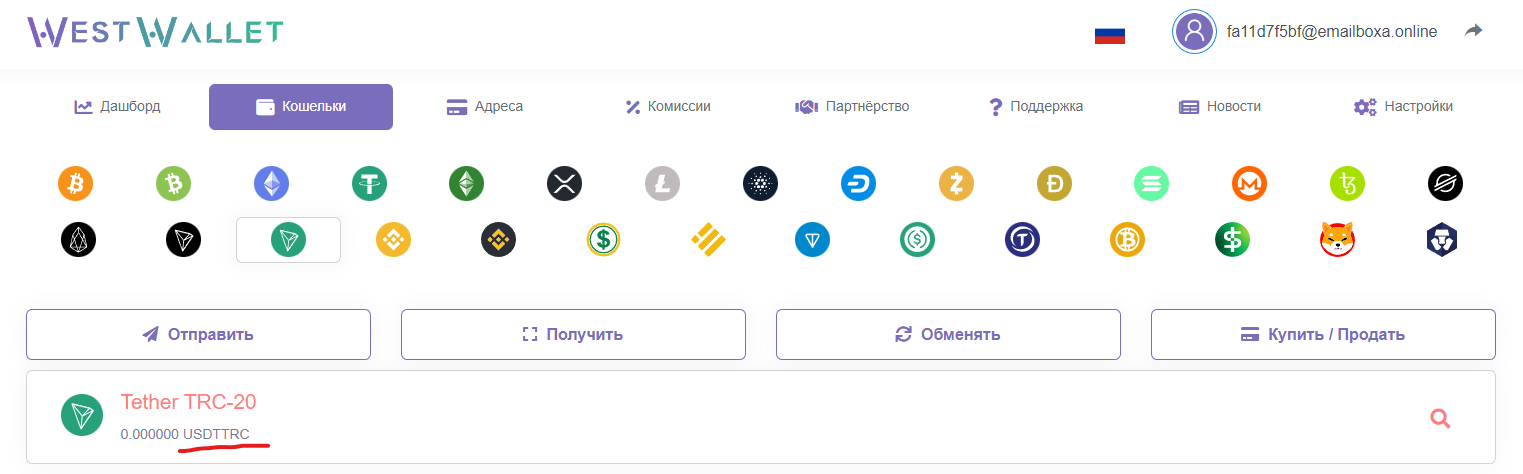
{% tab title="WestWallet" %}

* **Tether TRC-20 —** USDTTRC
* **Tether BEP-20 —** USDTBEP
* **USD Coin TRC-20 —** USDCTRC

*А для остальных случае, оставьте поле "Название сети" пустым*

<figure><img src="/files/O3g4z44sDHz8OkItuHVY" alt=""><figcaption></figcaption></figure>
{% endtab %}

{% tab title="WhiteBit" %}

* **Tether TRC20 —** TRC20
* **Tether ERC20 —** ERC20
* **Tether SOL —** SOL
* **Tether EOS —** EOS
* **USDCoin TRC20 —** TRC20
* **USDCoin ERC20 —** ERC20
* **USDCoin SOL —** SOL

Если в этом списке нет валюту, сеть которую хотите использовать [перейдите по ссылке](https://whitebit.com/api/v4/public/assets) и найдите валюту.

<figure><img src="/files/OlZwN79rvU1lCOwMlGcm" alt=""><figcaption></figcaption></figure>
{% endtab %}

{% tab title="Rapira" %}

* **BTC-Bitcoin** — Bitcoin&#x20;
* **ETH-ERC20** — Ethereum&#x20;
* **TRX-TRC20** — Tron&#x20;
* **USDT-TRC20** — Tether TRC20 (сеть Tron)&#x20;
* **USDT-ERC20** — Tether ERC20 (сеть Ethereum)&#x20;
* **USDT-BEP20** — Tether BEP20 (сеть Binance Smart Chain)
* **USDC-TRC20** — USDCoin TRC20 (сеть Tron)&#x20;
* **USDC-ERC20** — USDCoin ERC20 (сеть Ethereum)&#x20;
* **USDC-BEP20** — USDCoin BEP20 (сеть Binance Smart Chain)&#x20;
* **BTC-BEP20** — Bitcoin BEP20 (сеть Binance Smart Chain)&#x20;
* **BNB-BEP20** — Binance Coin&#x20;
* **LTC-Litecoin** — Litecoin&#x20;
* **DAI-ERC20** — DAI (сеть Ethereum)&#x20;
* **DAI-BEP20** — DAI (сеть Binance Smart Chain)
  {% endtab %}

{% tab title="Heleket" %}
<https://doc.heleket.com/ru/other/reference>
{% endtab %}
{% endtabs %}

***

## Коротко

Код сети помогает системе понять, через какую blockchain-сеть принимать или отправлять средства.

Для простых случаев сеть можно настроить на уровне валюты. Для сложных направлений используйте правила мерчантов и выплат. Если провайдер требует собственный формат кода, укажите его в опциях конкретного модуля.


---

# Agent Instructions
This documentation is published with GitBook. GitBook is the documentation platform designed so that both humans and AI agents can read, navigate, and reason over technical content effectively. Learn more at gitbook.com.

## Querying This Documentation
If you need additional information that is not directly available in this page, you can query the documentation dynamically by asking a question.

Perform an HTTP GET request on the current page URL with the `ask` query parameter, and the optional `goal` query parameter:

```
GET https://docs.iexexchanger.com/guide/integracii/merchanty-i-api/avtomatizaciya-valyut-s-raznymi-setyami.md?ask=<question>&goal=<endgoal>
```

`ask` is the immediate question: it should be specific, self-contained, and written in natural language.
`goal` is optional and describes the broader end goal you are ultimately trying to accomplish on behalf of the user. GitBook uses it to tailor the answer towards what is most useful for that goal.

The response will contain a direct answer to the question and relevant excerpts and sources from the documentation.

Use this mechanism when the answer is not explicitly present in the current page, you need clarification or additional context, or you want to retrieve related documentation sections.